
ဤဆောင်းပါးတွင်၊ Word စာရွက်စာတမ်းတွင် ရုပ်ပုံများ၊ ပုံသဏ္ဍာန်များ၊ ဇယားများ၊ SmartArt ဂရပ်ဖစ်များ သို့မဟုတ် အခြားအရာဝတ္ထုများ၏ အခြားစာသားများကို လျင်မြန်စွာရယူရန် နည်းလမ်း ၂ ခုကို ပြသပါမည်။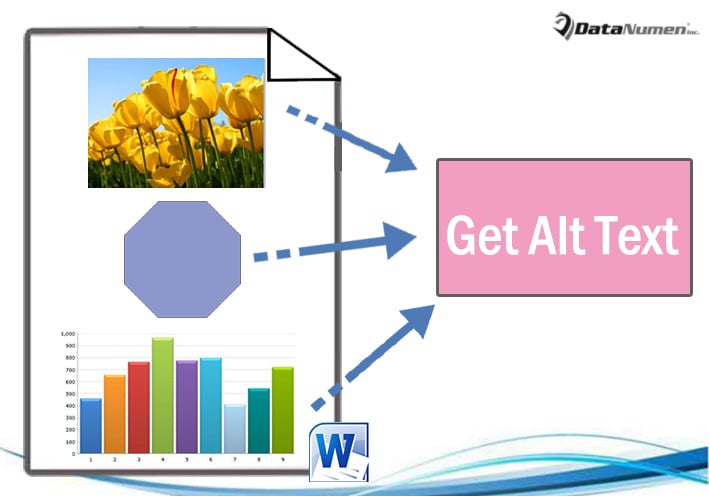
တစ်ခါတစ်ရံတွင် သင့်စာရွက်စာတမ်းတွင် ထည့်သွင်းထားသော ပုံသဏ္ဍာန်များ၊ ပုံများကဲ့သို့သော အရာဝတ္ထုများသည် အခြားစာသားများပါရှိသည်။ အရာဝတ္ထုတစ်ခု၏အသေးစိတ်အချက်အလက်များကို ရှင်းပြရန် ကူညီပေးကြသည်။ သို့သော် ဤစာသားများသည် ၎င်းတို့ကိုယ်တိုင် တိုက်ရိုက်မပြပါ။ အဲဒီအစား၊ သင်ဟာ အရာဝတ္တုတစ်ခုကို right click နှိပ်ရပါမယ်။ ပြီးလျှင် "Format Shape" box ကိုဖွင့်ရန် "Format Object" ကိုရွေးချယ်ပါ။ ထို့နောက် “ခေါင်းစဉ်” နှင့် “ဖော်ပြချက်” ကဲ့သို့သော အချက်အလက်များကို ကြည့်ရန်အတွက် “Alt Text” ကိုနှိပ်ပါ။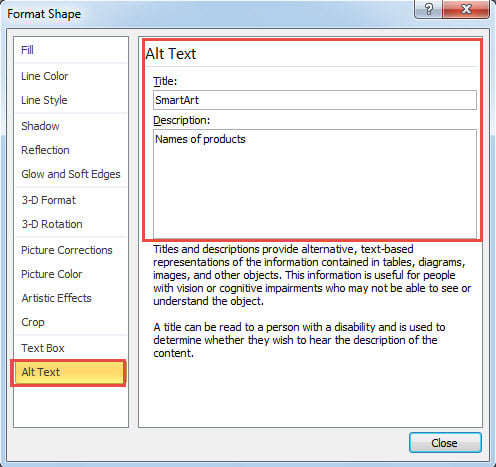
ဤအရာသည် ခက်ခဲပြီး ပင်ကိုယ်သဘောနှင့် မလုံလောက်ပါ။ ထို့ကြောင့်၊ ကျွန်ုပ်တို့သည် သင့်အား စာရွက်စာတမ်းအတွင်းရှိ အရာဝတ္ထုများ၏ အခြားစာသားများကို ကြည့်ရှုရန် သို့မဟုတ် ထည့်သွင်းရန် ပိုမိုမြန်ဆန်သော နည်းလမ်း ၂ ခုကို ပေးဆောင်လိုပါသည်။
နည်းလမ်း 1- အရာဝတ္ထုအားလုံး၏ အစားထိုး စာသားများကို ကြည့်ပါ။
သင့်အကိုးအကားအတွက်၊ ကျွန်ုပ်တို့သည် ၎င်းကို မက်ခရိုနည်းလမ်းဖြင့် ပြုလုပ်လေ့ရှိသည်။
- ပထမဦးစွာ VBA တည်းဖြတ်မှုကို စတင်ရန် Word ရှိ “Alt+ F11” ကိုနှိပ်ပါ။
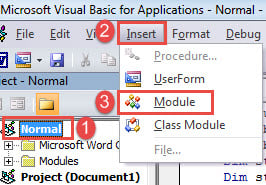
- ထို့နောက် "ပုံမှန်" ပရောဂျက်တွင် မော်ဂျူးအသစ်တစ်ခုကို ဖန်တီးပါ။ ထိုသို့ပြုလုပ်ရန် "Normal" ကိုနှိပ်ပါ။
- ထို့နောက် "Insert" tab ကိုနှိပ်ပြီး ၎င်း၏ drop-down menu တွင် "Module" ကိုရွေးချယ်ပါ။

- ညာဘက်ခြမ်းရှိ တည်းဖြတ်ခြင်းနေရာကို ဖွင့်ရန် module အသစ်ကို နှစ်ချက်နှိပ်ပါ။
- အောက်ပါကုဒ်များကို ထိုနေရာတွင် ကူးထည့်ပါ။
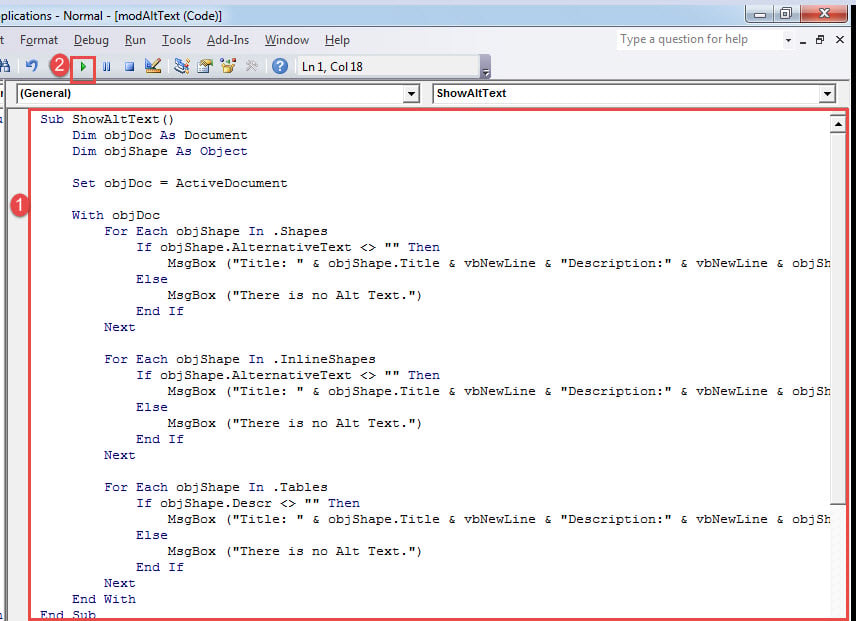
Sub ShowAltText()
  Dim objDoc As Document
  Dim objShape As Object

  Set objDoc = ActiveDocument

  With objDoc
    For Each objShape In .Shapes
      If objShape.AlternativeText <> "" Then
        MsgBox ("Title: " & objShape.Title & vbNewLine & "Description:" & vbNewLine & objShape.AlternativeText)
      Else
        MsgBox ("There is no Alt Text.")
      End If
    Next

    For Each objShape In .InlineShapes
      If objShape.AlternativeText <> "" Then
        MsgBox ("Title: " & objShape.Title & vbNewLine & "Description:" & vbNewLine & objShape.AlternativeText)
      Else
        MsgBox ("There is no Alt Text.")
      End If
    Next

    For Each objShape In .Tables
      If objShape.Descr <> "" Then
        MsgBox ("Title: " & objShape.Title & vbNewLine & "Description:" & vbNewLine & objShape.Descr)
      Else
        MsgBox ("There is no Alt Text.")
      End If
    Next
  End With
End Sub
- နောက်ဆုံးအနေနဲ့ အနည်းဆုံးတော့ “Run” ခလုတ်ကို နှိပ်ပါ။

message box တစ်ခုပြီးတစ်ခုပေါ်လာတာကိုတွေ့ရမှာပါ။ သင့်စာရွက်စာတမ်းရှိ အရာဝတ္ထုတစ်ခုစီ၏ အစားထိုးစာသားကို သင်ရရှိမည်ဖြစ်သည်။
ဒီနေရာတွင်ဥပမာတစ်ခုဖြစ်ပါသည်: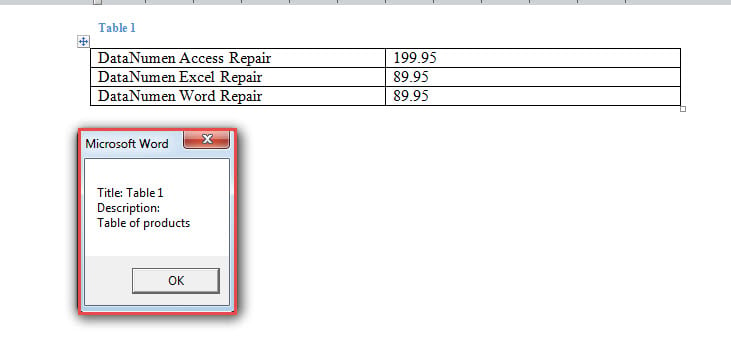
နည်းလမ်း 2- အစားထိုး စာသားကို စာရွက်စာတမ်းထဲသို့ ထည့်သွင်းပါ။
ယခု VBA မှတစ်ဆင့် အရာဝတ္ထုတစ်ခု၏ အခြားစာသားကို ထုတ်ယူပြီး ထည့်သွင်းရန် နောက်ထပ်ကိစ္စတစ်ခုရှိသေးသည်။ ဤနည်းအားဖြင့်၊ အစားထိုးစာသားများသည် ကိန်းဂဏန်းများနှင့် ဇယားများအတွက် “စာတန်းများ” နှင့် အလွန်အလုပ်လုပ်သည်။
ဤတွင် ကျွန်ုပ်တို့ပြုလုပ်ပုံမှာ-
- ပထမဦးစွာ၊ macro ကိုထည့်သွင်းရန်နှင့်လည်ပတ်ရန်နည်းလမ်း 1 တွင်အတိအကျအဆင့်များကိုလိုက်နာပါ။
- ဒုတိယအနေနဲ့၊ ဒီ macro ကို paste လုပ်ပါ
Sub ShowAltTextBelowPic()
  Dim objDoc As Document
  Dim objShape As Object

  Set objDoc = ActiveDocument

  With objDoc
    For Each objShape In .Shapes
      objShape.ConvertToInlineShape
    Next

    For Each objShape In .InlineShapes
      objShape.Range.InsertAfter vbNewLine & objShape.Title & vbNewLine & objShape.AlternativeText
    Next

    For Each objShape In .Tables
      objShape.Select
      Selection.Collapse wdCollapseEnd
      Selection.InsertAfter vbNewLine & objShape.Title & vbNewLine & objShape.Descr
    Next

  End With
End Sub
ရလဒ်ကို စစ်ဆေးပါ-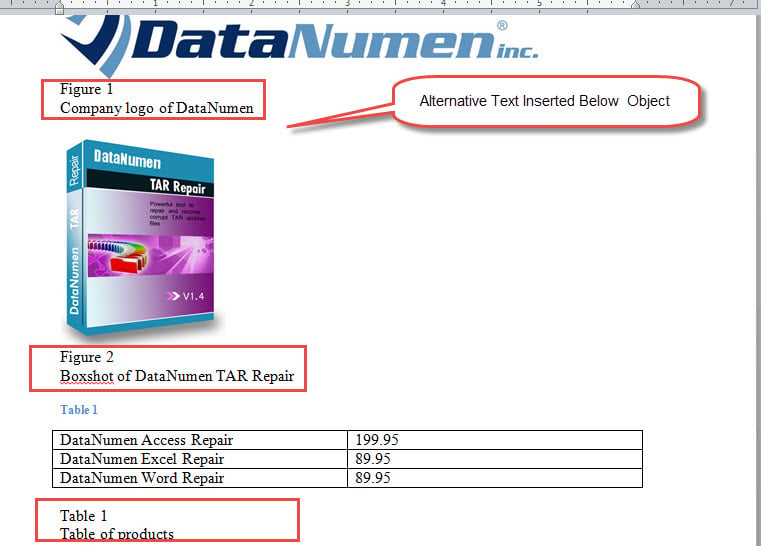
ပျက်စီးနေသော စာရွက်စာတမ်းများကို ကိုင်တွယ်ပါ။
ဖြတ်ပြီးပြေးဖူးလား။ ပျက်စီးနေသော docx? မှန်တယ်ဆိုရင် ဆံပင်ကုတ်ပြီး ဝင်မရတဲ့ စာရွက်စာတမ်းတွေကို ပြန်ကြည့်ဖို့ ဖြေရှင်းနည်းတွေ ရှာရတဲ့ ခံစားချက်ကို သင်နားလည်ပါလိမ့်မယ်။ ဒီလို ကြေကွဲစရာ အခြေအနေကနေ ကယ်တင်ဖို့အတွက် ပျောက်ဆုံးသွားတဲ့ ဒေတာတွေကို ပြန်လည်ရယူဖို့ ကျွမ်းကျင်တဲ့ ပြုပြင်ရေးကိရိယာတစ်ခုကို အသုံးပြုဖို့ အကြံပြုပါတယ်။
စာရေးသူနိဒါန်း:
Vera Chen သည် ဒေတာပြန်လည်ရယူရေးဆိုင်ရာ ကျွမ်းကျင်သူဖြစ်သည်။ DataNumen, Inc. အပါအဝင် ဒေတာပြန်လည်ရယူရေးနည်းပညာများတွင် ကမ္ဘာ့ခေါင်းဆောင်ဖြစ်သည်။ Excel ကိုပြုပြင်ပါ။ နှင့် pdf ဆော့ဖ်ဝဲ ထုတ်ကုန်များကို ပြုပြင်ခြင်း။ ပိုမိုသိရှိလိုပါကသွားရောက်ကြည့်ရှု www ။datanumen.com