
ဤဆောင်းပါးတွင်၊ သင့် Word document ရှိ လိုင်းများစွာဖြင့် နံပါတ်တပ်ထားသော စာရင်းထည့်သွင်းမှုများကို စီရန် နည်းလမ်း 2 ခုရှိပါမည်။
အခုပြီးတော့၊ Word document မှာ နံပါတ်တပ်ထားတဲ့စာရင်းကို အများကြီးသုံးပါတယ်။ စာရင်းသွင်းမှုတွင် စာကြောင်းများစွာပါသည့် ကိစ္စမျိုးလည်း ရှိနိုင်သည်။ များသောအားဖြင့်၊ ကျွန်ုပ်တို့သည် နောက်စာကြောင်းသို့ သွားရန် "Enter" ကိုနှိပ်ရန် တုံ့ဆိုင်းနေမည်မဟုတ်ပါ။ ဒါကိုလုပ်ခြင်းအားဖြင့်၊ ကျွန်တော်တို့မြင်ရတဲ့ ဒုတိယစာကြောင်းက ဒုတိယစာပိုဒ်ကို ဆိုလိုတာပါ။ ၎င်းသည် ဖော်မတ်ချခြင်းနှင့် ရှုပ်မည်မဟုတ်သော်လည်း စီခြင်းစာရင်းထည့်သွင်းမှုများကို အမှန်တကယ်ခက်ခဲစေသည်။
အကောင်းဆုံး ကြိုတင်ကာကွယ်မှုမှာ "Enter" တစ်ခုတည်းအစား "Shift + Enter" ကိုနှိပ်ရန်ဖြစ်သည်။ ဒါပေမယ့် လူအနည်းငယ်က အဲဒါကို တွေးဖူးကြလိမ့်မယ် ဆိုရင်တောင်မှ စာရွက်စာတမ်းကို မယူတဲ့သူဆီက အမွေဆက်ခံရရင် မဖြစ်နိုင်သေးဘူး။
ထိုသို့သောပြဿနာကိုဖြေရှင်းရန်အတွက်၊ ဤကဲ့သို့သောအကျိုးသက်ရောက်မှုကိုရရှိရန် အောက်ပါဖြေရှင်းနည်း ၂ ခုကို သင့်အား ပေးထားပါသည်။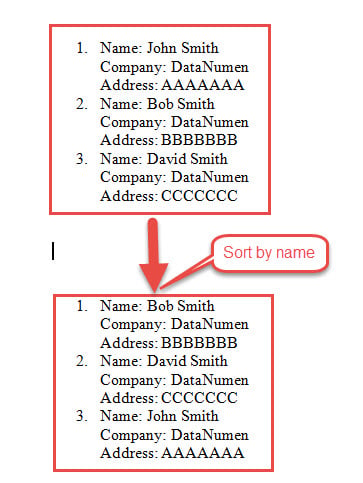
နည်းလမ်း 1- စာပိုဒ်အမှတ်အသားကို Manual Line Break ဖြင့် အစားထိုးပါ။
အကယ်၍ ထည့်သွင်းမှုတစ်ခုစီတွင် အထက်ဖော်ပြပါအတိုင်း “အမည်”၊ “ကုမ္ပဏီ”၊ “လိပ်စာ” ကဲ့သို့သော မျဥ်းခေါင်းစီးများ တူညီပါက၊ မလိုအပ်သော စာပိုဒ်အမှတ်အသားများကို ကိုယ်တိုင်မျဉ်းကြောင်းများဖြင့် အစားထိုးရန် “ရှာဖွေခြင်းနှင့် အစားထိုးခြင်း” အင်္ဂါရပ်ကို သင်အသုံးပြုနိုင်ပါသည်။
- ပထမဦးစွာ၊ စာရွက်စာတမ်းရှိ လျှို့ဝှက်သင်္ကေတများအားလုံးကိုပြသရန် “Home” တက်ဘ်အောက်ရှိ ပြရန် သို့မဟုတ် ဝှက်ထားသော သင်္ကေတခလုတ်ကို နှိပ်ပါ။

- ဒုတိယ၊ အမျိုးအစားခွဲရန် လိုအပ်သောစာရင်းကို ရွေးပါ။
- တတိယအနေဖြင့်၊ “Find and Replace” dialog box ကိုစတင်ရန် "Ctrl+ H" ကိုနှိပ်ပါ။
- ကျွန်ုပ်တို့၏အခြေအနေတွင်၊ "^pCompany" နှင့် "^lCompany" တို့ကို "Find what" နှင့် "Replace with" စာသားအကွက်များတွင် အသီးသီးထည့်ပါ။ ၎င်းသည် ဝင်ရောက်မှုတစ်ခုစီ၏ ပထမစာကြောင်း၏ ပထမဆုံးစာကြောင်းအောက်ရှိ စာကြောင်း 3 ခုကို manual line breaks သို့ အစားထိုးရန်ဖြစ်သည်။
- ထို့နောက် “Replace All” ကိုနှိပ်ပါ။ ပြီးလျှင် သတိပေးချက်အကွက်တွင် “No” ကို ရွေးပါ။


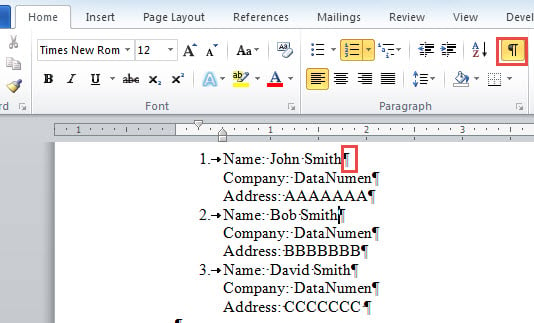


- ထို့နောက် ကျွန်ုပ်တို့၏ကိစ္စတွင် “^pAddress” နှင့် “^lAddress” တို့ကို “Find what” နှင့် “Replace with” စာသားအကွက်များတွင် အသီးသီးထည့်ပါ။ ၎င်းသည် ဝင်ရောက်မှုတစ်ခုစီ၏ ဒုတိယစာကြောင်း၏ ဒုတိယစာကြောင်းနောက်တွင် စာပိုဒ် 3 ခုကို အစားထိုးရန်ဖြစ်သည်။

- အဆင့် 5 ကိုပြန်လုပ်ပါ။ ထည့်သွင်းမှုတစ်ခုစီ၏ နောက်ဆုံးစာပိုဒ်အမှတ်အသားသာကျန်သည်အထိ အစားထိုးမှုကို အကြိမ်ပေါင်းများစွာ ထပ်လုပ်ပါ။

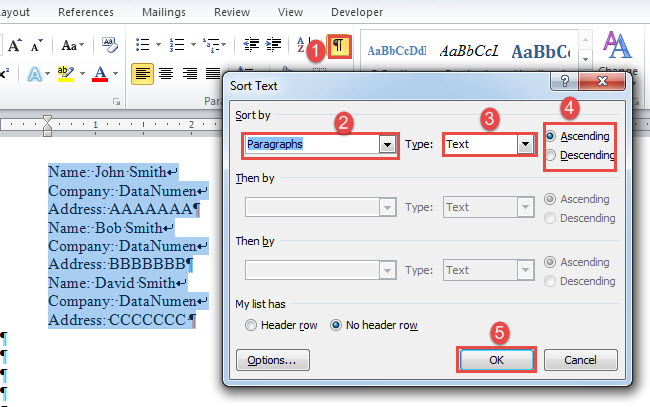
- ယခု “Home” tab အောက်ရှိ “Sort” command ကို နှိပ်ခြင်းဖြင့် စာရင်းကို sort လုပ်ခြင်းကို စတင်နိုင်ပါပြီ။
- “စာအမျိုးအစားခွဲရန်” ဒိုင်ယာလော့အကွက်တွင်၊ ပထမစာသားအကွက် ၂ ခုအတွက် “စာပိုဒ်များ” နှင့် “စာသား” ကို ရွေးပါ။ ထို့နောက် "Ascending" သို့မဟုတ် "Descending" ကိုရွေးချယ်ပါ။ နောက်ဆုံးအနေနဲ့ “OK” ကိုနှိပ်ပါ။


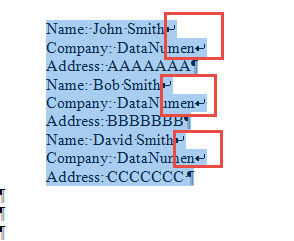
စာရင်းနံပါတ်များ မရှိတော့သည်ကို သတိပြုမိမည်ဖြစ်ရာ ၎င်းတို့ကို ကိုယ်တိုင်ပြန်ထည့်ရမည်ဖြစ်ပါသည်။
နည်းလမ်း 2- ဇယားတစ်ခုတွင် စာရင်းထည့်သွင်းမှုများကို စီပါ။
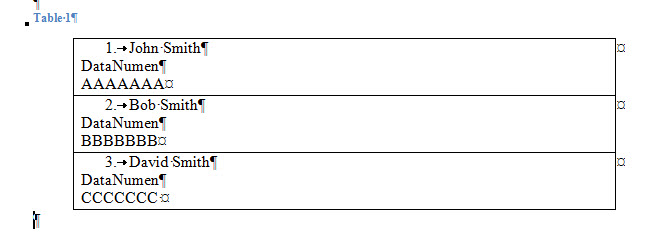
ယခု ဤသည်မှာ နည်းလမ်း 1 တွင် နမူနာများကဲ့သို့ အလားတူမျဉ်းခေါင်းစီးများ မရှိသည့် အခြားအခြေအနေတစ်ခုဖြစ်သည်။ ယင်းအစား၊ ၎င်းသည် ဤကဲ့သို့ဖြစ်နိုင်သည်-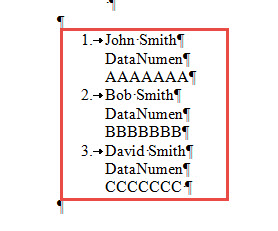
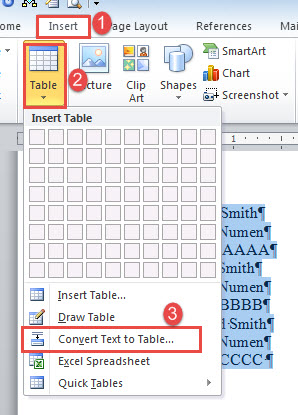
- စတင်ရန်၊ စာရင်းကိုရွေးချယ်ပြီး “ထည့်သွင်းရန်” တက်ဘ်ကို နှိပ်ပါ။
- ထို့နောက် “Table” ကိုနှိပ်ပြီး “Table to Table” ကို ရွေးချယ်ပါ။

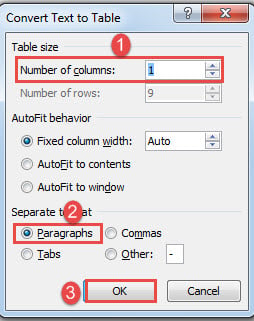
- ဒိုင်ယာလော့ဂ်ဘောက်စ်ကိုဖွင့်ပြီး “1' အတွက် ကော်လံနံပါတ် သတ်မှတ်ပါ။
- ထို့နောက် သီးခြားစီအတွက် “စာပိုဒ်များ” ကိုရွေးပြီး “OK” ကိုနှိပ်ပါ။

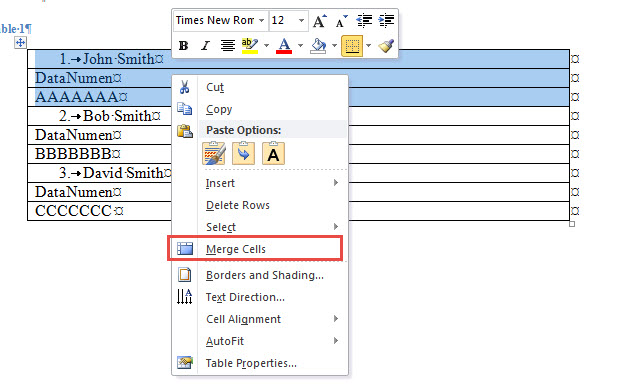
- ယခုကျွန်ုပ်တို့ရရှိသောအရာမှာ ကော်လံ 1 နှင့် 9 တန်းပါသော ဇယားတစ်ခုဖြစ်သည်။ အားလုံးပါဝင်သည့် ပထမတန်းသုံးတန်းကို ရွေးပါ။
- ထို့နောက် ညာဘက်ကလစ်နှိပ်ပြီး “Merge Cells” ကိုရွေးချယ်ပါ။

- ထည့်သွင်းမှုတစ်ခုစီသည် အတန်း 1 တန်းသာရှိသည်အထိ ပေါင်းစပ်လုပ်ဆောင်မှုကို ပြန်လုပ်ပါ။

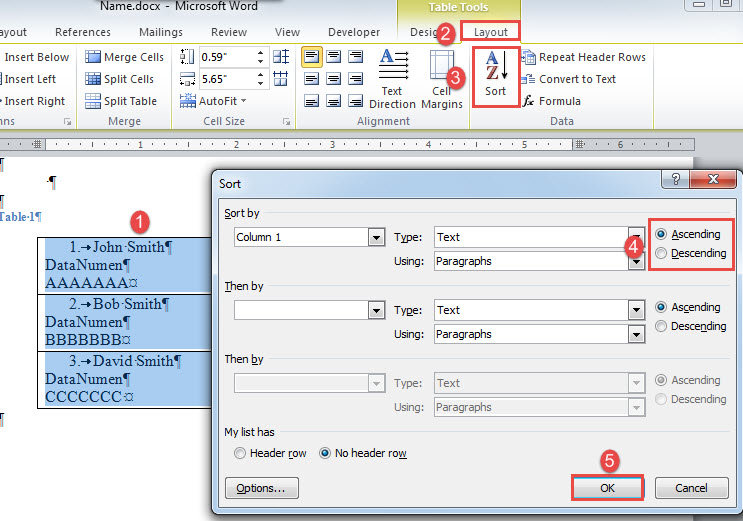
- ထို့နောက် ဇယားကိုရွေးချယ်ပြီး Layout အောက်ရှိ “စီရန်” ကိုနှိပ်ပါ။
- စီစဥ်မှုတစ်ခုအား ရွေးချယ်ရန် သွားပြီး “OK” ကိုနှိပ်ပါ။

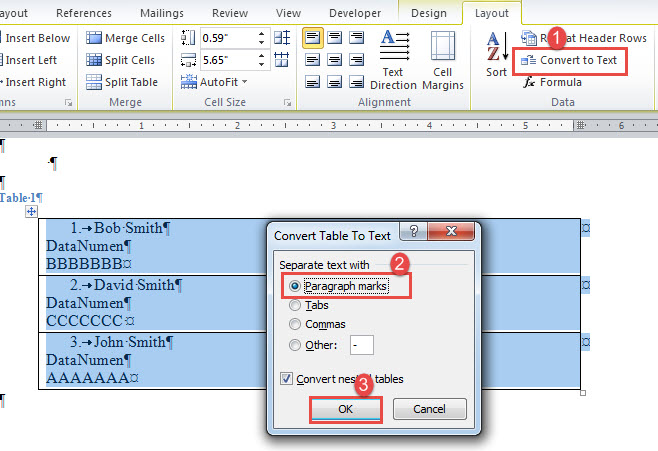
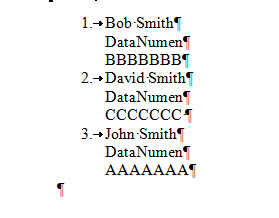
- ယခု အကြောင်းအရာများသည် မှန်ကန်သော အစီအစဥ်အတိုင်း ဖြစ်နေပါပြီ။ ဇယားကို နောက်စာသားသို့ ပြန်ပြောင်းရန် လိုအပ်သည်။ ဇယားသည် ရွေးချယ်မှုတွင် ရှိနေကြောင်း သေချာစေပြီး "Layout" တက်ဘ်အောက်ရှိ "စာသားသို့ ပြောင်းရန်" ရွေးချယ်မှုကို နှိပ်ပါ။
- ပေါ်လာသည့်အကွက်တွင်၊ “စာပိုဒ်အမှတ်အသားများ” ကိုရွေးချယ်ပြီး နောက် “OK” ကိုနှိပ်ပါ။

- နောက်ဆုံးတွင်၊ ချိန်ညှိမှုကိုချိန်ညှိရန် "Tab" ကိုသုံးပါ။

ပြဿနာရှိသောစာရွက်စာတမ်းများကိုဖြေရှင်းပါ။
ကျွန်ုပ်တို့ မျှော်လင့်ထားသမျှ အနည်းဆုံးမှာ ကျွန်ုပ်တို့၏ အဖိုးတန်စာရွက်စာတမ်းများ ပျက်စီးနေခြင်းကို တွေ့ရှိရန်ဖြစ်သည်။ အကျိုးဆက်များသည် တခါတရံတွင် လွှမ်းမိုးနိုင်သည်။ ထို့ကြောင့် အရေးကြီးသော စာရွက်စာတမ်းများ ပျက်စီးသွားသည့်အခါတိုင်း၊ တစ်ခုခုကို အသုံးမပြုမီ နှစ်ခါမစဉ်းစားပါနှင့်။ docx ပြင်ဆင်ခြင်း။ ကိရိယာတခုဖြစ်တယ်။
စာရေးသူနိဒါန်း:
Vera Chen သည် ဒေတာပြန်လည်ရယူရေးဆိုင်ရာ ကျွမ်းကျင်သူဖြစ်သည်။ DataNumen, Inc. သည် ဒေတာဆယ်တင်ရေးနည်းပညာများတွင် ကမ္ဘာ့ခေါင်းဆောင်တစ်ဦးဖြစ်သည့် ကိရိယာတန်ဆာပလာ အပါအဝင်ဖြစ်သည်။ xlsx ပြုပြင်ပါ။ နှင့် pdf ဆော့ဖ်ဝဲ ထုတ်ကုန်များကို ပြုပြင်ခြင်း။ ပိုမိုသိရှိလိုပါကသွားရောက်ကြည့်ရှု www ။datanumen.com