
သင်သိသည့်အတိုင်း၊ Outlook သည် ပို့ကုန်စစ်ထုတ်မှုများကို မပံ့ပိုးပါ။ ထို့ကြောင့် သင့်တွင် Outlook ပြက္ခဒိန်တွင် အကြောင်းအရာများစွာ ရှိပါက၊ ရက်ချိန်းတစ်ခု၏ ထပ်တလဲလဲ အားလုံးကို မည်သို့ထုတ်ယူပြီး ပရင့်ထုတ်နိုင်မည်နည်း။ ဤဆောင်းပါးသည် သင့်အား ရိုးရှင်းသော အဆင့် ၂ ဆင့်ဖြင့် အောင်မြင်ရန် သင်ကြားပေးမည်ဖြစ်သည်။
ပုံမှန်မဟုတ်သောအစည်းအဝေးများ၊ ရံဖန်ရံခါချိန်းဆိုမှုများအပြင် 2 ရက်နေ့တွင် စီစဉ်ထားသော ထပ်တလဲလဲချိန်းဆိုမှုများအပါအဝင် Outlook Calendar တွင် အကြောင်းအရာများစွာကို ကျွန်ုပ်ဖန်တီးထားပါသည်။nd လစဉ် ဗုဒ္ဓဟူးနေ့။ ယခု ချိန်းဆိုထားသော အတွဲများကိုသာ ထုတ်ယူပြီး ပရင့်ထုတ်ရန် မျှော်လင့်ပါသည်၊ ထိုသို့သောအားဖြင့် လတိုင်းတွင် တိကျသေချာသော ဗုဒ္ဓဟူးနေ့သည် မည်သည့်နေ့ဖြစ်သည်ကို စစ်ဆေးနိုင်ပြီး ၎င်းတို့အနက်မှ မလွတ်စေရပါ။ သို့သော်၊ Outlook သည် ပို့ကုန်စစ်ထုတ်မှုများကို ပံ့ပိုးမပေးကြောင်း ကျွန်ုပ်သိပါသည်။ တခြားနည်းလမ်းတွေကို စဉ်းစားရမယ်။ ဤတွင် ကျွန်ုပ်၏ ဖြေရှင်းချက်များ ဖြစ်ပါသည်။
အဆင့် 1: Outlook Appointments အားလုံးကို Excel သို့ တင်ပို့ပါ။
- အစပိုင်းတွင်၊ Outlook Calendar အကန့်တွင်၊ “View” တက်ဘ်သို့ပြောင်းပြီး “Change View” ခလုတ်ကို နှိပ်ပါ။ ပေါ်လာသောစာရင်းမှ၊ "စာရင်း" option ကိုရွေးချယ်ပါ။
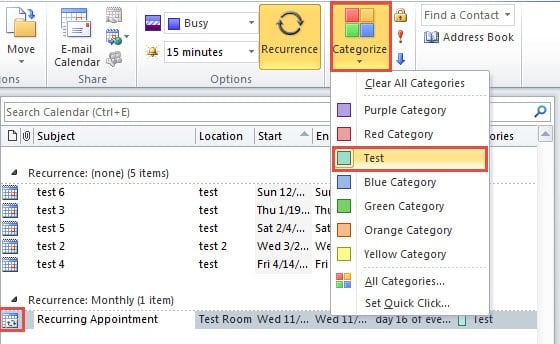
- ထို့နောက် ချိန်းဆိုမှုစာရင်းမှ ထပ်တလဲလဲ ချိန်းဆိုမှုကို ရှာပြီး ၎င်းတွင် အမျိုးအစားတစ်ခု သတ်မှတ်ပါ။
- ထို့နောက် "File" > "Open" > "Import" သို့သွားပါ။
- 'တင်သွင်းခြင်းနှင့် ထုတ်ယူခြင်း Wizard' ဒိုင်ယာလော့ဂ်ဘောက်စ်အသစ်တစ်ခု ပေါ်လာမည်ဖြစ်ပြီး၊ ၎င်းတွင် "ဖိုင်တစ်ခုသို့ တင်ပို့ရန်" ကိုရွေးချယ်ပြီး "နောက်တစ်ခု" ကိုနှိပ်ပါ။
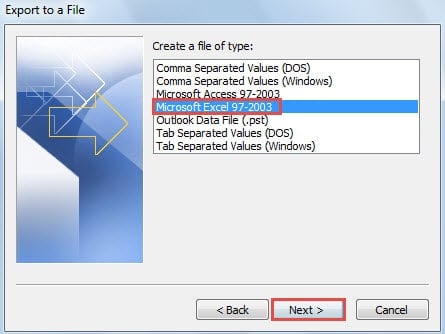
- “ဖိုင်တစ်ခုသို့ တင်ပို့ရန်” ၏ နောက်ဆက်တွဲမျက်နှာပြင်တွင်၊ “Microsoft Excel 97 – 2003” ကိုရွေးချယ်ပြီး “Next” ကိုနှိပ်ပါ။

- နောက်ဆုံးပေါ်အင်တာဖေ့စ်တွင်၊ ရင်းမြစ်ပြက္ခဒိန်ဖိုင်တွဲကိုရွေးချယ်ပြီး “Next” ကိုနှိပ်ပါ။
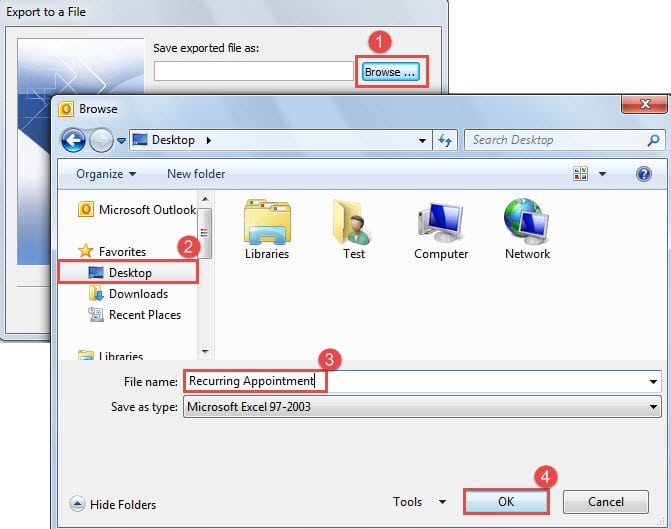
- ထို့နောက်တွင် သင်သည် "ပို့ကုန်ဖိုင်ကို သိမ်းဆည်းရန်" အဖြစ် သတ်မှတ်သင့်သည်။ အောက်ပါအဆင့်များကိုလုပ်ဆောင်ပါ
- ပထမဦးစွာ "Browse" ခလုတ်ကိုနှိပ်ပါ။
- ထို့နောက် “Desktop” ကဲ့သို့သော သိမ်းဆည်းရမည့်နေရာကို ရွေးပါ။
- နောက်တစ်ခုကတော့ “Recurring Appointment” လိုမျိုး တင်ပို့လိုက်တဲ့ ဖိုင်ကို နာမည်ပေးလိုက်ပါ။
- နောက်ဆုံးအနေနဲ့ “OK” ကိုနှိပ်ပါ။

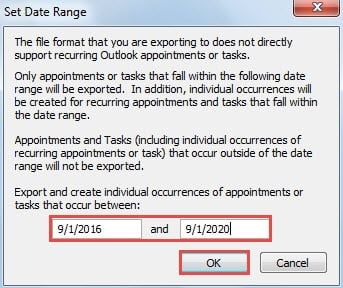
- နောက်မှ "OK" > "Finish" ခလုတ်ကိုနှိပ်ပါ။ ရက်အပိုင်းအခြားကို သတ်မှတ်ရန် သင်သည် လိုအပ်မည်ဖြစ်သည်။ သင်၏ပုံနှိပ်ခြင်းလိုအပ်ချက်အရ ၎င်းကို သတ်မှတ်နိုင်သည်။

- သင် "OK" ခလုတ်ကိုနှိပ်ပြီးနောက်၊ တင်ပို့မှုတိုးတက်မှုစတင်လိမ့်မည်။ နောက်ဆုံးတွင် သင်သည် ဦးတည်ရာဖိုင်တွဲတွင် ထုတ်ယူထားသော Excel ဖိုင်ကို ရရှိမည်ဖြစ်သည်။

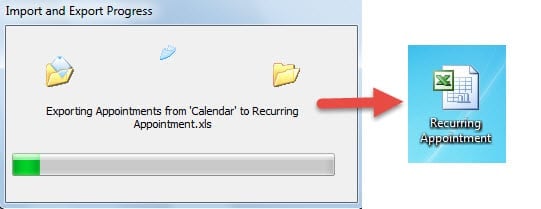
အဆင့် 2- ချိန်းဆိုမှုတစ်ခု၏ ထပ်ကျော့မှုအားလုံးကိုပြသရန် စစ်ထုတ်ပါ။
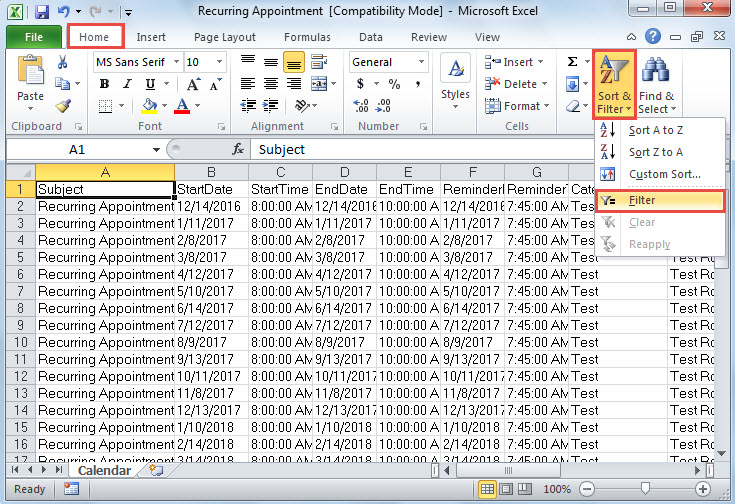
- ယခုတွင် Excel အက်ပ်တွင် ၎င်းကိုဖွင့်ရန် တင်ပို့ထားသောဖိုင်ကို နှစ်ချက်နှိပ်သင့်သည်။
- ထို့နောက် သင့်လိုအပ်ချက်အရ မလိုလားအပ်သော ကော်လံများကို ဖယ်ရှားနိုင်သည်။
- ၎င်းနောက်၊ သင်သည် "Home" tab အောက်ရှိ "Sort & Filter" ခလုတ်ကိုနှိပ်သင့်သည်။ drop down list မှ "Filter" ကိုရွေးချယ်ပါ။

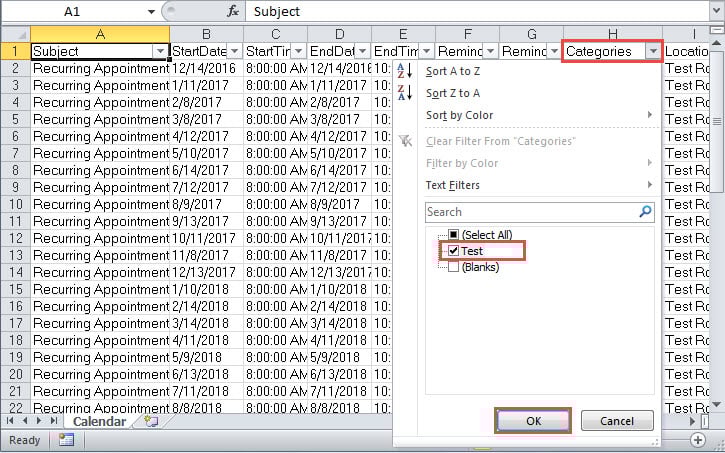
- ထို့နောက် “အမျိုးအစားများ” ခေါင်းစီးကို နှိပ်ပါ။ အကွက်များအားလုံးကို အမှန်ခြစ်ဖြုတ်ရန် "(အားလုံးရွေးချယ်ပါ)" ကို ပိတ်ပါ။ ထို့နောက် အဆင့် 1 ရှိ ကြိုတင်သတ်မှတ်အမျိုးအစားကိုသာ ရွေးချယ်ပါ။

- အမျိုးအစားအလိုက် စစ်ထုတ်မှုကို ဖွင့်ရန် နောက်ပိုင်းတွင် “OK” ကိုနှိပ်ပါ။
- ယခုတစ်ကြိမ် ထပ်ဖြစ်ခြင်းတစ်ခုတွင် ချိန်းဆိုမှုစီးရီးများကိုသာ ဖိုင်တွင် ပြသထားသည်။ လက်ရှိစာမျက်နှာကို ပုံမှန်အတိုင်း ပုံနှိပ်နိုင်သည်။ "File" menu နှင့် "Print" tab သို့သွားပါ။ နောက်ဆုံးတွင် ပရင်တာကို ရွေးချယ်ပြီး “Print” ခလုတ်ကို နှိပ်ပါ။
သင်၏ Outlook ဒေတာကို အချိန်မီ ကယ်တင်ပါ။
Outlook သည် အပေးအယူခံရသောအခါ၊ သင်သည် Inbox Repair Tool ကို ဦးစွာအသုံးပြုရန် စဉ်းစားရပါမည်။ ဒါပေမယ့် ပြင်းထန်တဲ့ အခြေအနေတွေကို မဖြေရှင်းနိုင်တဲ့အတွက် အချိန်မတိုင်ခင် ရှုံးနိမ့်မှုအတွက် သင်ပိုကောင်းအောင် ပြင်ဆင်ထားခဲ့ပါတယ်။ တစ်နည်းဆိုရသော် ၎င်းသည် ပြင်းထန်စွာ ပျက်စီးနေသော Outlook ဖိုင်များကို ပြုပြင်မရနိုင်ပါ။ ထိုအခြေအနေမျိုးတွင်၊ သင်သည် ပို၍ယုံကြည်စိတ်ချရသော အကူအညီကို ရယူရန်မှတပါး ရွေးချယ်စရာမရှိပေ။ PST ပြန်လည်ရယူခြင်း။ တူးလ်၊ DataNumen Outlook Repair.
စာရေးသူနိဒါန်း:
Shirley Zhang သည် ဒေတာပြန်လည်ရယူရေးဆိုင်ရာ ကျွမ်းကျင်သူဖြစ်သည်။ DataNumen, Inc. အပါအဝင် ဒေတာပြန်လည်ရယူရေးနည်းပညာများတွင် ကမ္ဘာ့ခေါင်းဆောင်ဖြစ်သည်။ sql ပြန်လည်နာလန်ထူ နှင့် outlook ပြုပြင်ရေး software ထုတ်ကုန်များ။ ပိုမိုသိရှိလိုပါကသွားရောက်ကြည့်ရှု www ။datanumen.com