
မူရင်းအားဖြင့်၊ .docx၊ .xlsx နှင့် .pptx ရှိ Outlook ပူးတွဲပါဖိုင်များကို Protected View တွင် ဖွင့်ပါမည်။ ၎င်းကိုတည်းဖြတ်ရန်၊ သင်သည် ပထမတွင် "Enable Editing" ကိုနှိပ်ရပါမည်။ မဖွင့်မီ ပူးတွဲပါဖိုင်များ၏ လုံခြုံရေးကို အတည်ပြုပြီးပါက စိတ်အနှောင့်အယှက်ဖြစ်ဖွယ် ခံစားရပါက၊ ဤဆောင်းပါးတွင် ကာကွယ်ထားသော မြင်ကွင်းကို မည်သို့ပိတ်ရမည်ကို ပြောပြပါမည်။
Outlook ရှိ မေးလ် ပူးတွဲပါဖိုင်ကို ဖွင့်ပြီး တည်းဖြတ်ရန် ကြိုးပမ်းသောအခါ၊ ဖိုင်သည် Protected View တွင် အမြဲပြသသည်ကို သင်တွေ့ရှိလိမ့်မည်။ တည်းဖြတ်ရန် ဦးစွာ “Enable Editing” ခလုတ်ကို နှိပ်ရပါမည်။ ပူးတွဲပါဖိုင်ကို မဖွင့်မီ သင်လုံလောက်စွာသတိထားပါက၊ ၎င်းကို မလိုအပ်တော့ဘဲ တုန်လှုပ်သွားသည်ဟု ခံစားရမည်ဖြစ်ပါသည်။ Protected View ကို ပိတ်ရန် အောက်ပါ အဆင့် ၂ ဆင့်ကို လိုက်နာပါ။ ဒီနေရာမှာ MS Word ကို နမူနာအနေနဲ့ ယူပါမယ်။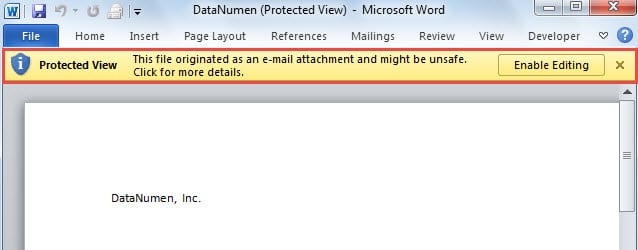
အဆင့် 1- MS Word တွင် Protected View ကို ပိတ်ပါ။
- အစပိုင်းမှာ MS Word ပရိုဂရမ်ကို ဖွင့်ရပါမယ်။
- ထို့နောက် “File” မီနူးကို ဝင်ရောက်ရန် “File” ခလုတ်ကို နှိပ်ပါ၊ ၎င်းကို ရှာဖွေပြီး “Options” item ကို ရွေးချယ်သင့်သည်။
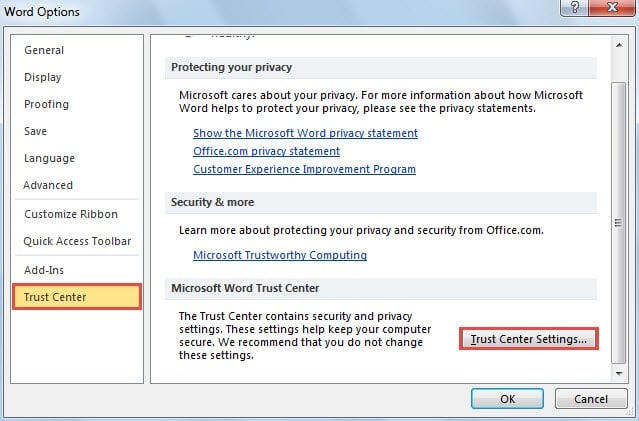
- ထို့နောက် "Word Options" window ပေါ်လာလိမ့်မည်။ သင်သည် "ယုံကြည်မှုစင်တာ" တက်ဘ်သို့ပြောင်းသင့်ပြီး "ယုံကြည်မှုစင်တာဆက်တင်များ" ခလုတ်ကိုနှိပ်ပါ။
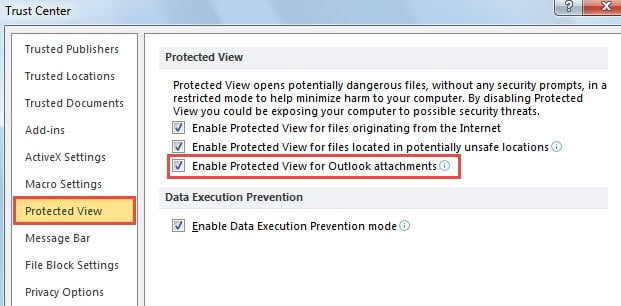
- "ယုံကြည်မှုစင်တာ" ဝင်းဒိုးအသစ်တွင်၊ "Protected View" တက်ဘ်သို့ပြောင်းပါ။ ညာဘက်အကန့်တွင်၊ "Outlook ပူးတွဲပါဖိုင်များအတွက် အကာအကွယ်မြင်ကွင်းကိုဖွင့်ပါ" ရွေးချယ်မှုကို သင်တွေ့နိုင်သည်။ အဲဒါကို အမှန်ခြစ်ဖြုတ်ပါ။

- အထက်ပါအဆင့်များပြီးပါက၊ ပြောင်းလဲမှုများကိုဖွင့်ရန် "OK" စီးရီးတစ်ခုကို နှိပ်ရပါမည်။
- နောက်ဆုံးတွင် သင်သည် MS Word ကိုပိတ်ပြီး စမ်းသုံးကြည့်ရန် Outlook သို့ပြောင်းနိုင်သည်။
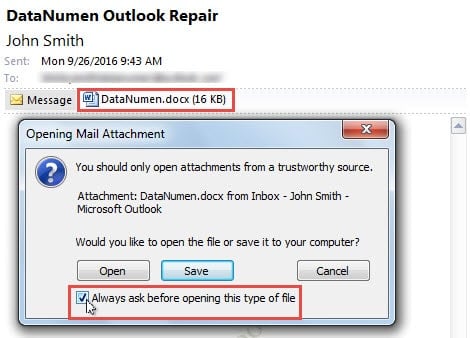
Outlook တွင် ပူးတွဲပါဖိုင်များပါသည့် အီးမေးလ်ကို ရွေးပါ။ Reading Pane တွင်၊ ၎င်းကိုဖွင့်ရန် ပူးတွဲပါဖိုင်ကို နှစ်ချက်နှိပ်ပါ။ ဖွင့်ရန် သို့မဟုတ် သိမ်းဆည်းခြင်း ရှိ၊ Protected View ထက် ပိုစိတ်ရှုပ်စရာပါ။ သို့သော် “ဤဖိုင်အမျိုးအစားကို မဖွင့်မီ အမြဲမေးပါ” ရွေးချယ်မှုမှာ မီးခိုးရောင်ဖြစ်နေသည်။ တောင်းဆိုမှုကို ပိတ်ရန် ၎င်းကို သင်ရွေးချယ်၍မရပါ။ ဒါကြောင့် အဆင့် 2 ကို ဆက်သွားပါ။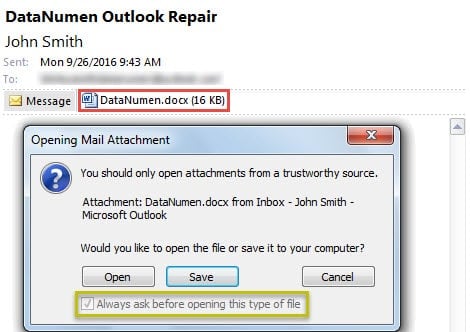
အဆင့် 2- "ဤဖိုင်အမျိုးအစားကို မဖွင့်မီ အမြဲမေးပါ" ကို ပိတ်ပါ။
- အစပိုင်းမှာ Outlook ကိုပိတ်ပြီး “Start Menu” ကိုသွားပါ။
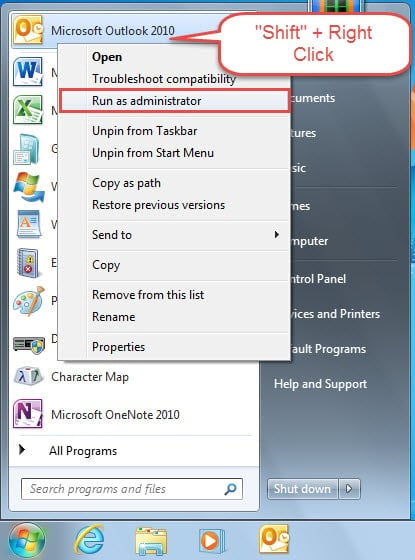
- ထို့နောက် “Microsoft Outlook” အပလီကေးရှင်းကို ရှာပြီး ရှာပါ။ “Shift” ကိုနှိပ်ပြီး တစ်ချိန်တည်းတွင် ၎င်းကို right click နှိပ်ပါ။
- ၎င်းနောက်၊ ဆက်စပ်မီနူးမှ၊ သင်သည် "စီမံခန့်ခွဲသူအဖြစ်လုပ်ဆောင်ရန်" ကိုရွေးချယ်သင့်သည်။

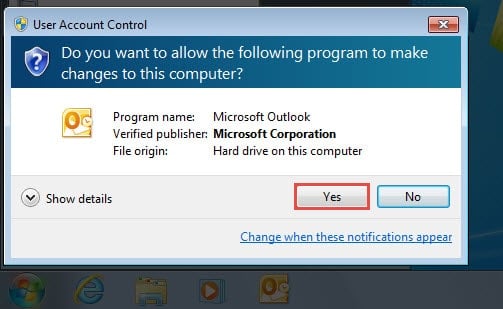
- ထို့နောက် “အသုံးပြုသူအကောင့်ထိန်းချုပ်ရေး” ၏ ဒိုင်ယာလော့ဂ်ဘောက်စ်တစ်ခု ပွင့်လာမည်ဖြစ်ပြီး ယင်းတွင် “Yes” ကိုနှိပ်ရန် လိုအပ်သည်။

- Outlook စတင်ပါလိမ့်မည်။ အီးမေးလ်ပူးတွဲပါဖိုင်ကို ရှာပြီး ပြန်ဖွင့်ရန် နှစ်ချက်နှိပ်ပါ။ ပေါ့ပ်အပ်ပရိုဖိုင်တွင် “ဤဖိုင်အမျိုးအစားကို ဖွင့်ခြင်းမပြုမီ အမြဲမေးပါ” ရွေးချယ်မှုကို မီးခိုးရောင်မပြထားပါ။ ယခု ၎င်းကို ရွေးချယ်မှုကို ဖျက်နိုင်ပါပြီ။

- ရွေးချယ်ခွင့်ကို ဖြုတ်ပြီးနောက်၊ ပူးတွဲပါဖိုင်ကို ဝင်ရောက်ကြည့်ရှုရန် "Open" ကို နှိပ်နိုင်ပါသည်။ Protected View ကို ဖယ်ရှားရပါမည်။ ထို့အပြင်၊ ယခုမှစ၍၊ "Opening Mail Attachment" ၏ ဒိုင်ယာလော့ခ်ဘောက်စ်သည် ပူးတွဲပါဖိုင်ကို .docx ဖော်မတ်ဖြင့် ဖွင့်ရန် ကြိုးစားသောအခါတွင် ပေါ်လာတော့မည် မဟုတ်ပါ။
.xlsx နှင့် .pptx ဖော်မတ်ရှိ အီးမေးလ် ပူးတွဲပါဖိုင်များအတွက် ကာကွယ်ထားသော မြင်ကွင်းကို ပိတ်ရန်၊ သင်သည် အလားတူနည်းလမ်းကို အသုံးပြုနိုင်သည်။
အမည်မသိ အီးမေးလ် ပူးတွဲပါဖိုင်များကို အလွယ်တကူ မယုံပါနှင့်
အကာအကွယ်မရှိသောမြင်ကွင်းသည် အမှန်တကယ် ပို၍အဆင်ပြေသော်လည်း၊ သင်သည် အီးမေးလ် ပူးတွဲပါဖိုင်များအကြောင်း ပိုမိုသတိရှိသင့်သည်။ ဗိုင်းရပ်စ်များနှင့် malware များကို အပြစ်ကင်းသော ပူးတွဲပါဖိုင်များအဖြစ် အသွင်ပြောင်းနိုင်သည်ကို သိရှိပါသည်။ ထို့ကြောင့် သင်၏ Outlook ဒေတာကို ကာကွယ်ရန်အတွက် သင်သည် အမည်မသိ အီးမေးလ် ပူးတွဲပါဖိုင်များကို အလွယ်တကူ ဖွင့်၍ ဘယ်တော့မှ မယုံသင့်ပါ။ ထို့အပြင် အချိန်မီ ကယ်ဆယ်နိုင်စေရန်အတွက် ဆောင်ထားသင့်ပါသည်။ Outlook ပြန်လည်ရယူခြင်း။ tool လိုမျိုး handy ပါ။ DataNumen Outlook Repairပြင်းထန်သော Outlook အကျင့်ပျက်ခြစားမှုများတွင် အများဆုံးဒေတာကို ပြန်လည်ရယူနိုင်သည်။
စာရေးသူနိဒါန်း:
Shirley Zhang သည် ဒေတာပြန်လည်ရယူရေးဆိုင်ရာ ကျွမ်းကျင်သူဖြစ်သည်။ DataNumen, Inc. အပါအဝင် ဒေတာပြန်လည်ရယူရေးနည်းပညာများတွင် ကမ္ဘာ့ခေါင်းဆောင်ဖြစ်သည်။ sql ပြန်လည်နာလန်ထူ နှင့် outlook ပြုပြင်ရေး software ထုတ်ကုန်များ။ ပိုမိုသိရှိလိုပါကသွားရောက်ကြည့်ရှု www ။datanumen.com