
ထပ်တလဲလဲ ချိန်းဆိုမှုများကို ဖျက်ရန်နှင့် ပြင်ဆင်ရန် အခက်အခဲရှိနိုင်ပါသည်။ ဒါဆို အားလုံးကို သီးသန့်အဖြစ်သို့ မပြောင်းဘဲ အဘယ်ကြောင့်နည်း။ ဤဆောင်းပါးသည် ဤပြဿနာကို ကြည့်ရှုပြီး အသေးစိတ်အဆင့်များကို သင့်အား ပေးပါမည်။
Outlook သည် ကျွန်ုပ်တို့အား "အကြိမ်ကြိမ်" အင်္ဂါရပ်ဖြင့် ချိန်းဆိုမှုများ ဆက်တိုက်ပြုလုပ်နိုင်စေပါသည်။ သို့သော် ထပ်တလဲလဲ ချိန်းဆိုမှုများသည် ကျွန်ုပ်တို့၏ ပြက္ခဒိန်ကို ရှုပ်ပွသွားသည်ကို တွေ့သောအခါ၊ စီးရီးများကို တစ်ဦးချင်းအဖြစ်သို့ ပြောင်းလဲပြီးနောက် မလိုလားအပ်သော အရာများကို ဖျက်ပစ်ရန် ကျွန်ုပ်တို့ မျှော်လင့်ပါမည်။ တကယ်တော့ ရိုးရှင်းတဲ့ အဆင့် ၂ ဆင့်က ပြီးမြောက်နိုင်ပါတယ်။ ၎င်းတို့ကို ပိုမိုသိရှိရန် ကျေးဇူးပြု၍ ဆက်လက်ဖတ်ရှုပါ။
အဆင့် 1- ချိန်းဆိုမှုတစ်ခု၏ ထပ်ကျော့မှုအားလုံးကို CVS ဖိုင်တစ်ခုသို့ တင်ပို့ပါ။
- အစပိုင်းမှာ Outlook ကိုစတင်ပြီး “Calendar” pane ကိုသွားပါ။
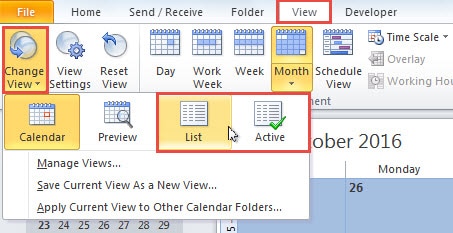
- Calendar pane တွင် သင်သည် "View" တက်ဘ်သို့ ပြောင်းပြီး "Change View" ခလုတ်ကို နှိပ်ရပါမည်။ ပေါ်လာသောစာရင်းမှ "စာရင်း" သို့မဟုတ် "အသက်ဝင်သည်" ကိုရွေးချယ်ပါ။
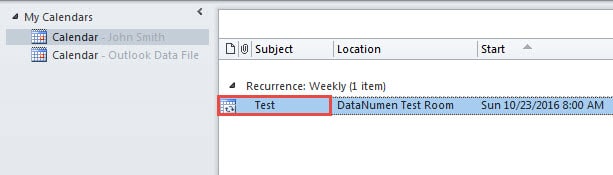
- အလုပ်စာရင်းတွင်၊ အမှန်တကယ် စီးရီးတစ်ခုပါရှိသော ချိန်းဆိုမှုတစ်ခုသာ ပေါ်လာသည်ကို သင်တွေ့လိမ့်မည်။
- ထို့နောက် "ဖိုင်" မီနူးသို့သွားကာ ပထမတွင် "ဖွင့်ပါ" တက်ဘ်သို့ ပြောင်းပါ။
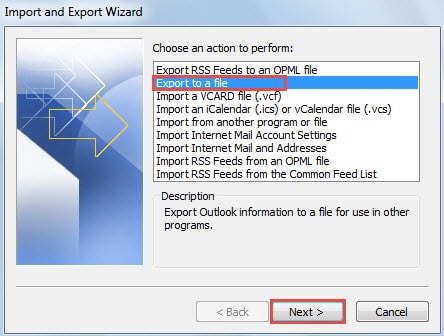
- "သွင်းကုန်" ခလုတ်ကို နှိပ်ပါ၊ "သွင်းကုန်နှင့် ထုတ်ယူမှု Wizard" ၏ ဒိုင်ယာလော့ဂ်ဘောက်စ်အသစ်တစ်ခု ထွက်လာမည်ဖြစ်သည်။ ၎င်းတွင် "ဖိုင်တစ်ခုသို့တင်ပို့ရန်" ကိုရွေးချယ်ပြီး "Next" ကိုနှိပ်ပါ။

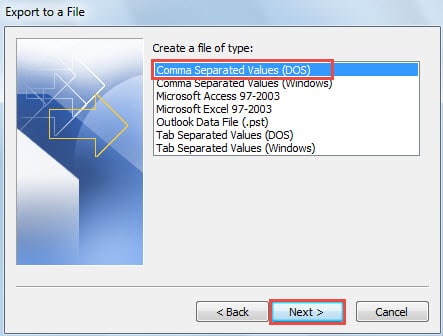
- နောက်ဆက်တွဲစခရင်တွင်၊ “ကော်မာခွဲထွက်တန်ဖိုးများ (DOS)” ကိုရွေးချယ်ပြီး “Next” ကိုနှိပ်ပါ။

- နောက်ဆုံးပေါ်အင်တာဖေ့စ်တွင်၊ အရင်းအမြစ်ချိန်းဆိုမှုစီးရီးများပါ၀င်သည့် မှန်ကန်သောပြက္ခဒိန်ကို ရွေးပါ။ ပြီးလျှင် "Next" ခလုတ်ကိုနှိပ်ပါ။
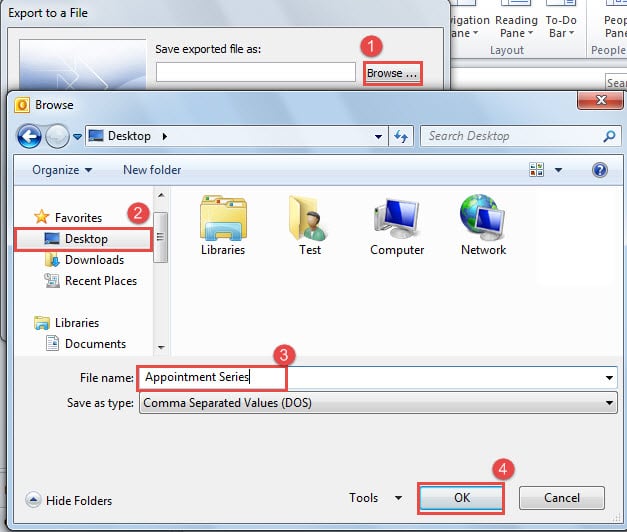
- ထို့နောက်တွင် သင်သည် "သိမ်းဆည်းထားသော ဖိုင်ကို သိမ်းဆည်းရန်" အဖြစ် သတ်မှတ်သင့်သည်၊ အောက်ပါ အဆင့်များကို လိုက်နာပါ ။
- ပထမဦးစွာ "Browse" ခလုတ်ကိုနှိပ်ပါ။
- ထို့နောက် “Desktop” ကဲ့သို့သော ဦးတည်ရာသိမ်းဆည်းသည့်ဖိုင်တွဲကို ရွေးပါ။
- ထို့နောက် “ချိန်းဆိုမှုစီးရီး” ကဲ့သို့သော တင်ပို့သည့်ဖိုင်အတွက် အမည်တစ်ခုကို သတ်မှတ်ပါ။
- နောက်ဆုံးအနေနဲ့ “OK” ကိုနှိပ်ပါ။

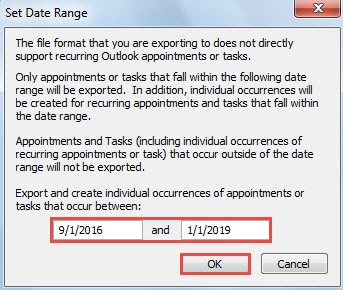
- ထို့နောက် “next” နှင့် “Finish” ကိုနှိပ်ပါ။ ချိန်းဆိုမှုစီးရီး၏ စတင်ရက်နှင့် ပြီးဆုံးရက်အပေါ် အခြေခံ၍ ရက်အပိုင်းအခြားတစ်ခု သတ်မှတ်ပါ။

- နောက်ဆုံးတွင် တိုးတက်မှုကို တင်ပို့ရန် စတင်ရန် “OK” ခလုတ်ကို နှိပ်ပါ။
အဆင့် 2: သင်၏ Outlook Calendar သို့ CVS ဖိုင်ကို တင်သွင်းပါ။
- ပထမဦးစွာ Outlook ရှိ အခြားသော ပြက္ခဒိန်ဖိုင်တွဲကို ရွေးပါ။ မဟုတ်ပါက အသစ်တစ်ခုဖန်တီးပါ။
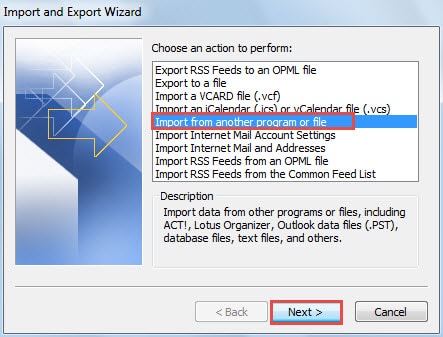
- “File”> “Open”> “တင်သွင်းခြင်း” သို့သွားပါ။
- ထို့နောက် "သွင်းကုန်နှင့် တင်ပို့မှု Wizard" ဒိုင်ယာလော့ဂ်တွင် "အခြားပရိုဂရမ် သို့မဟုတ် ဖိုင်မှ တင်သွင်းပါ" ကိုရွေးချယ်ပြီး "နောက်တစ်ခု" ခလုတ်ကို နှိပ်ပါ။

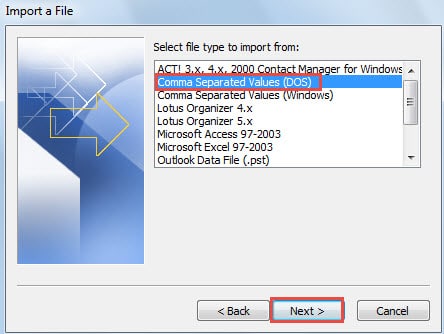
- “ဖိုင်တစ်ခုတင်သွင်းခြင်း” ၏မျက်နှာပြင်တွင်၊ “ကော်မာ သီးခြားတန်ဖိုးများ (DOS)” ကိုရွေးချယ်ပြီး “နောက်တစ်ခု” ကိုနှိပ်ပါ။

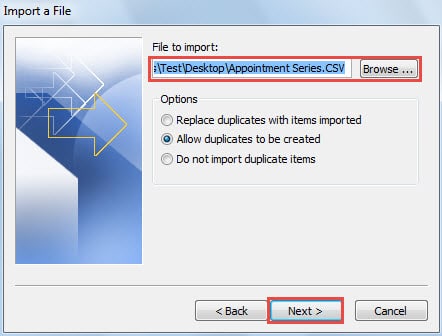
- နောက်တစ်ခုကတော့ တင်သွင်းမယ့် ဖိုင်ကို ရွေးရပါမယ်။ စည်းကမ်းအတိုင်း၊ Outlook သည် ယခင်ထုတ်ထားသောဖိုင်ကို အလိုအလျောက် ရွေးချယ်မည်ဖြစ်သည်။ မဟုတ်ပါက၊ ၎င်းကိုရှာရန် "Browse" ခလုတ်ကိုနှိပ်ပါ။

- "Next" ကိုနှိပ်ပြီးနောက်၊ ဦးတည်ရာပြက္ခဒိန်ဖိုင်တွဲကိုရွေးချယ်ပြီး "Next" ကိုနှိပ်ပါ။
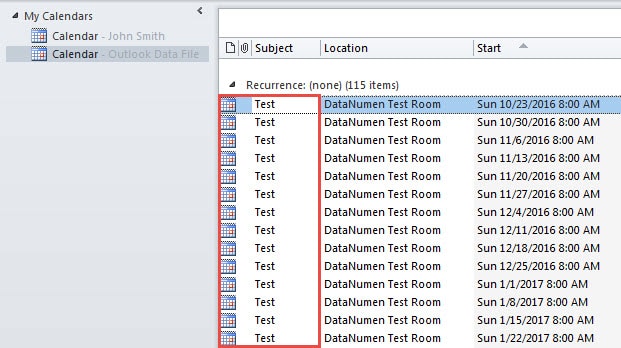
- "Finish" ခလုတ်ကိုနှိပ်ပါ။ Outlook သည် ၎င်းကို စတင်တင်သွင်းမည်ဖြစ်သည်။ နောက်ဆုံးတွင် အောက်ပါစခရင်ပုံစခရင်ပုံအတိုင်း ပြထားသည့် တစ်ဦးချင်း ချိန်းဆိုမှုများကို သင်ရရှိမည်ဖြစ်သည်။

Outlook အကျင့်ပျက်ခြစားမှုများကိုကာကွယ်ပါ။
သင်သိသည့်အတိုင်း၊ Outlook သည် အားနည်းချက်ရှိသည်။ ထို့ကြောင့် ၎င်း၏ အကျင့်ပျက်ခြစားမှုကို တားဆီးရန်မှာ အလွန်ခဲယဉ်းပေလိမ့်မည်။ သို့သော် လုံလောက်ပြီး ထိရောက်သော ကြိုတင်ကာကွယ်မှုများသည် ပုံမှန်အရန်သိမ်းဆည်းမှုများ ပြုလုပ်ခြင်း၊ ဖြစ်နိုင်ခြေရှိသော အန္တရာယ်များအားလုံးကို တဘ်များထားရှိခြင်းနှင့် အစွမ်းထက်မြက်အောင် ထိန်းသိမ်းခြင်းကဲ့သို့သော ဖြစ်ပေါ်လာနိုင်ခြေကို လျှော့ချနိုင်သည်။ PST ပြုပြင်ခြင်း။ အနီးနားရှိ တူရိယာ၊ DataNumen Outlook Repair.
စာရေးသူနိဒါန်း:
Shirley Zhang သည် ဒေတာပြန်လည်ရယူရေးဆိုင်ရာ ကျွမ်းကျင်သူဖြစ်သည်။ DataNumen, Inc. အပါအဝင် ဒေတာပြန်လည်ရယူရေးနည်းပညာများတွင် ကမ္ဘာ့ခေါင်းဆောင်ဖြစ်သည်။ sql ပြန်လည်နာလန်ထူ နှင့် outlook ပြုပြင်ရေး software ထုတ်ကုန်များ။ ပိုမိုသိရှိလိုပါကသွားရောက်ကြည့်ရှု www ။datanumen.com