
ဤဆောင်းပါးသည် မတူညီသော ကွန်ပျူတာများတွင် သင့်စကားလုံးစာရွက်စာတမ်းကို တူညီစေရန် ဖြေရှင်းချက် 2 ခုကို ပြသထားသည်။
ကွန်ပြူတာတစ်လုံးတွင် စကားလုံးစာရွက်စာတမ်းတစ်ခုကို ဖန်တီးပြီး ၎င်းအတွက် အလွန်ထူးခြားသောဖောင့်ကို အသုံးပြုသည့်အချိန်များရှိသည်။ ဒါမှ မင်းရဲ့ ဖိုင်က ဆွဲဆောင်မှု ရှိနေမှာ။ သို့သော် သင်အသုံးပြုသော ဖောင့်အမျိုးအစားမရှိသော အခြားကွန်ပျူတာတစ်ခုတွင် Word ဖိုင်ကို သင်ဖွင့်ပါက မည်သို့နည်း။ သံသယကင်းစွာဖြင့်၊ သင်၏ဖိုင်ပုံစံသည် နှစ်လိုဖွယ်နည်းနိုင်သည်။
ဒါဆိုရင် သင့်ရဲ့ Word စာရွက်စာတမ်းဟာ ကွန်ပျူတာအမျိုးမျိုးမှာ အတူတူပဲဖြစ်မဖြစ် ဘယ်လိုသေချာအောင်လုပ်မလဲ။ တိကျတဲ့ ဖောင့်အမျိုးအစားကို ဒေါင်းလုဒ်လုပ်တာ လုံးဝအဆင်ပြေပါတယ်။ ဒါပေမယ့် အများစုကတော့ စာရွက်စာတမ်းတစ်ခုတည်းအတွက်ပဲ သတ်မှတ်ထားတဲ့ ဖောင့်တစ်ခုကို ဒေါင်းလုဒ်လုပ်ဖို့ နှောင့်နှေးတတ်ကြပါတယ်။ ဒါကြောင့် ဒီပြဿနာကို ဖြေရှင်းဖို့ ဖြေရှင်းနည်း ၂ ခုကို ဒီမှာ ပေးထားပါတယ်။
ဖြေရှင်းချက် 1- သင့်ဖိုင်တွင် ဖောင့်တစ်ခုကို ထည့်သွင်းပါ။
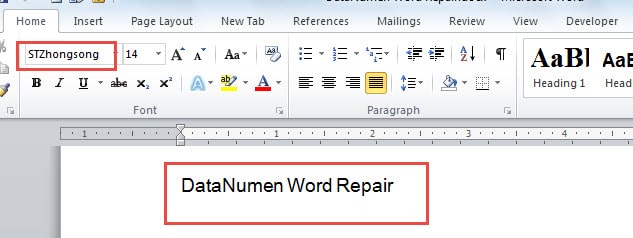
ဥပမာအားဖြင့်၊ အောက်ဖော်ပြပါကဲ့သို့သော “STZhongsong” ဖောင့်ဖြင့် အသုံးပြုထားသော နမူနာဖိုင်ကို ဤနေရာတွင် ဖန်တီးသည်-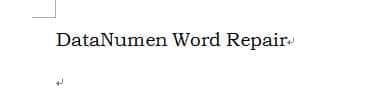
- စတင်ရန်၊ သင်သည် Word ဖိုင်တစ်ခုပြီးသောအခါ “File” tab ကိုနှိပ်ပါ။
- ထို့နောက် "Options" ကိုရွေးချယ်ပါ။
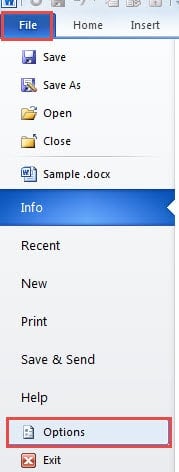
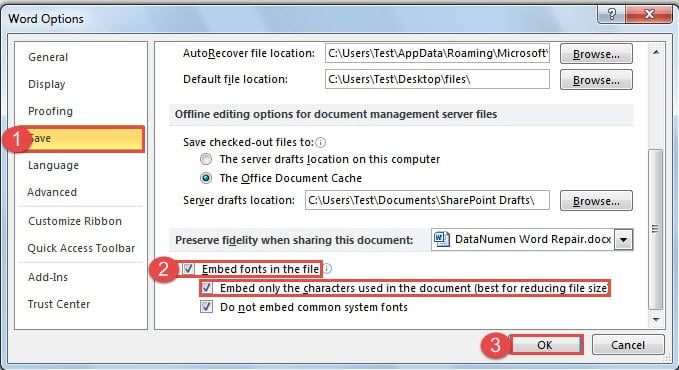
- “Word Options” dialog box ကိုဖွင့်ပြီး ဘယ်ဘက်ခြမ်းရှိ “Save” option ကို အရင်နှိပ်ပါ။
- ထို့နောက်၊ “ဖိုင်တွင်ထည့်သွင်းထားသောဖောင့်များ” အကွက်ကိုစစ်ဆေးရန် ညာဘက်မှအောက်ခြေသို့ရွှေ့ပါ။
- ပေးပို့ရန် ဖိုင်သည် တည်းဖြတ်မှု မလိုအပ်ပါက၊ "စာရွက်စာတမ်းတွင် အသုံးပြုထားသော စာလုံးများကိုသာ ထည့်သွင်းပါ (ဖိုင်အရွယ်အစားကို လျှော့ချရန်အတွက် အကောင်းဆုံး)" အကွက်ကို စစ်ဆေးရန် ရွေးချယ်နိုင်ပါသည်။
- နောက်ဆုံးတွင်၊ သင်၏ပြောင်းလဲမှုကိုသိမ်းဆည်းရန် "OK" ခလုတ်ကိုနှိပ်ပါ။

ယခု ကျွန်ုပ်တို့သည် အခြားကွန်ပျူတာပေါ်တွင် ဖိုင်ကိုဖွင့်ပါက၊ ကျွန်ုပ်တို့သည် အောက်ပါအကျိုးသက်ရောက်မှုကို ရရှိလိမ့်မည်-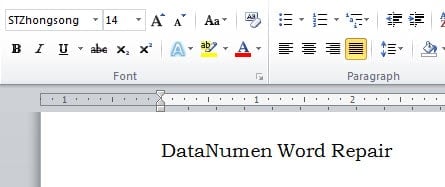
ဖြေရှင်းချက် 2- အစားထိုးဖောင့်ကို ရွေးပါ။
ဖောင့်အမျိုးအစားအတိအကျကို မေ့သွားတဲ့အခါ ဒါမှမဟုတ် ဒေါင်းလုဒ်မလုပ်ချင်တဲ့အခါ ဒီဖြေရှင်းချက်ကို အကောင်းဆုံးအသုံးပြုပါတယ်။ ဤသည်မှာ အသေးစိတ်အဆင့်များဖြစ်သည်-
- ပထမဦးစွာ Word ဖိုင်ကိုဖွင့်ပါ။ သို့သော် ကျွန်ုပ်တို့သည် ဖြေရှင်းချက် 1 တွင် နမူနာဖိုင်ကို နမူနာအဖြစ် အသုံးပြုပါသည်။ ၎င်းသည် တူညီသောဖောင့်အမည်ကို မျှဝေထားသော်လည်း စာရွက်စာတမ်းဖောင့်ပြောင်းလဲမှုများကို သင်တွေ့ရပါမည်။

- ထို့နောက် "File" tab ကိုနှိပ်ပါ။
- ထို့နောက် "Options" ကိုနှိပ်ပါ။
- "Word Options" dialog box တွင်သာ၊ သင်သည် "Advanced" ကိုနှိပ်ပါ။
- ထို့နောက် “စာရွက်စာတမ်းအကြောင်းအရာကိုပြသပါ” စာမျက်နှာသို့ အောက်ကိုဆင်းပါ။
- ထို့နောက် “Font Substitution” ခလုတ်ကို နှိပ်ပါ။

- ယခု "ဖောင့်အစားထိုးခြင်း" dialog box ပေါ်လာပါမည်။ ပထမဆုံး miss document font ကို ရွေးပါ။
- ဒုတိယအနေဖြင့် "အစားထိုးဖောင့်" စာရင်းအကွက်မှ အစားထိုးတစ်ခုကို ရွေးချယ်ရန် လိုအပ်သည်။ ဤတွင်ကျွန်ုပ်တို့သည် "Default" ကိုရွေးချယ်လိမ့်မည်။
- ထို့နောက်“ OK” ကိုနှိပ်ပါ။

- ထို့အပြင် “Word Options” dialog box တွင်လည်း “OK” ကိုနှိပ်ရန် မမေ့ပါနှင့်။
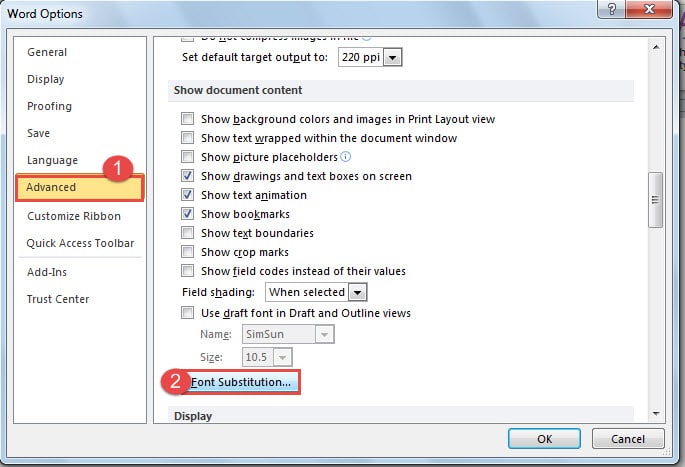
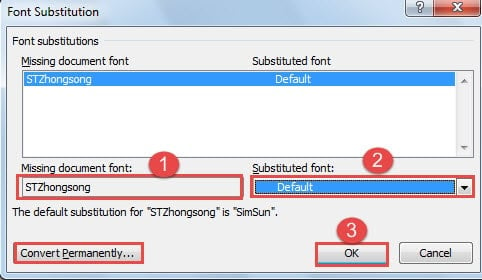
ယခု သင်သည် အောက်ပါအတိုင်း အစားထိုးဖောင့်ဖြင့် စာသားကို မြင်နိုင်သည်-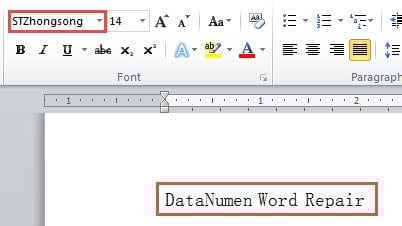
ဖောင့်အမည်ကို မပြောင်းထားကြောင်းလည်း သတိပြုမိနိုင်ပါသည်။ ၎င်းကိုပြောင်းလဲလိုပါက၊ "Font Substitution" dialog box တွင် "အမြဲတမ်းပြောင်းရန်" ခလုတ်ကိုနှိပ်နိုင်ပါသည်။
ဖြေရှင်းချက် 2 ခု နှိုင်းယှဉ်
| ဖြေရှင်းချက် | အားသာချက်များ | အားနည်းချက်များ |
| သင့်ဖိုင်တွင် ဖောင့်တစ်ခုထည့်ပါ။ | ၁။ သင့်စာရွက်စာတမ်းသည် အခြားကွန်ပျူတာတစ်လုံးတွင် ပစ်မှတ်ဖောင့်ထည့်သွင်းထားခြင်းမရှိဘဲ တစ်ထပ်တည်းဖြစ်နေပါလိမ့်မည်။
2. ဖိုင်အရွယ်အစားကို လျှော့ချရန် သင့်အား ရွေးချယ်ခွင့်တစ်ခုရှိသည်။ 3. သီးခြားဖောင့်ထည့်သွင်းခြင်းမရှိဘဲ အခြားကွန်ပျူတာပေါ်တွင် ဖိုင်ကိုဖွင့်သောအခါ၊ သင်သည် ဖောင့်ကို ဆက်လက်အသုံးပြုနိုင်ဆဲဖြစ်သည်။ 4. ဖောင့်ကို ဒေါင်းလုဒ်လုပ်ရန် မလိုအပ်ပါ။ |
1. သင်ထည့်သွင်းထားသောဖောင့်များသည် TrueType သို့မဟုတ် OpenType ဖြစ်ရပါမည်။
2. ဖောင့်ထည့်ထားသောဖိုင်သည် အရွယ်အစားပိုကြီးနိုင်သည်။ |
| အစားထိုးဖောင့်ကို ရွေးပါ။ | 1. ဖောင့်ဒေါင်းလုဒ်လုပ်ရန် အနှောက်အယှက်မဖြစ်စေဘဲ စာရွက်စာတမ်းဖောင့်ကို တတ်နိုင်သမျှ မူရင်းပုံစံအတိုင်းဖြစ်အောင် ပြုလုပ်နိုင်သည်။
2. အစားထိုးဖောင့်သည် အရွယ်အစား ပြောင်းလဲမည်မဟုတ်သောကြောင့် ဖိုင်အရွယ်အစားအတွက် စိတ်ပူစရာမလိုပါ။ 3. ဖောင့်ကို ဒေါင်းလုဒ်လုပ်ရန် မလိုအပ်ပါ။ 4. သင်သည် ဖောင့်ကို အခြားတစ်ခုသို့ အပြီးအပိုင် ပြောင်းနိုင်သည် ။ |
ရလဒ်ကို အလျှော့အတင်းလုပ်နိုင်သည့် ပျောက်ဆုံးနေသော ဖောင့်နှင့် အလွန်ဆင်တူသော အစားထိုးဖောင့်ကို သင်ရှာမတွေ့ပါ။ |
သင်၏ပျက်စီးနေသောဖိုင်များကိုကယ်တင်ပါ။
သင်၏ ပျက်စီးနေသောဖိုင်များကို ကယ်တင်ရန် ဘာလုပ်ရမှန်းမသိ ဖြစ်နေပါသလား။ သင်လိုအပ်သည်မှာ အထူးပြုပြီး အစွမ်းထက်သည်။ doc ဖိုင်ကိုပြုပြင်ခြင်း။ ကိရိယာ။ ထိုကဲ့သို့သောကိရိယာတစ်ခုနှင့်အတူ၊ သင်သည်သင်၏ဖိုင်ကိုထိရောက်ပြီးထိရောက်သောနည်းလမ်းဖြင့်သင်ပြန်လည်ရယူနိုင်မည်ဖြစ်သည်။
စာရေးသူနိဒါန်း:
Vera Chen သည် ဒေတာပြန်လည်ရယူရေးဆိုင်ရာ ကျွမ်းကျင်သူဖြစ်သည်။ DataNumen, Inc. အပါအဝင် ဒေတာပြန်လည်ရယူရေးနည်းပညာများတွင် ကမ္ဘာ့ခေါင်းဆောင်ဖြစ်သည်။ xls ဖိုင်ကိုပြုပြင်ခြင်း။ နှင့် pdf ဆော့ဖ်ဝဲ ထုတ်ကုန်များကို ပြုပြင်ခြင်း။ ပိုမိုသိရှိလိုပါကသွားရောက်ကြည့်ရှု www ။datanumen.com