
ဤဆောင်းပါးတွင်၊ သင်၏ Word document ရှိ မျဉ်းသားထားသော စာသားအားလုံးကို ရှာဖွေရန် အမြန်နည်းလမ်း ၂ ခုကို သင့်အား မျှဝေလိုပါသည်။
Word document တစ်ခုတွင် မျဉ်းကြောင်းများ မြင့်မားစွာဖြစ်ပေါ်ခြင်းသည် အထူးအဆန်းမဟုတ်ပါ။ ထို့ကြောင့် မျဉ်းကြောင်းများ လျှောက်ထားခြင်းနှင့် ပတ်သက်သော တောင်းဆိုမှုများ အများအပြား ဆက်လက် ထွက်ပေါ်လာသည်။ ယခုထိုကဲ့သို့သောတောင်းဆိုမှုများကိုကြည့်ရှုကြပါစို့။
- မျဉ်းသားထားသော နေရာများကို ရှာပါ။ ပထမတွေးတုန်းက ဆုံးရှုံးသွားသလို ခံစားရတယ်။ သို့သော် Word document တစ်ခုတွင် စာမေးပွဲတစ်ခု ဖြည့်သည့်အခါ အဖြေမရသေးသော မေးခွန်းရှိမရှိ သိနိုင်ရန် ဖိုင်မှတစ်ဆင့် ရှာဖွေရန် လိုအပ်မည်ကို ဤနည်းဖြင့် သင်စဉ်းစားနိုင်သည်။
- စာသားများကို ဖြတ်၍ ရိုက်ရန် နည်းလမ်းကို ပြောင်းပါ။ ၎င်းတို့ကို မျဉ်းသားခြင်းဖြင့် စာသားများကို ထင်ရှားအောင် ပြုလုပ်နိုင်သည်။ သို့ရာတွင်၊ စာလုံးစောင်းပုံစံဖြင့် စာသားများကို အသုံးချလိုသည့် အခြားနည်းလမ်းများလည်း ရှိသေးသည်။
- မျဉ်းကြောင်း၏အရောင်ကိုပြောင်းပါ။ ပိုမိုဆွဲဆောင်မှုရှိစေရန် အောက်ခံအရောင်ကို ပြုပြင်နိုင်သည်။
အထက်ဖော်ပြပါ လိုအပ်ချက်များနှင့် ကိုက်ညီရန်အတွက် မျဉ်းကြောင်းများကို ဦးစွာရှာဖွေရန် မျှဝေထားသော အဆင့်တစ်ဆင့်ရှိပါသည်။ ဤတွင်ကျွန်ုပ်တို့၏နည်းလမ်း 2 ခုရှိသည်။
နည်းလမ်း 1- “Advanced Find” ရွေးချယ်မှုကို အသုံးပြုပါ။
- စတင်ရန်အတွက် “Home” tab ကိုနှိပ်ပါ။
- ထို့နောက် “Find” နောက်ဘက် ဇောက်ထိုးတြိဂံခလုတ်ကို နှိပ်ပါ။
- ထို့နောက် “Advanced Find” ကို ရွေးပါ။

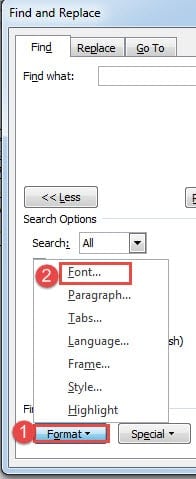
- “Find and Replace” dialog box တွင်၊ “Format” ခလုတ်ကိုနှိပ်ပါ။
- ထို့နောက် "Font" ကိုရွေးချယ်ပါ။

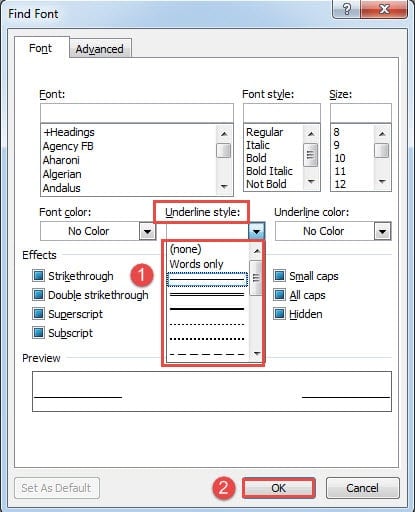
- “ဖောင့်ရှာဖွေရန်” အကွက်တွင်၊ သင့်စာရွက်စာတမ်းတွင် အသုံးပြုသည့် မျဉ်းကြောင်းပုံစံကို ရွေးချယ်ပြီး “OK” ကိုနှိပ်ပါ။

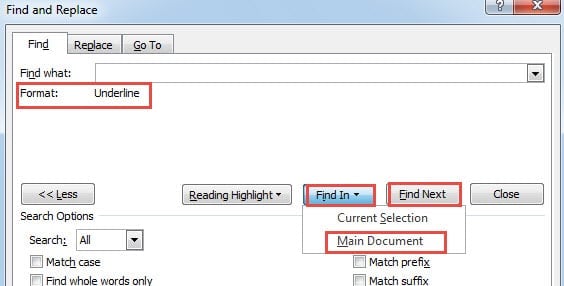
- ယခု “Find In” ထို့နောက် “Main Document” ကို နှိပ်ရန် သို့မဟုတ် “Find Next” ကို ဆက်နှိပ်ရန် ရွေးချယ်ပါ။ ယခင်သည် စာရွက်စာတမ်းရှိ မျဉ်းကြောင်းများအားလုံးကို ရွေးမည်ဖြစ်ပြီး၊ နောက်တစ်ခုက သင့်အား မျဉ်းကြောင်းကြောင်းတစ်ခုပြီးတစ်ခု အဆင့်ဆင့်လုပ်ဆောင်မည်ဖြစ်သည်။

စကားမစပ်၊ အဆင့် 4 မှ 6 ကိုကျော်လိုပါက၊ ဖြတ်လမ်းများကိုသုံးနိုင်သည်။ "Ctrl+Uမျဉ်းကြောင်းတစ်ခုတည်းကို ရည်ညွှန်းပြီး “Ctrl+Shift+D"၊ မျဉ်းကြောင်းနှစ်ထပ်။
နည်းလမ်း 2: Word Macro ကို run
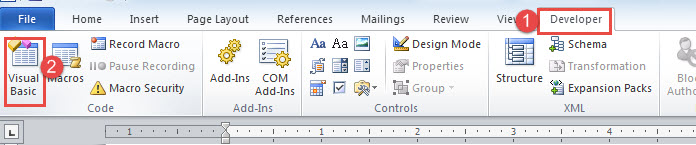
- ပထမဦးစွာ၊ VBA တည်းဖြတ်သူအကြောင်း ယူဆောင်လာရန် "Developer" tab ကိုနှိပ်ပြီး "Visual Basic" ကိုနှိပ်ပါ။ အခြားနည်းလမ်းမှာ “Alt+ F11” ကိုနှိပ်ပါ။

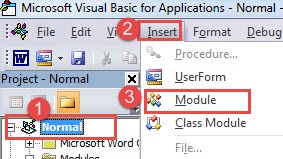
- ထို့နောက် "Normal" ကိုနှိပ်ပါ။
- ထို့နောက် "Insert" tab ကိုနှိပ်ပြီး "Module" ကိုရွေးချယ်ပါ။

- ယခု သင်သည် "Normal" ပရောဂျက်အောက်တွင် မော်ဂျူးအသစ်တစ်ခုကို အောင်မြင်စွာ ထည့်သွင်းလိုက်ပါပြီ။ တည်းဖြတ်ဧရိယာကိုဖွင့်ရန် module အသစ်ပေါ်တွင်နှစ်ချက်နှိပ်ပါ။
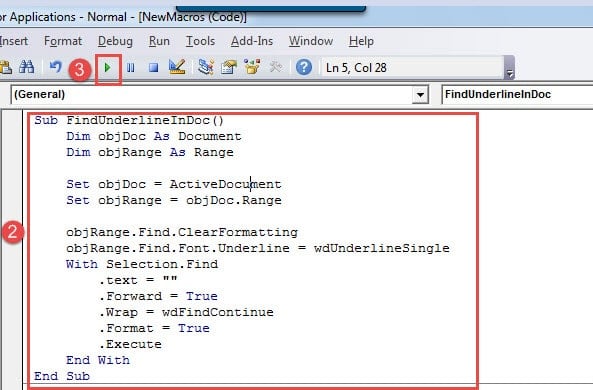
- ထို့နောက် အောက်ပါကုဒ်များကို ထိုနေရာတွင် ကူးထည့်ပါ။
Sub FindUnderlineInDoc()
  Dim objDoc As Document
  Dim objRange As Range

  Set objDoc = ActiveDocument
  Set objRange = objDoc.Range

  objRange.Find.ClearFormatting
  objRange.Find.Font.Underline = wdUnderlineSingle
  With Selection.Find
    .text = ""
    .Forward = True
    .Wrap = wdFindContinue
    .Format = True
    .Execute
  End With
End Sub
- နောက်ဆုံးအနေနဲ့ "Run" ခလုတ်ကိုနှိပ်ပါ။

မှတ်စု:
ကုဒ်လိုင်း "objRange.Find.Font.Underline = wdUnderlineSingle” ဆိုလိုသည်မှာ ဤ macro သည် မျဉ်းကြောင်းတစ်ကြောင်းကို တွေ့လိမ့်မည်။ ထို့ကြောင့် အခြားပုံစံများဖြင့် မျဉ်းကြောင်းကိုရှာရန်၊ သင်သည် “ကိုအစားထိုးရန် လိုအပ်သည်။wdUnderlineSingle"အခြားကိန်းသေများနှင့်၊ ဤနေရာတွင် သင်ပိုမိုရှာဖွေနိုင်သည်- https://docs.microsoft.com/en-us/previous-versions/office/developer/office-2003/aa224269(v=office.11)
Word Errors များကိုဖြေရှင်းပါ။
သင့်အစီရင်ခံစာများရေးဆွဲနေစဉ်တွင် သင်ကြုံတွေ့ဖူးပါသလား။ အကျင့်ပျက်နှုတ်ကပတ်တော်ဒါကြောင့် သင်အခုလုပ်နေတဲ့ ဖိုင်ကို ဆုံးရှုံးသွားပါသလား။ ဒီလိုအခြေအနေမျိုးဟာ ကျွန်တော်တို့ မျှော်လင့်ထားသလောက် အနည်းဆုံးပါပဲ။ မည်သို့ပင်ဆိုစေကာမူ ၎င်းသည် ဖြစ်ပေါ်လာပြီး လူတစ်ဦး၏ အသက်မွေးဝမ်းကြောင်းအတွက် ဆိုးရွားသော ထိုးနှက်ချက်တစ်ခု ဖြစ်လာနိုင်သည်။ ထို့ကြောင့် သင်၏အချိန်နှင့် အသက်မွေးဝမ်းကြောင်းနှစ်ရပ်စလုံးကို သက်သာစေရန်၊ သင်၏ Word ပရိုဂရမ်ကို ပြုပြင်ရန် ပညာရှင်တစ်ဦးလည်း လိုအပ်ပါသည်။
စာရေးသူနိဒါန်း:
Vera Chen သည် ဒေတာပြန်လည်ရယူရေးဆိုင်ရာ ကျွမ်းကျင်သူဖြစ်သည်။ DataNumen, Inc. အပါအဝင် ဒေတာပြန်လည်ရယူရေးနည်းပညာများတွင် ကမ္ဘာ့ခေါင်းဆောင်ဖြစ်သည်။ xls ပြင်ပါ။ နှင့် pdf ဆော့ဖ်ဝဲ ထုတ်ကုန်များကို ပြုပြင်ခြင်း။ ပိုမိုသိရှိလိုပါကသွားရောက်ကြည့်ရှု www ။datanumen.com