
ဒီနေ့ပို့စ်မှာ Word စာရွက်စာတမ်းများစွာကို တစ်ပြိုင်နက်တည်း print ထုတ်နိုင်မယ့် မြန်ဆန်တဲ့ နည်းလမ်း ၂ ခုကို မျှဝေပေးချင်ပါတယ်။
စာရွက်စာတမ်းသွားသည်နှင့်အမျှ၊ ပုံနှိပ်ခြင်းအကြောင်းပြောရန်ခက်ခဲသည်။ သာမာန်အားဖြင့်၊ ကျွန်ုပ်တို့သည် စာရွက်စာတမ်းတစ်ခုကိုဖွင့်ပြီး ၎င်းကို တစ်ခုပြီးတစ်ခု သီးသန့်ပုံနှိပ်သည်။ ဖိုင်အနည်းငယ်သာရှိသည့်အခါ ၎င်းကို လက်ခံနိုင်သည်။ သို့သော်၊ စာရွက်စာတမ်းအများအပြားကို ပြောရလျှင် တစ်ခုချင်းစီကို ကိုယ်တိုင်ဖွင့်ပြီး ရိုက်နှိပ်မည့်အစား ပိုမိုမြန်ဆန်သော ဖြေရှင်းနည်းများကို ဖော်ဆောင်သင့်ပါသည်။
အောက်ပါတို့သည် Word စာရွက်စာတမ်းများစွာကို ထုပ်ပိုးရန် သင့်အတွက် ရနိုင်သောနည်းလမ်း 2 ခုဖြစ်သည်။
နည်းလမ်း 1- အကြောင်းအရာမီနူးမှတဆင့် ပရင့်ထုတ်ပါ။
- စတင်ရန်၊ သင်သည် ပုံနှိပ်နေစဉ် စာရွက်စာတမ်းများကို ရွေးချယ်ရန် ဝါသနာရှင်မဟုတ်ပါက၊ ၎င်းတို့အားလုံးကို တူညီသောလမ်းညွှန်အောက်တွင် စီစဉ်နိုင်သည်။
- ထို့နောက် သင်ပစ်မှတ်စာရွက်စာတမ်းများကို သိမ်းဆည်းထားသည့်နေရာကို သွားရောက်ကြည့်ရှုပါ။
- စာရွက်စာတမ်းအားလုံးကို ရွေးရန် “Ctrl+A” ကိုနှိပ်ပါ။
- Right Click နှိပ်ပြီး "Print" ကိုရွေးချယ်ပါ။

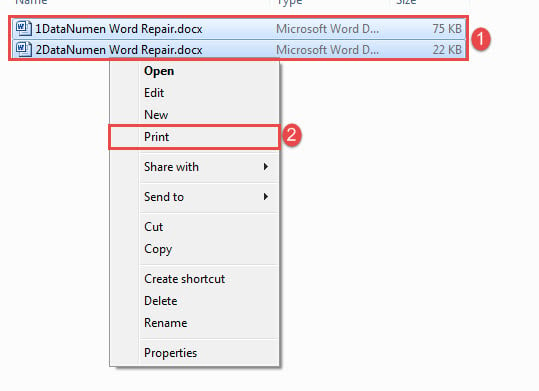
စကားမစပ်၊ သင်သည် ဤနည်းလမ်းဖြင့် တစ်ကြိမ်လျှင် အများဆုံး စာရွက်စာတမ်း ၁၅ ခုကို ရိုက်နှိပ်နိုင်သည်။
နည်းလမ်း 2- VBA မှတစ်ဆင့် စာရွက်စာတမ်းများကို အတွဲလိုက်ပုံနှိပ်ပါ။
နည်းလမ်း 1 တွင် နံပါတ် 15 အထိ ကန့်သတ်ချက်ရှိသောကြောင့်၊ သင်သည် ကန့်သတ်ချက်ကို ကျော်လွှားရန် မက်ခရိုနည်းလမ်းကို ရွေးချယ်နိုင်သည်။
- ပထမဦးစွာနှင့် အဓိကအားဖြင့် target ဖိုင်အားလုံးကို folder တစ်ခုတည်းတွင် စီစဉ်ပါ။
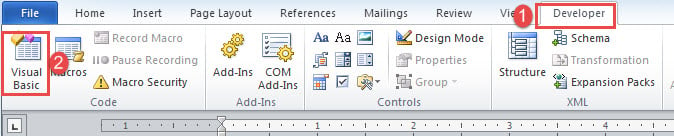
- ထို့နောက် "Developer" tab နှင့် "Visual Basic" ကိုနှိပ်ပါ။ "Developer" tab သည် Ribbon တွင်မရှိသေးပါက VBA တည်းဖြတ်သူကိုခေါ်ရန်အစား "Alt+ F11" ကိုနှိပ်ပါ။

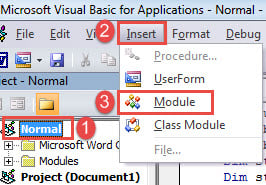
- ထို့နောက် "Normal" နှင့် "Insert" tab ကိုနှိပ်ပါ။
- အသစ်တစ်ခုဖန်တီးရန် "Module" ကိုရွေးချယ်ပါ။

- ညာဘက်အပေါ်ရှိ coding space ကိုရရှိနိုင်ရန် module ပေါ်တွင်နှစ်ချက်နှိပ်ပါ။
- ကုဒ်များကို ထိုနေရာတွင် ကူးထည့်ပါ
Sub BatchPrintWordDocuments()
  Dim objWordApplication As New Word.Application
  Dim strFile As String
  Dim strFolder As String

  strFolder = InputBox("Enter the folder address", "Folder Address", "For example:E:\test word\test\")
  strFile = Dir(strFolder & "*.doc*", vbNormal)

  While strFile <> ""
    With objWordApplication
      .Documents.Open (strFolder & strFile)
      .ActiveDocument.PrintOut
      .ActiveDocument.Close
    End With
    strFile = Dir()
  Wend

  Set objWordApplication = Nothing

End Sub
- နောက်ဆုံးအနေနှင့် အနည်းဆုံးတော့၊ "Run" ခလုတ်ကိုနှိပ်ပါ သို့မဟုတ် "F5" ကိုနှိပ်ပါ။

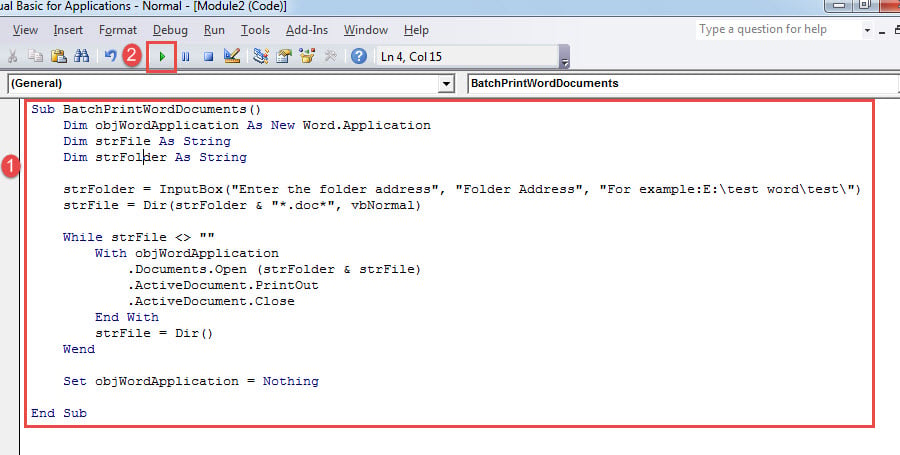
အခု ဘောက်စ်တစ်ခု ပေါ်လာလိမ့်မယ်။ သင်စာရွက်စာတမ်းများသိမ်းဆည်းသည့်လမ်းကြောင်းကိုရိုက်ထည့်ပါ၊ ထို့နောက်ပုံနှိပ်ခြင်းကိုစောင့်ဆိုင်းရန် "OK" ကိုနှိပ်ပါ။
သေချာပါသည်၊ သင်သည် ၎င်းကို အနာဂတ်တွင် အသုံးပြုရန်အတွက် မက်ခရိုသို့ ခလုတ်တစ်ခု သတ်မှတ်ပေးနိုင်ပါသည်။ အသေးစိတ်သိရှိလိုပါက ဤလင့်ခ်တွင် ဝင်ရောက်ကြည့်ရှုနိုင်ပါသည်။ သင့် Word တွင် Macro နှင့် VBA ဖြင့် Pasted Text ၏ Formatting ကိုမည်သို့ဖယ်ရှားနည်း
သင်၏နှုတ်ကပတ်တော်စာရွက်စာတမ်းများကိုဂရုစိုက်ပါ။
Word သည် အမှားအယွင်းများနှင့် အမှားများကို ခံနိုင်ရည်ရှိနိုင်သည်ကို ကျွန်ုပ်တို့သိထားသောကြောင့် ကျွန်ုပ်တို့၏စာရွက်စာတမ်းများသည် အချိန်တိုင်းအန္တရာယ်ရှိသည်။ ထို့ကြောင့်၊ အဖိုးတန်ဒေတာများကို လုံခြုံအောင် ဆောင်ရွက်ရမည့်အချိန်ဖြစ်သည်။ ဥပမာအားဖြင့် အဆုံးသတ်ခြင်းမှ ကာကွယ်ရန် အကျင့်ပျက် ဒေါ့၊ နေ့စဉ်နေ့တိုင်း အရန်ကူးယူခြင်းသည် ကောင်းသောအကျင့်တစ်ခုဖြစ်သည်။
စာရေးသူနိဒါန်း:
Vera Chen သည် ဒေတာပြန်လည်ရယူရေးဆိုင်ရာ ကျွမ်းကျင်သူဖြစ်သည်။ DataNumen, Inc. အပါအဝင် ဒေတာပြန်လည်ရယူရေးနည်းပညာများတွင် ကမ္ဘာ့ခေါင်းဆောင်ဖြစ်သည်။ Excel ပြုပြင်ခြင်း။ နှင့် pdf ဆော့ဖ်ဝဲ ထုတ်ကုန်များကို ပြုပြင်ခြင်း။ ပိုမိုသိရှိလိုပါကသွားရောက်ကြည့်ရှု www ။datanumen.com