
အောက်ပါဆောင်းပါးတွင်၊ Word စာရွက်စာတမ်းများတွင် စက်ဝိုင်းပတ်ထားသော နံပါတ်များ သို့မဟုတ် အက္ခရာများကို ထည့်သွင်းရန် နည်းလမ်းနှစ်ခုကို သင့်အား ပေးပါမည်။
တစ်ခါတစ်ရံတွင် သင်သည် Word document တစ်ခုကို လုပ်ဆောင်သောအခါတွင် အချို့သော နံပါတ်များ သို့မဟုတ် စာလုံးများကို မှတ်သားထားရန် လိုအပ်ပါသည်။ တကယ်တော့၊ အဲဒါက မင်းရဲ့စာတမ်းကို ဖတ်ရလွယ်ကူစေလိမ့်မယ်။ ထို့အပြင်၊ စာဖတ်သူများသည် ကွဲပြားသော သင်္ကေတများပါသော စာရွက်စာတမ်းကို ကြည့်ရှုရန် ပို၍ သာယာပါလိမ့်မည်။
ထို့ကြောင့်၊ သင့် Word document တွင် စက်ဝိုင်းပတ်ထားသော နံပါတ်များ သို့မဟုတ် စာလုံးများထည့်ရန် လွယ်ကူပြီး ထိရောက်သော နည်းလမ်းနှစ်ခုကို သင့်အား ပြသပါမည်။ ဤအကြံပြုချက်များကို တစ်ဆင့်ပြီးတစ်ဆင့် လိုက်နာပါ။
အကြံပြုချက် 1- 1 မှ 20 ကြား စက်ဝိုင်းနံပါတ်
- ပထမဦးစွာ သင်၏ Word document ကိုဖွင့်ပါ။
- ထည့်သွင်းနံပါတ် “2460”။
- ၎င်းကိုရွေးချယ်ရန် နံပါတ်ကို နှစ်ချက်နှိပ်ပါ။
- ထို့နောက် “Alt+X” ကိုနှိပ်ပါ။ မူရင်းအားဖြင့်၊ Word သည် နံပါတ်ကို “①” အဖြစ် အလိုအလျောက် ပြောင်းပေးမည်ဖြစ်သည်။
သဘာဝအားဖြင့်၊ 1 မှ 20 ကြား မည်သည့်နံပါတ်ကိုမဆို လှည့်ပတ်ခြင်းအတွက် တူညီသောအကြံပြုချက်သည် အကျုံးဝင်ပါသည်။ ဥပမာအားဖြင့် သင်သည် နံပါတ် “2461” ကို သော့ခတ်ပြီး အထက်ဖော်ပြပါ အဆင့်များကို အတိအကျ လိုက်နာပါက၊ သင်သည် “②” ကို မှန်ကန်စွာ ရရှိမည်ဖြစ်သည်။ သို့သော်၊ နံပါတ်သည် “2473” သို့ရောက်သွားသောအခါတွင် သင်သည် “⑳” ကိုရနိုင်သော်လည်း ပိုကြီးသောနံပါတ်မရှိတော့ပါ။
အကြံပြုချက် 2- စက်ဝိုင်းနံပါတ် သို့မဟုတ် အခြား စာလုံး 20 ထက် ပိုကြီးသည်။
- ပထမဦးစွာ၊ နံပါတ် “20” ကဲ့သို့သော အခြားအက္ခရာများ သို့မဟုတ် 22 ထက်ကြီးသော ဂဏန်းကို ထည့်သွင်းပါ။
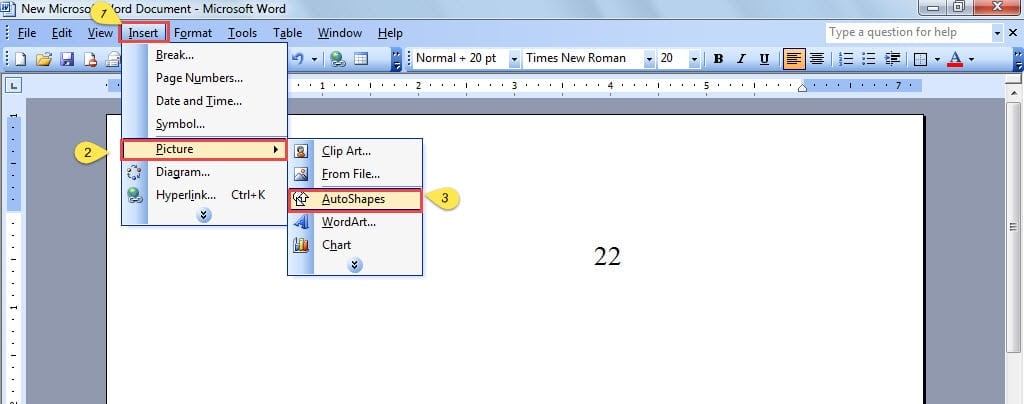
- "Toolbar" ရွေးချယ်မှုများတွင် "Insert" ကိုနှိပ်ပါ။
- drop-down list တွင် "ရုပ်ပုံ" ကိုရွေးချယ်ပါ။
- ထို့နောက် "AutoShape" ကိုနှိပ်ပါ။

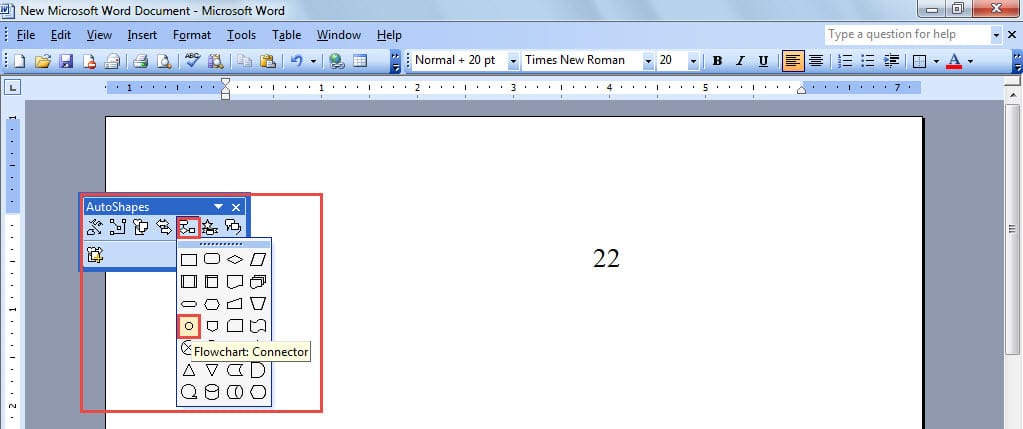
- “Flowchart” option ကိုနှိပ်ပါ။
- ထို့နောက် “Connector” အိုင်ကွန်ကို ဆက်လက်နှိပ်ပါ။ ယခု သင် mouse pointer ကို crosshairs အဖြစ်သို့ ပြောင်းလဲသွားမည်ဖြစ်ပြီး နံပါတ်တစ်ဝိုက်တွင် စက်ဝိုင်းဆွဲရန် ၎င်းကို ဆွဲယူနိုင်ပါသည်။

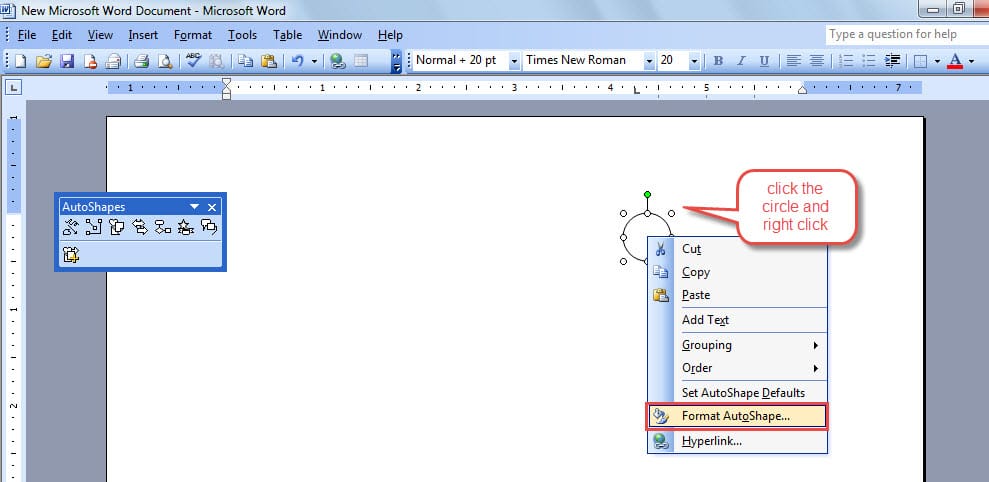
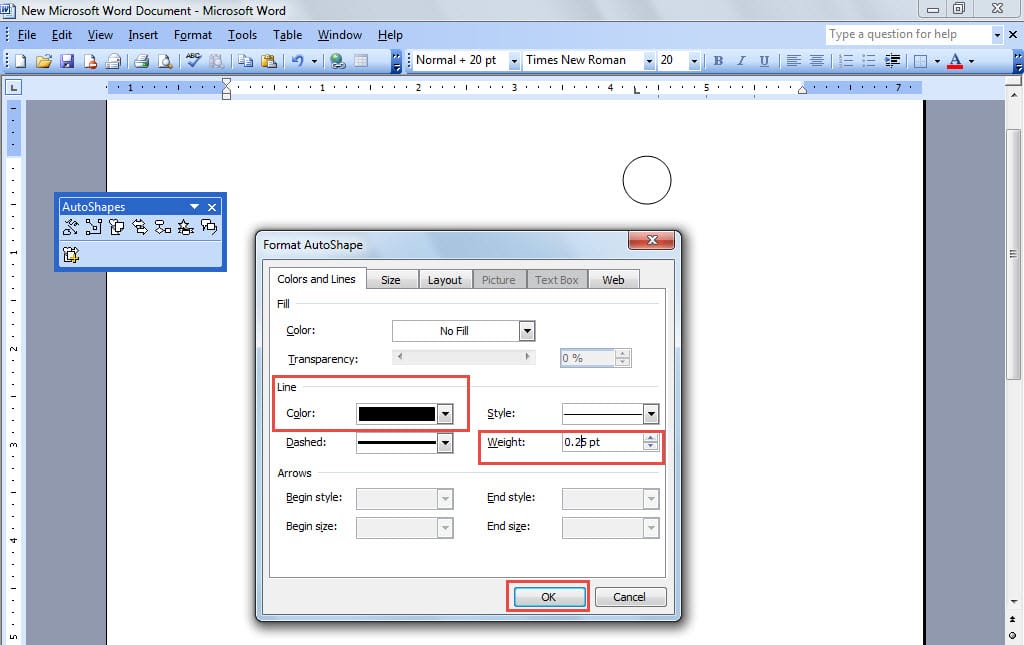
- နံပါတ်ကို ဖုံးအုပ်ထားပြီး သင်မမြင်နိုင်သည်ကို သင်တွေ့နိုင်သည်။ ထို့ကြောင့် "Format AutoShape" ကိုရွေးချယ်ရန် စက်ဝိုင်းကို ညာကလစ်နှိပ်ပါ။

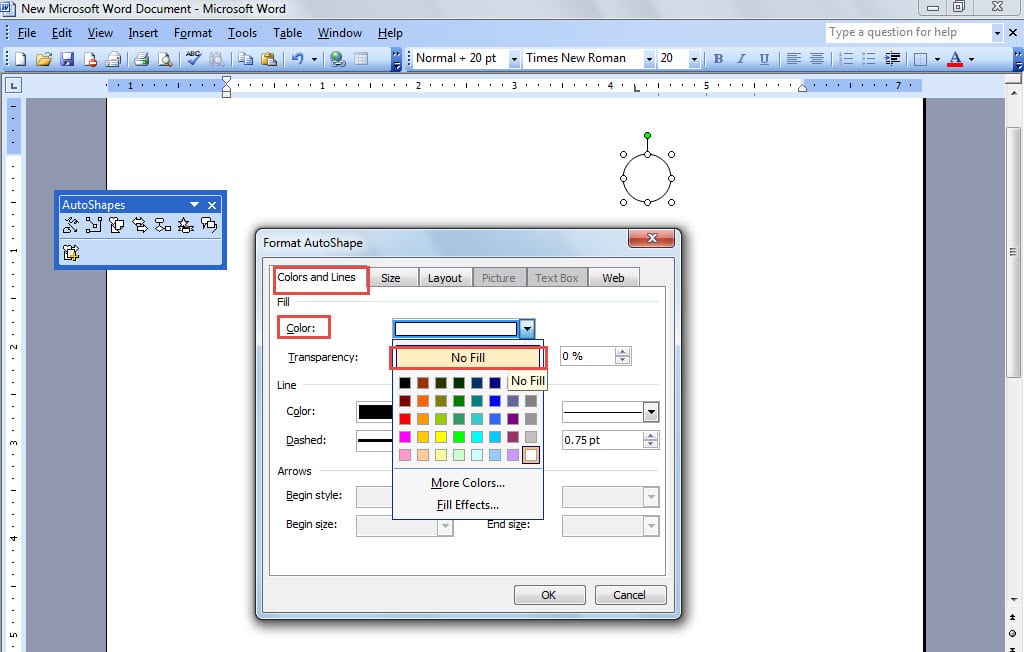
- ပြထားသည့် ပိုင်ဆိုင်မှု ဝင်းဒိုးတွင်၊ "ဖြည့်ရန်" ဧရိယာအောက်ရှိ "အရောင်" အတွက် drop-down list တွင် "မဖြည့်ပါ" ကို ရွေးပါ။

- အောက်ပါ "လိုင်း" ဧရိယာတွင် အရောင်အတွက် အနက်ရောင်ကို ရွေးချယ်ပါ။
- နံပါတ်ကို "အလေးချိန်" တွင် 0.25 အဖြစ် သတ်မှတ်ပါ။
- ထို့နောက် "OK" ကိုနှိပ်ပါ။

- ယခု သင်သည် သင့်လိုအပ်ချက်အရ စက်ဝိုင်းအရွယ်အစားကို ချိန်ညှိနိုင်သည်။
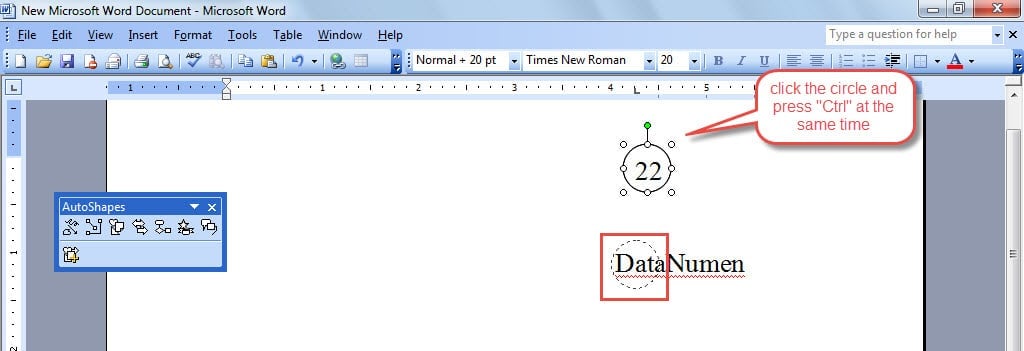
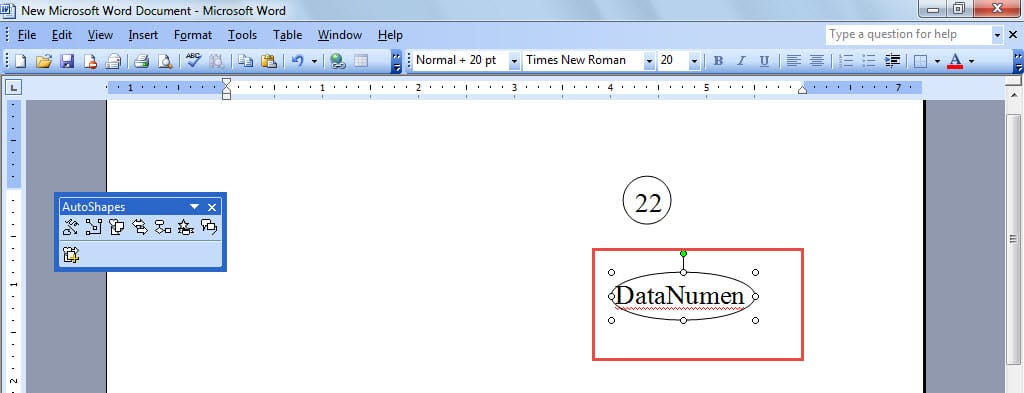
- အကယ်၍ သင်သည် အခြားနံပါတ် သို့မဟုတ် စာလုံးကို စက်ဝိုင်းထားရန် လိုအပ်ပါက စက်ဝိုင်းကို နှိပ်ပြီး “Ctrl” ကို နှိပ်ပါ။ မောက်စ်ညွှန်ပြဘေးတွင် အမွေးအတောင်လေးများတွေ့ရပါမည်။

- ထို့နောက် စက်ဝိုင်းကို အခြားနေရာသို့ ဆွဲယူကာ ၎င်း၏အရွယ်အစားအတိုင်း ပြောင်းလဲခြင်းဖြင့် စက်ဝိုင်းကို ပွားနိုင်မည်ဖြစ်သည်။

သေချာပါသည်၊ အထက်တွင်ဖော်ပြထားသော အကြံပြုချက်နှစ်ခုသည် Word document တစ်ခုရှိ နံပါတ်များ သို့မဟုတ် စာလုံးများကို စက်ဝိုင်းပုံပြုလုပ်ရန် သင့်လိုအပ်ချက်နှင့် ကိုက်ညီမည်ဖြစ်သည်။ သို့တိုင်၊ တူညီသောအကျိုးသက်ရောက်မှုကိုရရှိရန်နောက်ထပ်လှည့်ကွက်တစ်ခုရှိသေးသည်။ ဒါပေမယ့် အနည်းဆုံး အရှေ့အာရှဘာသာစကားတစ်ခုကို ဖွင့်ထားမှသာ Word မှာ အလုပ်လုပ်နိုင်ပါတယ်။ ဒီတော့ အခုပဲ ကျော်လိုက်ရအောင်။
Word File Corruptions ကို ကိုင်တွယ်ပါ။
နှုတ်ကပတ်တော်သည် အရာအားလုံးကို စွမ်းဆောင်နိုင်ပုံရသည်။ ထို့ကြောင့်၊ Word သည် ပုံမှန်မဟုတ်စွာ ပိတ်သွားပါက သင့်စာရွက်စာတမ်းများ ပျက်စီးသွားမည်ကို ကျွန်ုပ်တို့ စိတ်ကူးကြည့်နိုင်ပါသည်။ ဤပြဿနာကိုဖြေရှင်းရန်အတွက် Word တွင် built-in ပြုပြင်သည့်လုပ်ဆောင်ချက်ကို ကောင်းစွာအသုံးပြုနိုင်ပါသည်။ ထို့အပြင်၊ အခြားကောင်းမွန်သော Third-party လည်းရှိသေးသည်။ စကားလုံးပြန်လည်ရယူခြင်း။ tools တွေ။
စာရေးသူနိဒါန်း:
Vera Chen သည် ဒေတာပြန်လည်ရယူရေးဆိုင်ရာ ကျွမ်းကျင်သူဖြစ်သည်။ DataNumen, Inc. အပါအဝင် ဒေတာပြန်လည်ရယူရေးနည်းပညာများတွင် ကမ္ဘာ့ခေါင်းဆောင်ဖြစ်သည်။ Excel ပြန်လည်ရယူခြင်း။ နှင့် pdf ဆော့ဖ်ဝဲ ထုတ်ကုန်များကို ပြုပြင်ခြင်း။ ပိုမိုသိရှိလိုပါကသွားရောက်ကြည့်ရှု www ။datanumen.com