
အချို့သောလူများသည် ၎င်းတို့၏ Outlook ချိန်းဆိုမှုများကို ပြီးစီးမှုအဖြစ် Outlook လုပ်ဆောင်မှုများနှင့် ဆင်တူသည်။ ဤဆောင်းပါးတွင် ၎င်းကိုအောင်မြင်ရန် ထိရောက်သောနည်းလမ်း ၂ ခုကို မိတ်ဆက်ပေးပါမည်။
ကျွန်ုပ်တို့အားလုံးသိကြသည့်အတိုင်း Outlook သည် ကျွန်ုပ်တို့အား အီးမေးလ်များနှင့် လုပ်ဆောင်စရာများကို ပြီးမြောက်ကြောင်း အမှတ်အသားပြုခွင့်ပြုသည်။ ဒီ feature က တကယ်ကို အများကြီး အထောက်အကူပြုပါတယ်။ ဥပမာအားဖြင့်၊ ကျွန်ုပ်တို့သည် ဆက်လက်လုပ်ဆောင်နေသော အလုပ်များကို ပြီးမြောက်သည့်အလုပ်များနှင့် ပိုမိုလွယ်ကူစွာ ခွဲခြားနိုင်ပါသည်။
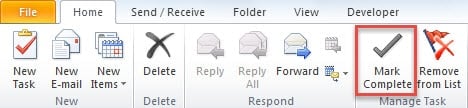
ဤလုပ်ဆောင်ချက်သည် အလွန်အသုံးဝင်သောကြောင့် အချို့သောအသုံးပြုသူများသည် ၎င်းကို Outlook ချိန်းဆိုမှုများတွင် အသုံးချလိုသောကြောင့်ဖြစ်သည်။ သို့သော်၊ ပြက္ခဒိန်ဖဲကြိုးတွင်၊ ချိန်းဆိုမှုများကို ပြီးမြောက်ကြောင်း တည့်မတ်စွာ အမှတ်အသားပြုရန် အဆိုပါခလုတ်ကို သင်ရှာမတွေ့နိုင်ပါ။ အပိုအားထုတ်မှုများ ပြုလုပ်ရန် လိုအပ်သည်။ အောက်ပါတို့သည် ၎င်းကိုရရှိရန် အသုံးဝင်သော နည်းလမ်းနှစ်ခုဖြစ်သည်။
နည်းလမ်း 1- ပြက္ခဒိန်မြင်ကွင်းတွင် "အရောင်အမျိုးအစားများ" ကိုသုံးပါ။
Calendar View တွင် သင့်ချိန်းဆိုမှုများကို စစ်ဆေးနေပါက၊ သင်သည် ဖြေရှင်းချက်တစ်ခုအနေဖြင့် "Color Categories" ကို အသုံးပြုနိုင်သည်။
- ပထမဦးစွာ သင့်ပြက္ခဒိန်ရှိ ရက်ချိန်းတစ်ခုကို ညာကလစ်နှိပ်ပြီး “အမျိုးအစားခွဲရန်” > “အမျိုးအစားအားလုံး” ကို ရွေးပါ။
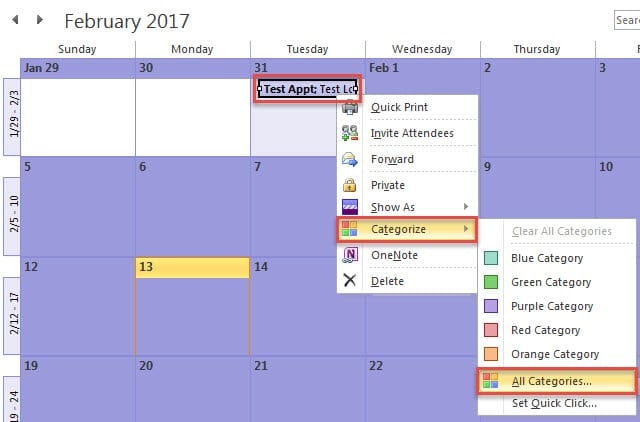
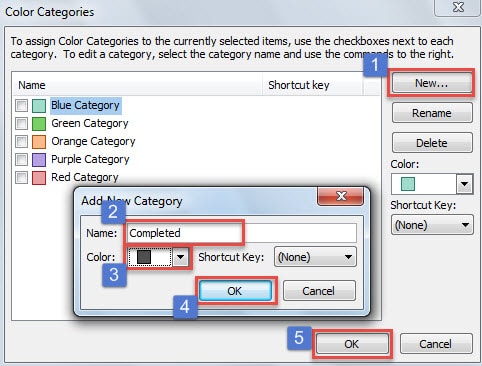
- ထို့နောက် dialog box အသစ်တွင် အမျိုးအစားအသစ်တစ်ခုကို ဖန်တီးသင့်သည်။
- ပထမဦးစွာ "အသစ်" ခလုတ်ကိုနှိပ်ပါ။
- ထို့နောက် အမည်အကွက်တွင် “Completed” ဟု ရိုက်ထည့်ပါ။
- နောက်တစ်ခုကတော့ မင်းရဲ့လိုအပ်ချက်အရ အရောင်ကိုရွေးပါ။
- နောက်ဆုံးအနေဖြင့် dialog box များကိုပိတ်ရန် "OK" နှစ်ခုကိုနှိပ်ပါ။

- နောက်ဆုံးအနေဖြင့်၊ ယခုမှစ၍၊ သင်သည် မည်သည့်ချိန်းဆိုမှုများကို ပြီးစီးကြောင်း အမှတ်အသားပြုလိုသောအခါ၊ သင်သည် ၎င်းတွင် "ပြီးမြောက်သည်" အမျိုးအစားကို ရိုးရှင်းစွာ သတ်မှတ်နိုင်သည်။

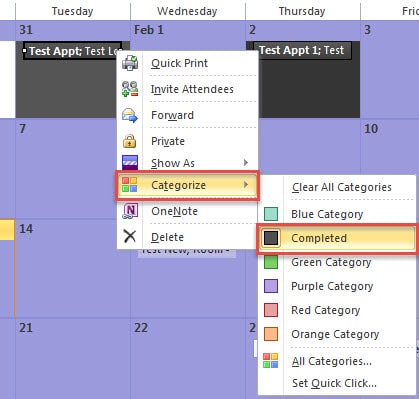
Method 1 သည် Color Categories မှတစ်ဆင့် ဖြေရှင်းချက်တစ်ခုမျှသာဖြစ်သည်။ သို့သော် Calendar တွင် ၎င်းတို့ကို သင်ကြည့်ရှုသောအခါတွင် ပြီးပြည့်စုံသော ချိန်းဆိုချက်များကို ခွဲခြားသိမြင်စေနိုင်သည်။
နည်းလမ်း 2- စာရင်းမြင်ကွင်းတွင် "ပြီးပြည့်စုံသော" ကော်လံကို အသုံးပြုပါ။
စာရင်းတွင် သင်၏ချိန်းဆိုမှုများကို ကြည့်ရှုလိုပါက နည်းလမ်း 2 သည် ပိုမိုသင့်လျော်သောနည်းလမ်းဖြစ်နိုင်သည်။ အောက်ပါအဆင့်များကိုလိုက်နာပါ။
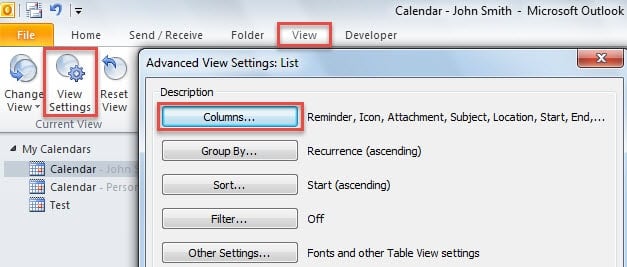
- ပထမတွင်၊ "View" tab သို့ပြောင်းပြီး "View Settings" ကိုနှိပ်ပါ။
- ထို့နောက် ပေါ်လာသော ဒိုင်ယာလော့ဘောက်စ်အသစ်တွင် “ကော်လံများ” ခလုတ်ကို နှိပ်ပါ။

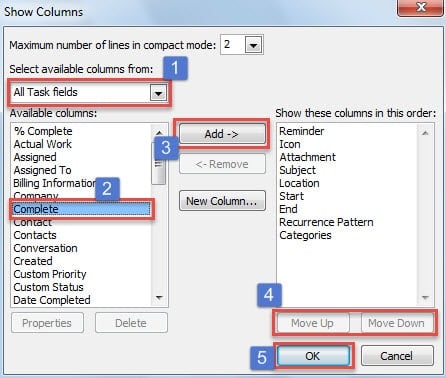
- ထို့နောက် "ကော်လံများကိုပြသပါ" ဒိုင်ယာလော့အကွက်တွင်၊ "ပြီးပြည့်စုံသော" ကော်လံကို သင်ထည့်နိုင်သည်။
- ပထမဦးစွာ၊ “လုပ်ငန်းနယ်ပယ်အားလုံး” ကို “ရရှိနိုင်သည့်ကော်လံများမှ ရွေးချယ်ပါ” အကွက်တွင် သတ်မှတ်ပါ။
- ထို့နောက် "ရနိုင်သောကော်လံများ" အကွက်တွင်၊ "ပြီးပြည့်စုံသော" ရွေးချယ်မှုကို ရှာပြီး တီးပေးပါ။
- ထို့နောက် "Add" ခလုတ်ကိုနှိပ်ပါ။
- ထို့နောက်တွင်၊ စိတ်ကြိုက်ရွေးချယ်နိုင်သည်၊ ချိန်ညှိရန် "Move Up" နှင့် "Move Down" ကိုသုံးနိုင်သည်။
- နောက်ဆုံးတွင်၊ သင်၏ချိန်းဆိုမှုစာရင်းသို့ ပြန်သွားရန် "OK" အများအပြားကို နှိပ်ပါ။

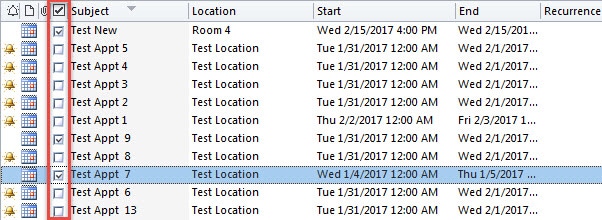
- နောက်ဆုံးတွင်၊ ထိုအချိန်မှစ၍၊ သင်သည် ရက်ချိန်းတစ်ခုပြီးမြောက်ကြောင်း အမှတ်အသားပြုလိုသောအခါ၊ အောက်ပါပုံကဲ့သို့ အမှတ်အသားပြုထားသည့် checkbox ကို မှတ်သားနိုင်သည်။

အမည်မသိရင်းမြစ်များမှ အီးမေးလ်များကို လက်ခံရရှိသည့်အခါ ဂရုစိုက်ပါ။
အန္တရာယ်ရှိတဲ့ အီးမေးလ်တွေဟာ ဒေတာအတွက် အဖြစ်အများဆုံး လုံခြုံရေးခြိမ်းခြောက်မှုတွေထဲက တစ်ခုဖြစ်တာကြောင့် Outlook အသုံးပြုသူတွေဟာ မသိတဲ့ အီးမေးလ်တွေကို ရှောင်ရှားသင့်ပါတယ်။ ပါဝင်တဲ့ ပုံတွေ ဒါမှမဟုတ် လင့်ခ်တွေကို ဖွင့်လိုက်တာနဲ့ ဒါမှမဟုတ် နှိပ်လိုက်တာနဲ့ Outlook ဒေတာဟာ အန္တရာယ်ရှိနိုင်ပါတယ်။ ပြီးရင် ဖုန်းခေါ်ဆိုရပါလိမ့်မယ်။ Outlook အကျင့်ပျက်ခြစားမှုပြန်လည်ထူထောင်ရေးကဲ့သို့သော အစွမ်းထက်သော ကိရိယာတစ်ခုသို့ ထပ်တလဲလဲ ကဲ့သို့၊ DataNumen Outlook Repair.
စာရေးသူနိဒါန်း:
Shirley Zhang သည် ဒေတာပြန်လည်ရယူရေးဆိုင်ရာ ကျွမ်းကျင်သူဖြစ်သည်။ DataNumen, Inc. အပါအဝင် ဒေတာပြန်လည်ရယူရေးနည်းပညာများတွင် ကမ္ဘာ့ခေါင်းဆောင်ဖြစ်သည်။ ပျက်စီးနေသော SQL mdf ဒေတာကို ပြုပြင်ပါ။ နှင့် outlook ပြုပြင်ရေး software ထုတ်ကုန်များ။ ပိုမိုသိရှိလိုပါကသွားရောက်ကြည့်ရှု www ။datanumen.com