
Outlook အီးမေးလ်တွင် အခြားစာသားများမပါဘဲ ဇယားအားလုံးကို လျင်မြန်စွာ ပရင့်ထုတ်လိုပါက၊ ၎င်းကို ပြီးမြောက်ရန် နည်းလမ်း 2 ခုထဲမှ တစ်ခုခုကို အသုံးပြုနိုင်သည်။
မက်ဆေ့ချ်ကိုယ်ထည်တွင် ဇယားများစွာပါရှိသော အီးမေးလ်တစ်စောင်ကို သင်လက်ခံရရှိသောအခါ၊ တစ်ခါတစ်ရံတွင်၊ သင်သည် ဤဇယားများကို ထုတ်ယူပြီး စာကိုယ်အတွင်းရှိ စာသားများမပါဘဲ ၎င်းတို့ကိုသာ ထုတ်ယူလိုပေမည်။ သို့သော်၊ Outlook တွင် ၎င်းကိုအောင်မြင်ရန် ဆက်စပ်လုပ်ဆောင်မှုများမရှိပါ။ ထို့ကြောင့် အောက်ပါအချက် ၂ ချက်ကို မျှဝေပါမည်။
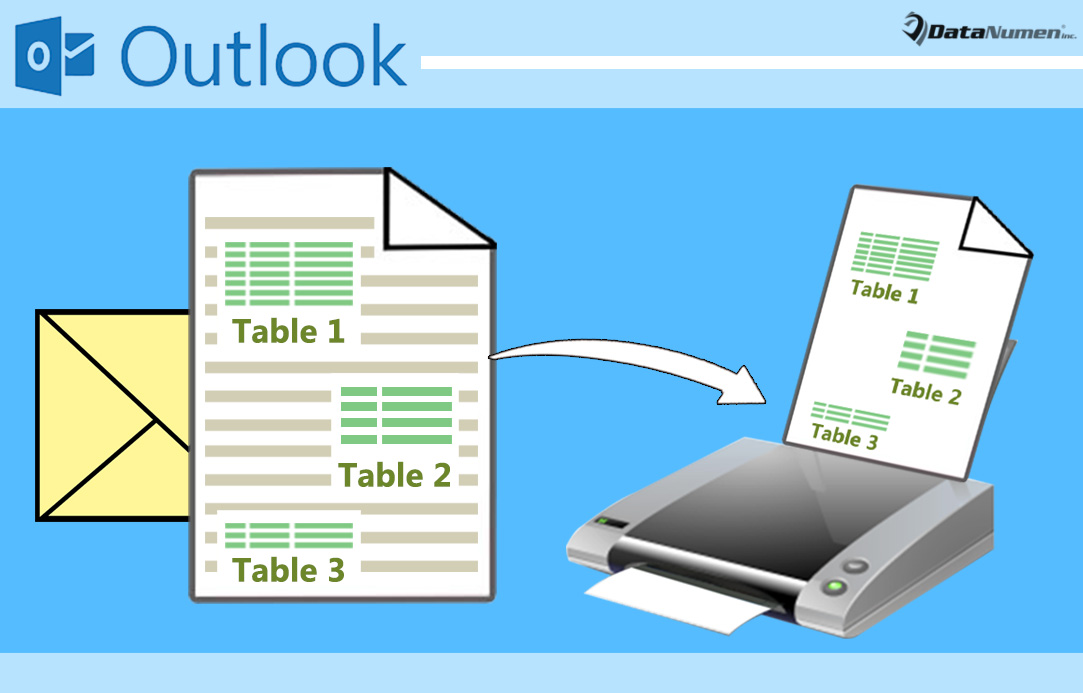
နည်းလမ်း 1- သီးခြားစာမျက်နှာများတွင် ဇယားအားလုံးကို ပရင့်ထုတ်ပါ။
- အစပိုင်းမှာ Outlook ပရိုဂရမ်ကိုဖွင့်ပါ။
- ထို့နောက် ပင်မ Outlook ဝင်းဒိုးတွင် Alt + F11 ခလုတ်များကို နှိပ်ပါ။
- နောက်ဆက်တွဲ “Microsoft Visual Basic for Applications” ဝင်းဒိုးတွင်၊ အသုံးမပြုသော module တစ်ခုကို သင်ရှာပြီး ဖွင့်နိုင်သည်။
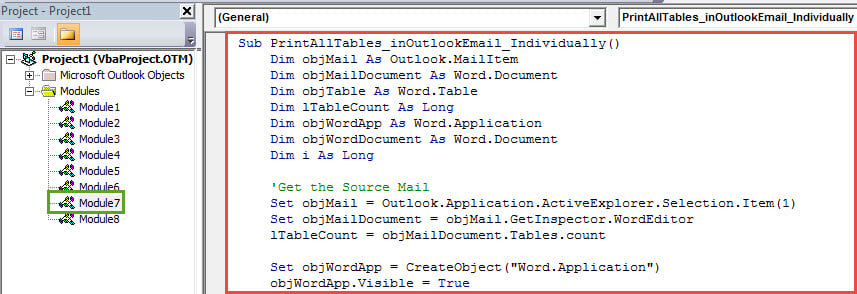
- ထို့နောက်၊ သင်သည် အောက်ပါ VBA ကုဒ်ကို ဤ module သို့ ကူးယူသင့်သည်။
Sub PrintAllTables_inOutlookEmail_Individually()
    Dim objMail As Outlook.MailItem
    Dim objMailDocument As Word.Document
    Dim objTable As Word.Table
    Dim lTableCount As Long
    Dim objWordApp As Word.Application
    Dim objWordDocument As Word.Document
    Dim i As Long

    'Get the Source Mail
    Set objMail = Outlook.Application.ActiveExplorer.Selection.Item(1)
    Set objMailDocument = objMail.GetInspector.WordEditor
    lTableCount = objMailDocument.Tables.count

    Set objWordApp = CreateObject("Word.Application")
    objWordApp.Visible = True

    For i = 1 To lTableCount
        Set objTable = objMailDocument.Tables(i)
        objTable.Range.Copy

        'Copy Each Table into Each Word Document
        Set objWordDocument = objWordApp.Documents.Add
        objWordDocument.Content.Paste

        'Print Out Each Document
        objWordDocument.PrintOut

        objWordDocument.Close False
    Next

    objWordApp.Quit
End Sub
- နောက်ပိုင်းတွင် သင်သည် Quick Access Toolbar သို့ VBA ပရောဂျက်အသစ်ကို ထည့်သင့်သည်။ ၎င်းကိုအောင်မြင်ရန် "Outlook Options" > "Quick Access Toolbar" tab သို့သွားပါ။
- နောက်ဆုံးတော့ ရိုက်နိုင်ပါပြီ။
- ပထမဦးစွာ၊ ဇယားများစွာပါရှိသောအီးမေးလ်ကိုရွေးချယ်ပါ။
- ထို့နောက် Quick Access Toolbar ရှိ မက်ခရိုခလုတ်အသစ်ကို နှိပ်ပါ။
- တစ်ချိန်တည်းတွင်၊ ဇယားအားလုံးကို စာမျက်နှာတစ်ခုစီတွင် print ထုတ်ပါမည်။
နည်းလမ်း 2- ဇယားများအားလုံးကို စီးရီးတွင် ပရင့်ထုတ်ပါ။
- ပထမနေရာတွင်၊ “Microsoft Visual Basic for Applications” ဝင်းဒိုးသို့ ဦးတည်ရန် အထက်ဖော်ပြပါ နည်းလမ်း 1 မှ 2 ကို လိုက်နာပါ။
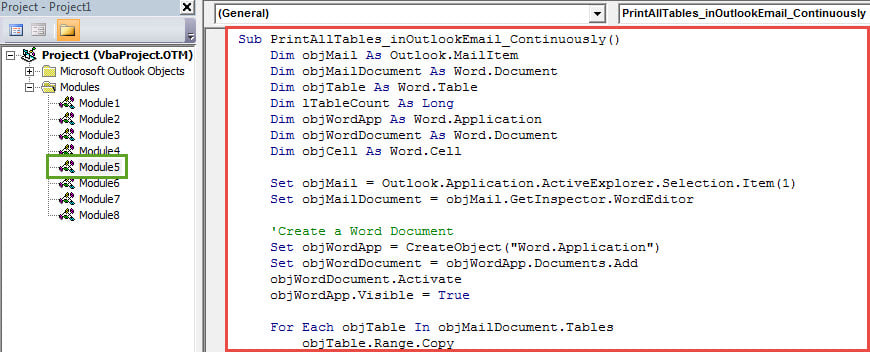
- ထို့နောက် အောက်ဖော်ပြပါ VBA ကုဒ်ကို ကူးယူရန်လိုအပ်သည့် အသုံးမပြုသော module တစ်ခုကို ဝင်ရောက်ကြည့်ရှုပါ။
Sub PrintAllTables_inOutlookEmail_Continuously()
    Dim objMail As Outlook.MailItem
    Dim objMailDocument As Word.Document
    Dim objTable As Word.Table
    Dim lTableCount As Long
    Dim objWordApp As Word.Application
    Dim objWordDocument As Word.Document
    Dim objCell As Word.Cell

    Set objMail = Outlook.Application.ActiveExplorer.Selection.Item(1)
    Set objMailDocument = objMail.GetInspector.WordEditor

    'Create a Word Document
    Set objWordApp = CreateObject("Word.Application")
    Set objWordDocument = objWordApp.Documents.Add
    objWordDocument.Activate
    objWordApp.Visible = True

    For Each objTable In objMailDocument.Tables
        objTable.Range.Copy

        'Copy All Tables into One Word Document
        With objWordDocument.Range
             .Collapse wdCollapseEnd
             .PasteSpecial wdPasteRTF
             .Text = vbCrLf
        End With
    Next

    'Print out the Word Document
    objWordDocument.PrintOut
    objWordDocument.Close False
    objWordApp.Quit
End Sub
- နောက်ပိုင်းတွင် သင်သည် Quick Access Toolbar သို့ မက်ခရိုအသစ်ကို ထည့်နိုင်သည်။
- နောက်ဆုံးတွင် သင်သည် အရင်းအမြစ်မေးလ်တစ်ခုကို ရွေးချယ်ပြီး Quick Access Toolbar ရှိ မက်ခရိုခလုတ်ကို နှိပ်ပါ။ ချက်ချင်းပင်၊ ဤအီးမေးလ်ရှိ ဇယားအားလုံးကို Word document တစ်ခုထဲသို့ ကူးယူမည်ဖြစ်ပြီး၊ ယခု ပုံနှိပ်ထုတ်ပါမည်။
အကျင့်ပျက်ခြစားမှုမှ Outlook ဒေတာကိုကာကွယ်ပါ။
များပြားသောစွမ်းရည်များရှိသော်လည်း Outlook သည် အမှားအယွင်း၊ ပျက်စီးမှုနှင့် အကျင့်ပျက်ခြစားမှုတို့မှ မလွတ်မြောက်နိုင်ပါ။ ထို့ကြောင့် သင်သည် ပျက်စီးမှုတစ်ခုကို ကြုံတွေ့ရသောအခါ၊ သင်၏ Outlook ဒေတာသည် သင့်ကို နှုတ်ဆက်စကား ပေးတတ်သည်။ ထို့ကြောင့် ဟန့်တားရန် အကျင့်ပျက်ခြစားမှုအမြင်ဝှက်ထားသောဗိုင်းရပ်စ်များကိုပိတ်ဆို့ခြင်း၊ Outlook ကိုစနစ်တကျပိတ်ခြင်းစသည်ဖြင့်အချို့သောအားထုတ်မှုများပြုလုပ်ရန်လိုအပ်သည်။ ထို့အပြင်၊ ကဲ့သို့သော အတွေ့အကြုံရှိသော ပြုပြင်ရေးကိရိယာကို ကိုင်ဆောင်ရခြင်းသည် အထိုက်အလျောက်ရှိသည်။ DataNumen Outlook Repair.
စာရေးသူနိဒါန်း:
Shirley Zhang သည် ဒေတာပြန်လည်ရယူရေးဆိုင်ရာ ကျွမ်းကျင်သူဖြစ်သည်။ DataNumen, Inc. အပါအဝင် ဒေတာပြန်လည်ရယူရေးနည်းပညာများတွင် ကမ္ဘာ့ခေါင်းဆောင်ဖြစ်သည်။ mdf ကိုပြင်ပါ။ နှင့် outlook ပြုပြင်ရေး software ထုတ်ကုန်များ။ ပိုမိုသိရှိလိုပါကသွားရောက်ကြည့်ရှု www ။datanumen.comc