
Outlook တွင် အီးမေးလ်များ ပေးပို့ရာတွင် တူညီသော အကြောင်းအရာကို မကြာခဏ ရိုက်ထည့်ရန် လိုအပ်ပါက၊ ပုံစံပလိတ်တစ်ခုဖြင့် ထပ်ဆင့်ပို့ခြင်းသည် သင့်အား အချိန်များစွာ သက်သာစေမည်ဖြစ်သည်။ ဤဆောင်းပါးတွင် ၎င်းနှင့်ပတ်သက်သော ရိုးရှင်းသောနည်းလမ်းနှစ်ခုကို ဖော်ပြပါမည်။
ကျွန်ုပ်၏နေ့စဉ်အလုပ်တွင်၊ ကျွန်ုပ်သည် အထက်လူကြီးများထံမှ အခြားလုပ်ဖော်ကိုင်ဖက်များထံ အီးမေးလ်များစွာကို မကြာခဏပေးပို့ရန် လိုအပ်ပါသည်။ ထပ်ဆင့်ပို့ခြင်းအီးမေးလ်များတွင်၊ ပုံမှန်အားဖြင့် ကျွန်ုပ်သည် ထပ်ခါတလဲလဲဖြစ်ပြီး ထိရောက်မှုမရှိသောအလုပ်ဖြစ်သည့် မက်ဆေ့ချ်ကိုယ်ထည်တွင် တူညီသောစာသားကို ရိုက်ထည့်ရန် လိုအပ်ပါသည်။ ထို့ကြောင့် ကျွန်ုပ်သည် ဤအီးမေးလ်များကို ပုံစံပလိတ်ဖြင့် မည်ကဲ့သို့ လျင်မြန်စွာပေးပို့ရမည်ကို သုတေသနအချို့ ပြုလုပ်ထားပါသည်။ ဤတွင် ကျွန်ုပ်၏ ဖြေရှင်းချက် ၂ ခု ရှိပါသည်။
နည်းလမ်း 1- အမြန်အဆင့်များမှတစ်ဆင့် နမူနာပုံစံဖြင့် အီးမေးလ်များကို ထပ်ဆင့်ပို့ပါ။
- စတင်ရန်၊ "အမြန်ခြေလှမ်းများ" အုပ်စုရှိ "အသစ်ဖန်တီးရန်" ခလုတ်ကိုနှိပ်ပါ။
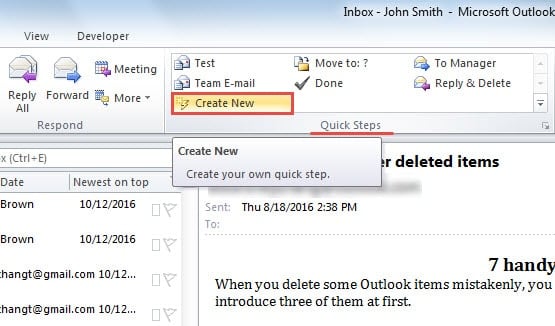
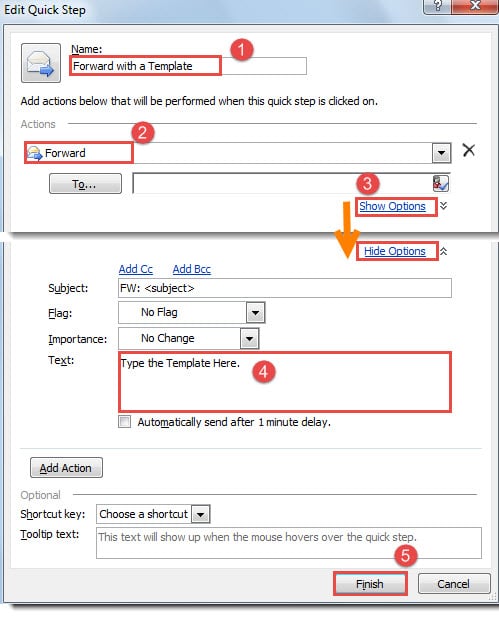
- ထို့နောက် "Edit Quick Step" ၏ dialog box အသစ်တွင်၊ အောက်ပါအဆင့်များကို လိုက်နာသင့်သည်-
- ပထမဦးစွာ၊ "Template တစ်ခုဖြင့်ရှေ့ဆက်ခြင်း" ကဲ့သို့သော ဤအမြန်ခြေလှမ်းတွင် အမည်တစ်ခုသတ်မှတ်ပါ။
- ထို့နောက် "လုပ်ဆောင်ချက်များ" အကွက်တွင်၊ "ရှေ့သို့" ကိုရွေးချယ်ပါ။
- ထို့နောက် "Show Options" link ကိုနှိပ်ပါ။
- နောက်တစ်ခု ပေါ်ထွက်လာသော ရွေးချယ်မှုများတွင်၊ သင်သည် "စာသား" အပိုင်းတွင် နမူနာပုံစံတစ်ခုကို ရေးနိုင်သည်။
- နမူနာပုံစံကို ရေးဖွဲ့ပြီးနောက် နောက်ဆုံးတွင် အမြန်ခြေလှမ်းကို အပြီးသတ်ရန် "Finish" ခလုတ်ကို နှိပ်ပါ၊ ဒိုင်ယာလော့ဂ်ဘောက်စ်ကို ပိတ်ပြီး Outlook ပင်မအင်တာဖေ့စ်သို့ ပြန်သွားပါ။

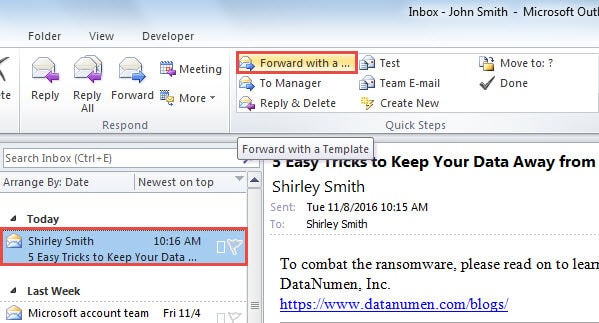
- ယခု သင် စမ်းသုံးကြည့်နိုင်ပါပြီ။ မေးလ်စာရင်းမှ အီးမေးလ်ကို ရွေးချယ်ပြီး “ပုံစံပလိတ်တစ်ခုဖြင့် ထပ်ဆင့်ရန်” ကို အမြန်လှမ်းပါ။ မက်ဆေ့ချ်ကိုယ်ထည်ကို ကြိုတင်သတ်မှတ်ပုံစံဖြင့် ဖြည့်ထားသည့် မက်ဆေ့ချ်ဝင်းဒိုးအသစ်တစ်ခု ဖွင့်ပါမည်။

နည်းလမ်း 2- Signatures မှတဆင့် Template တစ်ခုဖြင့် အီးမေးလ်များကို ထပ်ဆင့်ပို့ပါ။
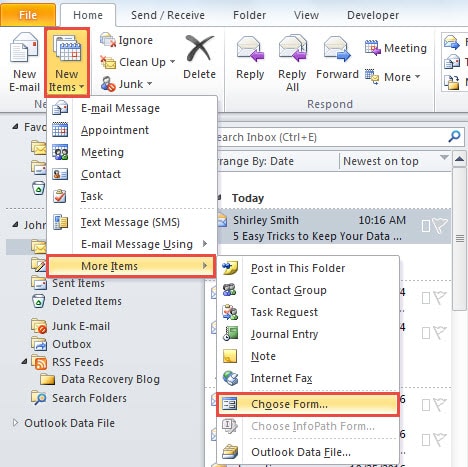
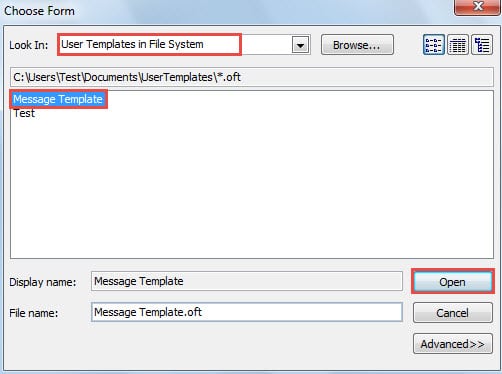
- အစပိုင်းတွင်၊ သင်သည် ရင်းမြစ် Outlook template ကိုဖွင့်သင့်သည်။ “New Items” > “More” > “Form ကိုရွေးချယ်ပါ” ကိုနှိပ်ပါ။

- နောက်ဆက်တွဲ dialog box တွင်၊ "Look In" အကွက်ရှိ "ဖိုင်စနစ်ရှိ User Templates" ကိုရွေးချယ်ပါ။ ထို့နောက် အောက်ပါစာရင်းမှနေ၍ ရင်းမြစ်ပုံစံကို တီးခတ်ပြီး ၎င်းကိုဝင်ရောက်ကြည့်ရှုရန် “Open” ခလုတ်ကို နှိပ်ပါ။

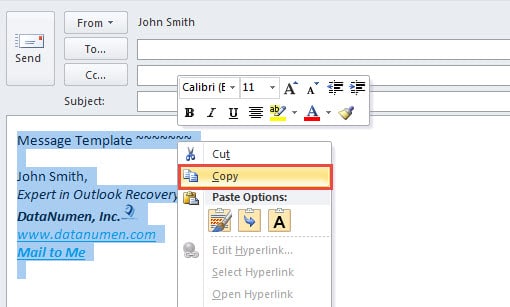
- နမူနာပုံစံသည် မက်ဆေ့ချ်ဝင်းဒိုးအသစ်တွင် ပွင့်လာမည်ဖြစ်သည်။ "Ctrl + A" ကီးဘုတ်ဖြတ်လမ်းများဖြင့် အကြောင်းအရာအားလုံးကို ရွေးချယ်ပြီး ညာဖက်ကလစ်နှိပ်ပြီး "ကော်ပီ" ကိုရွေးချယ်သင့်သည်။

- ထို့နောက် "Insert" tab သို့ပြောင်းပြီး "Signature" > "Signatures" ကိုနှိပ်ပါ။
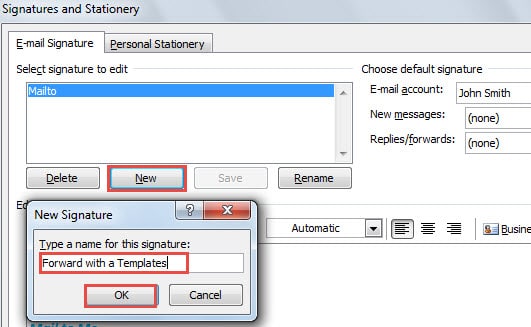
- “Signatures and Stationery” dialog box တွင်၊ “New” ကိုနှိပ်ပြီး လက်မှတ်အသစ်အတွက် အမည်တစ်ခုကို ရိုက်ထည့်ပါ။ “OK” ကိုနှိပ်ပါ။

- “Edit Signatures” ကဏ္ဍတွင်၊ သင်သည် ယခင်ကူးယူထားသော ပုံစံပလိတ်အကြောင်းအရာများကို paste လုပ်ရန် “Ctrl + V” ကိုနှိပ်နိုင်သည်။
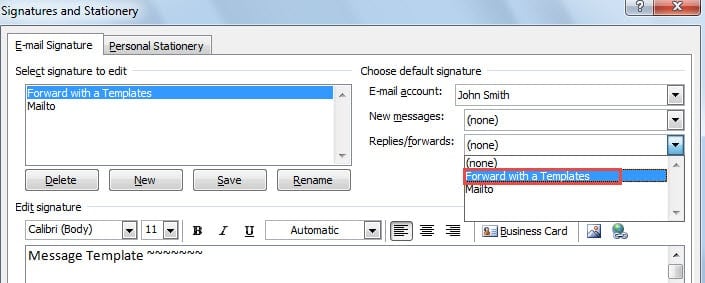
- နောက်ပိုင်းတွင် သင်သည် အသစ်ဖန်တီးထားသော လက်မှတ်ကို "ပြန်ကြားချက်များ/ရှေ့ဆက်ခြင်း" သို့ သတ်မှတ်ပေးနိုင်ပါသည်။

- ထို့နောက် dialog box နှင့် message window ကိုပိတ်ရန် "OK" ကိုနှိပ်ပါ။
- ယခု အီးမေးလ်ကို ရွေးချယ်ပြီး “တုံ့ပြန်ရန်” အဖွဲ့ရှိ “ပင်မ” တက်ဘ်အောက်ရှိ “ပြန်ကြားရေး” ခလုတ်ကို နှိပ်ပါ။ ထပ်ဆင့်ပို့သည့် မက်ဆေ့ချ်ဝင်းဒိုးတွင်၊ ပုံစံခွက်သည် စာကိုယ်တွင် လက်မှတ်အဖြစ် ရှိရပါမည်။
သို့သော် ဤနည်းလမ်းဖြင့်၊ ပြန်ကြားချက်တွင်၊ တိကျသောလက်မှတ်ကိုလည်း ထည့်သွင်းမည်ဖြစ်သည်။ ၎င်းကို သင်မကြိုက်ပါက အဆင့် 7 ကို စွန့်လွှတ်နိုင်ပြီး အီးမေးလ်များကို ထပ်ဆင့်ပေးပို့သည့်အခါ သီးခြားလက်မှတ်ကို ကိုယ်တိုင်ရွေးချယ်နိုင်သည်။
ပြုပြင်ရေးကိရိယာသည် အဆင်သင့်ဖြစ်ရမည်။
Outlook သည် အားနည်းချက်ရှိသောကြောင့်၊ သင်သည် Outlook ဒေတာအရန်များကို ပုံမှန်ပြုလုပ်သင့်သည်။ ထို့အပြင်၊ ၎င်းကိုရယူရန်လိုအပ်သည်။ Outlook ပြန်လည်ရယူခြင်း။ ကဲ့သို့သော DataNumen Outlook Repair. သံသယမရှိဘဲ၊ Outlook အကျင့်ပျက်ခြစားမှုများ မည်သည့်အချိန်တွင် ဖြစ်ပေါ်မည်ကို သင်မခန့်မှန်းနိုင်သော်လည်း ၎င်းသည် အသုံးဝင်လာမည်ဖြစ်သည်။
စာရေးသူနိဒါန်း:
Shirley Zhang သည် ဒေတာပြန်လည်ရယူရေးဆိုင်ရာ ကျွမ်းကျင်သူဖြစ်သည်။ DataNumen, Inc. အပါအဝင် ဒေတာပြန်လည်ရယူရေးနည်းပညာများတွင် ကမ္ဘာ့ခေါင်းဆောင်ဖြစ်သည်။ sql ပြန်လည်နာလန်ထူ နှင့် outlook ပြုပြင်ရေး software ထုတ်ကုန်များ။ ပိုမိုသိရှိလိုပါကသွားရောက်ကြည့်ရှု www ။datanumen.com