
ရိုးရှင်းသောအကြံပြုချက်များမှအဆင့်မြင့်နည်းပညာများအထိ လွယ်ကူသောနည်းလမ်း 7 ခုဖြင့် Outlook အီးမေးလ်တွင် checkbox ကိုထည့်သွင်းပါ။ ကျွမ်းကျင်မှုအဆင့်အားလုံးအတွက် အဆင့်ဆင့်လမ်းညွှန်။
1 ။ နိဒါန်း
Outlook တွင် စစ်တမ်း သို့မဟုတ် မေးခွန်းလွှာတစ်ခုဖန်တီးရန် လိုအပ်သောအခါ၊ သင့်အီးမေးလ်သို့ checkbox များထည့်ခြင်းသည် လုပ်ငန်းစဉ်ကို ပိုမိုနားလည်သဘောပေါက်စေပြီး စနစ်တကျဖြစ်စေနိုင်သည်။ ဤလမ်းညွှန်ချက်သည် လက်တွေ့ကျသောနည်းလမ်း 7 ခုကိုအသုံးပြု၍ Outlook အီးမေးလ်တွင် checkbox ကိုထည့်သွင်းနည်းကိုပြသပေးမည်ဖြစ်သည်။ ရိုးရှင်းသော အမြင်အာရုံစစ်ဆေးပုံးများ သို့မဟုတ် အပြန်အလှန်ထိန်းညှိမှုများ လိုအပ်သည်ဖြစ်စေ ဤနည်းပညာများသည် လက်ခံသူများလွယ်ကူစွာ နားလည်ပြီး တုံ့ပြန်နိုင်သည့် ပရော်ဖက်ရှင်နယ်ပုံစံ စစ်တမ်းများကို ဖန်တီးရန် သင့်အား ကူညီပေးပါမည်။
2. နည်းလမ်း 1- Checkbox သင်္ကေတတစ်ခုထည့်ပါ။
Outlook အီးမေးလ်တွင် checkbox ကိုထည့်သွင်းရန်အရိုးရှင်းဆုံးနည်းလမ်းမှာ သင့်မက်ဆေ့ဂျ်ထဲသို့ checkbox သင်္ကေတတစ်ခုကို တိုက်ရိုက်ထည့်ခြင်းဖြစ်သည်။ စာရင်းတစ်ခုအဖြစ် ဖော်မတ်မဖော်ဘဲ အမှန်ခြစ်တစ်ခု သို့မဟုတ် အနည်းငယ်သာ လိုအပ်သည့်အခါ ဤနည်းလမ်းသည် ပြီးပြည့်စုံပါသည်။
- Outlook တွင် အီးမေးလ်အသစ်တစ်ခု ဖန်တီးပါ။
- အမှန်ခြစ်ဘောက်စ်သင်္ကေတကို ထည့်သွင်းလိုသည့်နေရာတွင် သင့်ကာဆာကို ချထားပါ။
- ယင်းသို့သွားရန် ထည့်သွင်း ဖဲကြိုးရှိ tab ကိုနှိပ်ပါ။ အထိမ်းအမှတ် ခလုတ် တိုက်ရိုက်မတွေ့ပါက နှိပ်ပါ။ အထိမ်းအမှတ် -> သင်္ကေတများ.
- ထဲမှာ အထိမ်းအမှတ် dialog box ကိုရွေးပါ။ မင်္ဂလာဆောင် or အတောင်ပံများ ၂ font ကနေ ဖောင့် dropdown menu
- checkbox သင်္ကေတကိုရှာရန် သင်္ကေတများကို ဖြတ်ကျော်ပါ။ အသုံးများသော checkbox သင်္ကေတများ ပါဝင်သည်-
- လေးထောင့်ပုံးအလွတ် (☐)
- အမှတ်ခြစ်ထားသော အကွက် (☑)
- X ပါသော ဘောက်စ် (☒)
- သင်အလိုရှိသော checkbox သင်္ကေတကိုနှိပ်ပါ၊ ထို့နောက်ကိုနှိပ်ပါ။ ထည့်သွင်း ခလုတ်ကို။
- ကလစ်နှိပ်ပါ ပိတ် dialog box မှ ထွက်ရန်။
- checkbox သင်္ကေတဘေးရှိ သင့်စာသားကို ရိုက်ထည့်ပြီး သင့်အီးမေးလ်ကို ဆက်ရေးပါ။
မှတ်စု: ဤနည်းလမ်းသည် အပြန်အလှန်အကျိုးသက်ရောက်မှုမရှိသော အမှတ်ခြစ်ကွက်တစ်ခုကို ဖန်တီးပေးသည်။ ၎င်းသည် သပ်ရပ်စွာ အလှဆင်ထားပြီး သင့်အီးမေးလ်တွင် အချက်အလက်များကို ပြသရန် သို့မဟုတ် ရုပ်ပုံပိုင်းဆိုင်ရာ အစိတ်အပိုင်းများကို ဖန်တီးရန်အတွက် အကောင်းဆုံးဖြစ်သည်။
3. နည်းလမ်း 2- Symbol-Based Checkboxes များစာရင်းကို ထည့်သွင်းပါ။
ဖော်မတ်လုပ်ထားသောစာရင်းအဖြစ် checkbox အများအပြားကို ထည့်ရန်လိုအပ်သောအခါ၊ ဤနည်းလမ်းသည် Outlook ၏ ကျည်ဆံဖော်မတ်ဖော်မတ်လုပ်ဆောင်ချက်ကို အသုံးပြု၍ ပစ္စည်းအများအပြားတွင် checkbox သင်္ကေတများကို တစ်ပြိုင်နက် ထည့်သွင်းနိုင်စေမည်ဖြစ်သည်။
- Outlook တွင် အီးမေးလ်အသစ်တစ်ခု ဖန်တီးခြင်းဖြင့် စတင်ပါ။
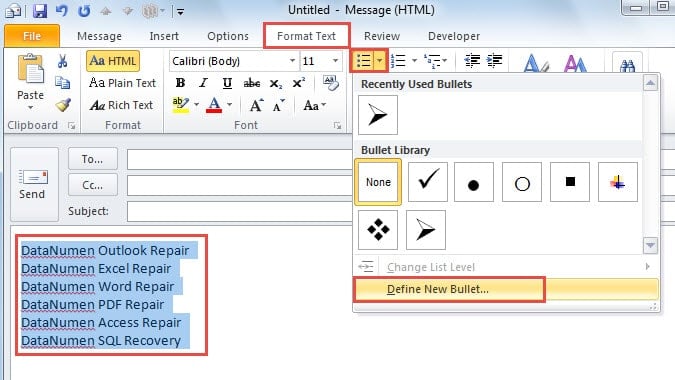
- သင်၏ စစ်တမ်းမေးခွန်းများ သို့မဟုတ် ရွေးချယ်ခွင့် စာသားများကို ပုံမှန်အတိုင်း မက်ဆေ့ချ်စာကိုယ်တွင် ရေးပါ။ ထို့နောက် checkbox များပေါ်လာစေလိုသော စာသားများကို ရွေးပါ။
- ယင်းသို့သွားရန် စာသားဖော်မတ် ဖဲကြိုးထဲမှာ tab ကို။ ဘေးရှိ အောက်မြှားကို နှိပ်ပါ။ ကျည်ဆံတွေ ခလုတ်နဲ့ select လုပ်ပါ New Bullet ကို သတ်မှတ်ပါ။ ့ dropdown menu ကနေ။

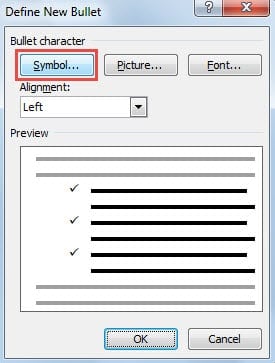
- ထဲမှာ New Bullet ကို သတ်မှတ်ပါ။ ပေါ်လာသော dialog box ကိုနှိပ်ပါ။ အထိမ်းအမှတ် ခလုတ်ကို။

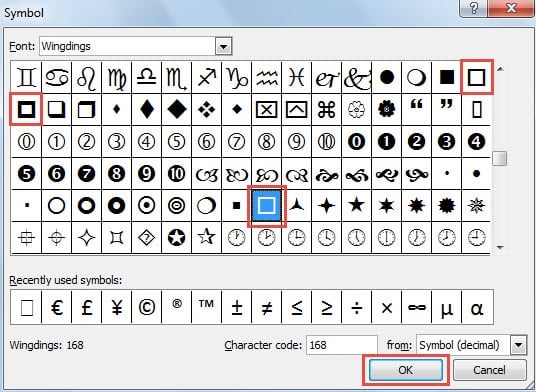
- အဆိုပါ အထိမ်းအမှတ် dialog box ပွင့်လာပါလိမ့်မယ်။ ရနိုင်သောသင်္ကေတများကိုရှာဖွေပြီး အမှန်ခြစ်ပုံး (ပုံမှန်အားဖြင့် စတုရန်းပုံ သို့မဟုတ် အကွက်ပုံသဏ္ဍာန်) ကို ရွေးပါ။

- ကလစ်နှိပ်ပါ OK သင်၏ရွေးချယ်မှုကို အတည်ပြုရန်၊ ထို့နောက် ဆက်လက်နှိပ်ပါ။ OK ကျန်ရှိသော dialog box အားလုံးကို ပိတ်ရန်။
- သင့်အီးမေးလ်စာစာကိုယ်တွင် ရွေးချယ်ထားသော ရွေးချယ်မှုတစ်ခုစီရှေ့တွင် အမှန်ခြစ်ဘောက်စ်သင်္ကေတများ ပေါ်လာပါမည်။ ၎င်းတို့သည် အလှဆင်သင်္ကေတများသာဖြစ်ပြီး လက်ခံသူများမှ စစ်ဆေးခြင်း သို့မဟုတ် ဖြုတ်သိမ်း၍မရကြောင်း မှတ်သားထားပါ။

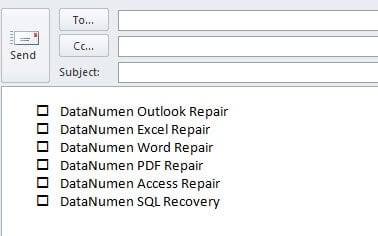
မှတ်စု: နည်းလမ်း 1 နှင့် ဆင်တူသည်၊ ဤနည်းလမ်းသည် အပြန်အလှန်အကျိုးသက်ရောက်မှုမရှိသော အမှတ်ခြစ်ကွက်များစာရင်းကို ဖန်တီးပေးသည်။
4. နည်းလမ်း 3- ယူနီကုဒ် အမှတ်ခြစ်ကွက်ကို ထည့်သွင်းပါ။
Unicode checkboxes များသည် မတူညီသော email client များနှင့် စက်များတွင် တသမတ်တည်းပြသသည့် checkbox ကို Outlook အီးမေးလ်တွင် ထည့်သွင်းရန် ယုံကြည်စိတ်ချရသော၊ ဖြတ်ကျော်သည့်နည်းလမ်းကို ပံ့ပိုးပေးပါသည်။
- အောက်ပါအကြောင်းအရာများဖြင့် မည်သည့်စာသား သို့မဟုတ် ကုဒ်တည်းဖြတ်သူ (Notepad၊ VS Code စသည်) တွင် HTML ဖိုင်တစ်ခုကို ဖန်တီးပါ။
<!DOCTYPE html> <html> <head> <meta charset="UTF-8"> <title>Unicode Checkboxes Example</title> </head> <body> <p>Here are some options:</p> <ul style="font-family: Arial, Helvetica, sans-serif; font-size:14px; line-height:1.6;"> <li>☐ Option A</li> <!-- ☐ --> <li>☑ Option B</li> <!-- ☑ --> <li>☒ Option C</li> <!-- ☒ --> </ul> </body> </html>UTF-8 ကုဒ်ဖြင့် ဖိုင်ကို သိမ်းဆည်းပါ (ဥပမာ၊
checkboxes.html). - သင်၏ဝဘ်ဘရောက်ဆာတွင် HTML ဖိုင်ကိုဖွင့်ပါ။
- စာနယ်ဇင်းများ ကို Ctrl + တစ်ဦးက အကြောင်းအရာအားလုံးကို ရွေးရန်၊ ထို့နောက် နှိပ်ပါ။ ပြီးရင် Ctrl + C ကို အရာအားလုံးကိုကူးယူရန်။
- Outlook တွင် HTML ဖော်မတ်ဖြင့် အီးမေးလ်အသစ်တစ်ခု ဖန်တီးပါ။
- စာနယ်ဇင်းများ ပြီးရင် Ctrl + V ကို အကြောင်းအရာကို paste လုပ်ရန်။ အမှန်ခြစ်ဘောက်စ်များသည် သင့်ဘရောက်ဆာတွင် ၎င်းတို့ပြုလုပ်ခဲ့သည့်အတိုင်း အတိအကျပေါ်လာမည်ဖြစ်သည်။
- လက်ခံသူအားလုံးအတွက် အမှန်ခြစ်ပုံးများကို မှန်ကန်ကြောင်း အတည်ပြုရန် စမ်းသပ်အီးမေးလ်တစ်စောင် ပေးပို့ပါ။
Unicode Checkbox ရည်ညွှန်းချက်-
☐or\u2610= ☐ (အချည်းနှီးသော checkbox)☑or\u2611= ☑ (အမှန်ခြစ်ခြစ်ထားသောအကွက်)☒or\u2612= ☒ (X ဖြင့် အမှန်ခြစ်ပါ)
မှတ်စု: Unicode checkbox များသည် အလှဆင်သင်္ကေတများဖြစ်ပြီး အပြန်အလှန်အကျိုးသက်ရောက်မှုမရှိပါ။
5. နည်းလမ်း 4- ပုံတစ်ခုထည့်ပါ။
သင်၏ checkbox အသွင်အပြင်အပေါ် ပြီးပြည့်စုံသော ဖန်တီးမှုထိန်းချုပ်မှုအတွက်၊ သင်သည် စိတ်ကြိုက် checkbox ပုံများကို ဒီဇိုင်းထုတ်ပြီး ၎င်းတို့ကို သင်၏ Outlook အီးမေးလ်ထဲသို့ ထည့်သွင်းနိုင်သည်။
- သင်နှစ်သက်သော ပုံဖော်မတ် (PNG၊ JPG သို့မဟုတ် GIF) တွင် checkbox ပုံများကို ဖန်တီးပါ သို့မဟုတ် ဒေါင်းလုဒ်လုပ်ပါ။ သင်လုပ်နိုင်သည်:
- ဂရပ်ဖစ်ဒီဇိုင်းဆော့ဖ်ဝဲ (Photoshop၊ Illustrator၊ Canva စသည်ဖြင့်) စိတ်ကြိုက် checkbox များကို ဒီဇိုင်းလုပ်ပါ။
- Flaticon၊ Icons8 သို့မဟုတ် Iconfinder ကဲ့သို့သော ဝဘ်ဆိုက်များမှ အခမဲ့ checkbox သင်္ကေတများကို ဒေါင်းလုဒ်လုပ်ပါ။
- ရိုးရှင်းသော checkbox ဂရပ်ဖစ်ဖန်တီးရန် အွန်လိုင်းကိရိယာများကို အသုံးပြုပါ။
အကြံပြုချက်- ပွင့်လင်းမြင်သာသော နောက်ခံများဖြင့် PNG ဖော်မတ်သည် အီးမေးလ်များသို့ ချောမွေ့စွာ ပေါင်းစည်းရန်အတွက် အကောင်းဆုံးဖြစ်သည်။
- ဖော်ပြချက်အမည်များဖြင့် သင်၏ checkbox ပုံများကို သင့်ကွန်ပျူတာတွင် သိမ်းဆည်းပါ (ဥပမာ၊
checkbox-empty.png,checkbox-checked.png). - Outlook ကိုဖွင့်ပြီး အီးမေးလ်စာအသစ်တစ်ခု ဖန်တီးပါ။ အီးမေးလ်ဖော်မတ်ကို သတ်မှတ်ထားကြောင်း သေချာပါစေ။ HTML ကို (ရိုးရိုးစာသားမဟုတ်ပါ)။
- အမှန်ခြစ်ပုံးကို ထည့်သွင်းလိုသည့် မက်ဆေ့ချ်ကိုယ်ထည်တွင် နှိပ်ပါ။
- ယင်းသို့သွားရန် ထည့်သွင်း ဖဲကြိုးအတွင်းရှိ tab ကိုနှိပ်ပါ။ ရုပျပုံမြား or လိုင်းပုံများ.
- သင့်အမှတ်ခြစ်ပုံးပုံအား သင်သိမ်းဆည်းထားသည့် တည်နေရာသို့ ကြည့်ရှုပါ၊ ၎င်းကို ရွေးချယ်ပြီး နှိပ်ပါ။ ထည့်သွင်း.
- ထည့်သွင်းပြီးသည်နှင့်၊ ၎င်းကိုနှိပ်ပြီး ထောင့်လက်ကိုင်များကို ဆွဲယူခြင်းဖြင့် ပုံကို ပြောင်းလဲနိုင်သည်။ အကြံပြုထားသော အရွယ်အစား- အတွင်းအမှတ်ခြစ်ကွက်များအတွက် 16×16 မှ 24×24 ပစ်ဇယ်။
- အမှန်ခြစ်ပုံးဘေးရှိ သင့်ရွေးချယ်ခွင့်စာသားကို ရိုက်ထည့်ပါ။
- နောက်ထပ်ရွေးချယ်စရာများအတွက် နောက်ထပ်ရွေးချယ်စရာများအတွက် နောက်ထပ် checkbox ပုံများထည့်ရန် အဆင့် 4-8 ကို ထပ်လုပ်ပါ။
- သင့်အီးမေးလ်စာကို ဖြည့်ပြီး နှိပ်ပါ။ ပုိ႔ပါ.
Image Checkboxes ၏ အားသာချက်များ
- စိတ်ကြိုက်ပြင်ဆင်ခြင်း - အရောင်များ၊ စတိုင်များ၊ ပုံသဏ္ဍာန်များနှင့် တံဆိပ်တပ်ခြင်း။
- အီးမေးလ်ဖောက်သည်များအားလုံးတွင် တသမတ်တည်း အသွင်အပြင်
- သင့်အမှတ်တံဆိပ်အထောက်အထား သို့မဟုတ် အပြင်အဆင်နှင့် ကိုက်ညီနိုင်သည်။
- 3D အကျိုးသက်ရောက်မှုများ၊ gradients သို့မဟုတ် icon များကဲ့သို့သော အဆင့်မြင့်ဒီဇိုင်းများကို ပံ့ပိုးပေးသည်။
- Outlook desktop နှင့် ဝဘ်ဗားရှင်းနှစ်မျိုးလုံးတွင် အလုပ်လုပ်သည်။
ထည့်သွင်းစဉ်းစား:
- လျင်မြန်စွာ loading သေချာစေရန် ရုပ်ပုံဖိုင်အရွယ်အစား (တစ်ပုံလျှင် 50KB အောက်) သေးငယ်နေသင့်သည်။
- အချို့သော အီးမေးလ်ကလိုင်းယင့်များသည် ပုံသေပုံစံဖြင့် ပုံများကို ပိတ်ဆို့နိုင်သည် – လက်ခံသူများသည် “ပုံများကို ပြရန်” လိုအပ်နိုင်သည်
- ပုံများသည် အလှဆင်ခြင်းသာဖြစ်ပြီး လက်ခံသူများမှ စစ်ဆေးခြင်း သို့မဟုတ် ဖြုတ်ခြင်းမပြုနိုင်ပါ။
- checkbox အများအပြားအတွက်၊ လိုက်လျောညီထွေရှိစေရန် နမူနာပုံစံတစ်ခုဖန်တီးရန် စဉ်းစားပါ။
မှတ်စု: ပုံအမှတ်ခြစ်ကွက်များသည် အပြန်အလှန်အကျိုးသက်ရောက်မှုမရှိပါ။
6. နည်းလမ်း 5- MS Word ကိုအသုံးပြု၍ အပြန်အလှန်အထိန်းအကွပ်ရှိသော Checkbox ကိုဖန်တီးပါ။
ပိုမိုလုပ်ဆောင်နိုင်သော ချဉ်းကပ်မှုတစ်ခုအတွက်၊ သင်သည် Microsoft Word တွင် အပြန်အလှန်တုံ့ပြန်မှုရှိသော checkbox ထိန်းချုပ်မှုများကို ဖန်တီးပြီးနောက် ၎င်းတို့ကို သင်၏ Outlook အီးမေးလ်သို့ လွှဲပြောင်းနိုင်သည်။ ဤနည်းလမ်းသည် လက်ခံသူများအား အီးမေးလ်အတွင်းရှိ အကွက်များကို အမှန်ခြစ်ပြီး အမှန်ခြစ်ဖြုတ်နိုင်စေပါသည်။
- သင်၏ကွန်ပျူတာပေါ်တွင် Microsoft Word ကိုဖွင့်ပါ။
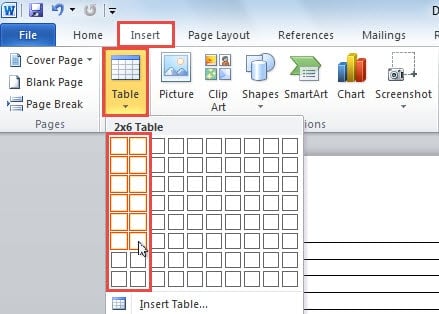
- ယင်းသို့ပြောင်းရန် ထည့်သွင်း အဆိုပါ tab ကိုနှိပ်ပါ စားပှဲ ခလုတ် သင်၏ checkbox များနှင့် ၎င်းတို့၏ သက်ဆိုင်ရာ အညွှန်းများကို စုစည်းရန် ကော်လံနှစ်ခုပါသော ဇယားကို ထည့်ပါ။

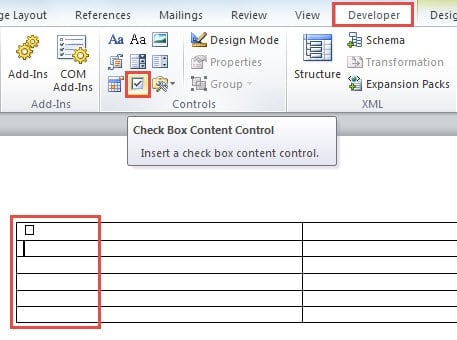
- ဟုတ်မဟုတ်စစ်ဆေးပါ developer tab ကို သင်၏ Word ribbon တွင် မြင်နိုင်သည်။ ဖွင့်မထားပါက၊ သို့ သွားပါ။ ဖိုင်မှတ်တမ်း -> Options ကို -> ဖဲကြိုးစိတ်ကြိုက်နှင့် ဘေးရှိ အကွက်ကို အမှန်ခြစ်ပါ။ developer ၎င်းကိုအသက်သွင်းရန်
- စာရွက်စာတမ်းတွင်၊ သို့ပြောင်းပါ။ developer တက်ဘ် သင် checkbox တစ်ခုထည့်လိုသည့် ဆဲလ်တွင် သင်၏ကာဆာကို နေရာချထားပြီးနောက် ၎င်းကို နှိပ်ပါ။ Content Control Box ကို အမှန်ခြစ်ပါ။ ထဲမှာခလုတ် controls အုပ်စုတစု။

- checkbox control အများအပြားထည့်ရန် ယခင်အဆင့်ကို ပြန်လုပ်ပါ။ ကပ်လျက်ဆဲလ်များတွင် checkbox ရွေးချယ်မှုတစ်ခုစီအတွက် ဖော်ပြချက်စာသားကို ရိုက်ထည့်ပါ။
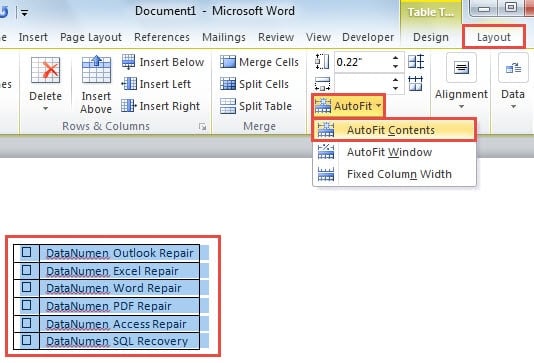
- ၎င်းကို နှိပ်ပြီး ဆွဲယူခြင်းဖြင့် ဇယားတစ်ခုလုံးကို ရွေးပါ။ နေရာကိုသွားပါ။ စီမန်ကိန်း tab အောက်မှာ စားပွဲတင် Tools များထို့နောက်ကိုကလစ်နှိပ်ပါ AutoFit -> AutoFit အကြောင်းအရာများ ဇယားအတိုင်းအတာများကို အကောင်းဆုံးဖြစ်အောင်လုပ်ရန်။

- နှိပ်ခြင်းဖြင့် ရွေးချယ်ထားသောဇယားကို ကူးယူပါ။ ပြီးရင် Ctrl + C ကို.
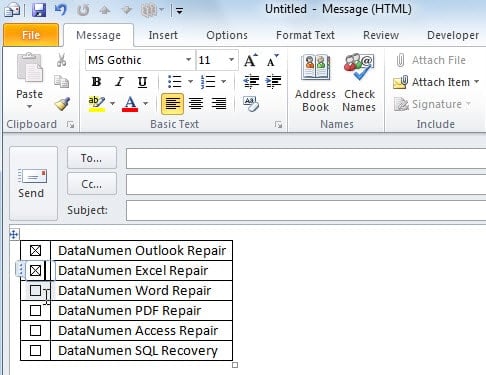
- Outlook ကိုဖွင့်ပြီး အီးမေးလ်စာအသစ်တစ်ခု ဖန်တီးပါ။ မက်ဆေ့ချ်ဝင်းဒိုးတွင် နှိပ်ပါ။ ပြီးရင် Ctrl + V ကို စားပွဲပေါ်မှာ paste လုပ်ပါ။ ယခု သင့်တွင် လိုအပ်သလို စစ်ဆေးပြီး အမှန်ခြစ်ဖြုတ်နိုင်သည့် အပြန်အလှန်တုံ့ပြန်မှုရှိသော checkbox ထိန်းချုပ်မှုများပါရှိသော ဇယားတစ်ခု ရှိပါမည်။

- သင့်အီးမေးလ်စာကို ဖြည့်ပြီး နှိပ်ပါ။ ပုိ႔ပါ သင့်လက်ခံသူများထံ ပေးပို့ရန်။
6. နည်းလမ်း 6- မဲပေးခြင်းခလုတ်များကို အသုံးပြုခြင်း။
Outlook ရဲ့ built-in Voting Buttons လုပ်ဆောင်ချက်က Outlook အီးမေးလ်မှာ checkbox ထည့်သွင်းဖို့ အပြန်အလှန်အကျိုးသက်ရောက်မှုအရှိဆုံး ချဉ်းကပ်မှုကို ပေးစွမ်းပါတယ်။ အီးမေးလ်ကိုယ်ထည်မှာ visual checkboxes တွေ ဖန်တီးပေးတဲ့ တခြားနည်းလမ်းတွေနဲ့မတူဘဲ၊ voting button တွေက အီးမေးလ် header ဧရိယာမှာ ပေါ်လာပြီး လက်ခံသူတွေကို တစ်ချက်နှိပ်ရုံနဲ့ option တွေကို ရွေးချယ်ခွင့်ပြုပါတယ်။ ဒီနည်းလမ်းက အထူးသဖြင့် အဖွဲ့အစည်းတွေအတွင်း အမြန်စစ်တမ်းကောက်ယူခြင်း၊ အတည်ပြုခြင်းနဲ့ ဆုံးဖြတ်ချက်ချခြင်းအတွက် အသုံးဝင်ပါတယ်။
- Outlook တွင် အီးမေးလ်အသစ်တစ်ခု ဖန်တီးပါ။
- ယင်းသို့သွားရန် Options ကို ဖဲကြိုးထဲမှာ tab ကို။
- ထဲမှာ ခြေရာကောက် အုပ်စုကလစ် မဲပေးခလုတ်များကိုသုံးပါ.
- ကြိုတင်သတ်မှတ်ထားသော ရွေးစရာများမှ ရွေးပါ-
- အတည်ပြု၊ ငြင်းပယ် - ခွင့်ပြုချက်တောင်းဆိုမှုများ သို့မဟုတ် ခွင့်ပြုချက်လုပ်ဆောင်မှုများအတွက်
- ဟုတ်တယ်၊ မဟုတ်ဘူး - ရိုးရှင်းသော ဟုတ်/မဟုတ် မေးခွန်းများအတွက်
- ဟုတ်တယ်၊ မဟုတ်ဘူး၊ ဖြစ်နိုင်တယ်။ - သင်မဆုံးဖြတ်ရသေးသောတုံ့ပြန်မှုများအတွက်တတိယရွေးချယ်မှုလိုအပ်သောအခါ
- ထုံးစံဓလေ့ - သင့်ကိုယ်ပိုင် မဲပေးရွေးချယ်ခွင့်များ ဖန်တီးရန်
- သင်ရွေးချယ်ပါက ထုံးစံဓလေ့:
- အဆိုပါ My Properties dialog box ပွင့်လာပါလိမ့်မယ်။
- ထဲမှာ မဲပေးခြင်းခလုတ်များကို အသုံးပြုပါ။ အကွက်၊ semicolons ဖြင့် ခြားထားသော သင်၏စိတ်ကြိုက်ရွေးချယ်စရာများကို ထည့်ပါ (ဥပမာ၊ “Option A;Option B;Option C”)
- ကလစ်နှိပ်ပါ ပိတ်
- သင့်အီးမေးလ်စာကို ပုံမှန်အတိုင်းရေးပါ။
- ကလစ်နှိပ်ပါ ပုိ႔ပါ.
လက်ခံသူများ မဲပေးပုံ-
လက်ခံသူများသည် သင့်အီးမေးလ်ကို လက်ခံရရှိသောအခါ၊ ၎င်းတို့သည် နည်းလမ်းနှစ်မျိုးဖြင့် မဲပေးနိုင်သည်-
- Reading Pane တွင်- မက်ဆေ့ချ်ခေါင်းစီးရှိ “မဲပေးရန်အတွက် ဤနေရာကိုနှိပ်ပါ” စာသားကို နှိပ်ပါ၊ ထို့နောက် dropdown menu မှ ၎င်းတို့၏ရွေးချယ်မှုကို ရွေးချယ်ပါ။
- အဖွင့်သတင်းတစ်ခုတွင်: အပေါ် ပြောဆိုမည့်အကြောင်းအရာ [Message] tab ကို, ထိုအတွက် တုံ့ပြန်ပါ အုပ်စုကလစ် မဲပေးထို့နောက် ၎င်းတို့၏ ရွေးချယ်မှုကို ရွေးချယ်ပါ။
မဲပေးပြီးနောက် အတည်ပြု ဒိုင်ယာလော့ခ်တစ်ခု ပေါ်လာသည်။ လက်ခံသူများသည် ၎င်းတို့၏မဲများကို ချက်ချင်းပေးပို့နိုင်သည် သို့မဟုတ် မပေးပို့မီ ၎င်းတို့၏တုံ့ပြန်မှုကို တည်းဖြတ်နိုင်သည်။
မဲရလဒ်များကို ခြေရာခံခြင်း-
- သင့်ထံမှပေးပို့သော မူရင်းအီးမေးလ်ကိုဖွင့်ပါ။ Sent ပစ္စည်းများ ဖိုင်တွဲ။
- ထိုတွင် ပြောဆိုမည့်အကြောင်းအရာ [Message] tab ကို, ထိုအတွက် ပြသ အုပ်စုကလစ် ခြေရာကောက်.
- ရွေးချယ်မှုတစ်ခုစီအတွက် မဲရေတွက်မှုများနှင့်အတူ တုံ့ပြန်မှုအားလုံး၏ ပြီးပြည့်စုံသော အကျဉ်းချုပ်ကို ကြည့်ပါ။
အရေးကြီးသောစဉ်းစားသုံးသပ်မှုများ -
- Exchange Server လိုအပ်သည်။: ဤအင်္ဂါရပ်သည် Microsoft Exchange Server သို့မဟုတ် Office 365 အကောင့်တစ်ခု လိုအပ်သည်။ ၎င်းသည် POP3 သို့မဟုတ် IMAP အီးမေးလ်အကောင့်များနှင့် အလုပ်မလုပ်ပါ။
- Outlook အသုံးပြုသူများအတွက် ကန့်သတ်ထားသည်။: လက်ခံသူအားလုံး တူညီသော Exchange အဖွဲ့အစည်းအတွင်း Outlook ကို အသုံးပြုသောအခါ မဲပေးခြင်းခလုတ်များသည် အကောင်းဆုံးအလုပ်လုပ်သည်။ ပြင်ပလက်ခံသူများ (Gmail၊ Yahoo စသည်ဖြင့်) သို့မဟုတ် Outlook မဟုတ်သော အီးမေးလ်ကလိုင်းယင့်များကို အသုံးပြုသူများသည် မဲပေးရွေးချယ်စရာများကို ကောင်းစွာမမြင်ရပါ။
- Header-Based Interface: အီးမေးလ်ကိုယ်ထည်ရှိ မြင်သာထင်သာ အမှတ်ခြစ်ပုံးများနှင့် မတူဘဲ၊ မဲပေးခြင်းခလုတ်များသည် အီးမေးလ် ခေါင်းစီး/တူးလ်ဘား ဧရိယာတွင် ပေါ်လာသည်။
- အလိုအလျောက်ခြေရာခံ: ရလဒ်များကို အလိုအလျောက် စုဆောင်းပြီး ဇယားကွက်များကို Outlook တွင် စိတ်ကြိုက်ရေတွက်ခြင်းကို ဖယ်ရှားပေးပါသည်။
- လက်ခံသူ တစ်ဦးလျှင် မဲတစ်မဲ: လက်ခံသူတိုင်းသည် ပုံမှန်အားဖြင့် တစ်ကြိမ်သာ မဲပေးနိုင်သည် (သူတို့က ၎င်းတို့၏ ဆန္ဒမဲကို ထပ်မံဖြေကြားခြင်းဖြင့် ပြောင်းလဲနိုင်သော်လည်း)။
အားသာချက်များ:
- အမှန်တကယ် အပြန်အလှန်အကျိုးသက်ရောက်မှု – လက်ခံသူများသည် အမှန်တကယ်ရွေးချယ်စရာများကို ရွေးချယ်နိုင်ပြီး မဲများတင်သွင်းနိုင်သည်။
- Built-in အင်္ဂါရပ် - ပြင်ပကိရိယာများ သို့မဟုတ် HTML အသိပညာ မလိုအပ်ပါ။
- အလိုအလျောက်ရလဒ်ခြေရာခံခြင်းနှင့်ဇယားကွက်
- ရွေးကောက်ပွဲအတွက် ကျွမ်းကျင်ပြီး ထိရောက်မှုရှိသည်။
- စနစ်ထည့်သွင်းရန် အလွန်လွယ်ကူသည် (၃-၅ အဆင့်သာ)
မှတ်စု: မဲပေးခလုတ်များသည် တုံ့ပြန်မှုများစုဆောင်းရန်အတွက် အပြန်အလှန်အကျိုးသက်ရောက်မှုအရှိဆုံးအတွေ့အကြုံကို ပေးစွမ်းသော်လည်း၊ ၎င်းတို့သည် မက်ဆေ့ချ်ကိုယ်ထည်ရှိ ရိုးရာအကွက်များအဖြစ်ထက် အီးမေးလ်ခေါင်းစီးတွင် ပေါ်လာပါသည်။ ဤနည်းလမ်းသည် အဖွဲ့အစည်းတွင်း စစ်တမ်းကောက်ယူမှုများနှင့် အမြန်ဆုံးဖြတ်ချက်ချခြင်းအတွက် အသင့်တော်ဆုံးဖြစ်သော်လည်း၊ အီးမေးလ်ကိုယ်ထည်တွင် မြင်သာသောအကွက်များ လိုအပ်ပါက သို့မဟုတ် လက်ခံသူများသည် သင်၏ Exchange အဖွဲ့အစည်းပြင်ပတွင်ရှိပါက သင့်လျော်မည်မဟုတ်ပါ။
7. နည်းလမ်း 7- HTML Checkboxes ကိုသုံးပါ (Outlook ဝဘ်အတွက်သာ)
အကယ်၍ သင့်လက်ခံသူများသည် desktop အပလီကေးရှင်းထက် ဝဘ် (Outlook.com) တွင် Outlook ကို အဓိကအသုံးပြုပါက၊ HTML ကုဒ်ကို အသုံးပြု၍ Outlook အီးမေးလ်တွင် checkbox ကို ထည့်သွင်းနိုင်သည်။ ဤနည်းလမ်းသည် ဝဘ်အခြေခံ အီးမေးလ်ကလိုင်းယင့်များတွင် အလုပ်လုပ်သည့် အမှန်တကယ် အပြန်အလှန်တုံ့ပြန်မှုရှိသော checkbox များကို ဖန်တီးပေးသည်။
- ဝဘ်ပေါ်ရှိ Outlook (Outlook.com) တွင် အီးမေးလ်အသစ်တစ်ခု ဖန်တီးပါ။
- အစက်သုံးစက် မီနူးကို နှိပ်ပါ (နောက်ထပ်ရွေးချယ်စရာများ) နှင့်ကိုရွေးပါ အရင်းအမြစ်ကိုကြည့်ပါ။ သို့မဟုတ် HTML တည်းဖြတ်မုဒ်သို့ ပြောင်းပါ။
- HTML တည်းဖြတ်မှုတွင် အောက်ပါဖော်မတ်ကို အသုံးပြု၍ checkbox ကုဒ်ကို ထည့်ပါ-
<input type="checkbox"> Your checkbox label text
- checkbox အများအပြားအတွက်၊ တစ်ခုချင်းစီကို စာကြောင်းအသစ်တွင် ထည့်ပါ-
<input type="checkbox"> Option 1<br>
<input type="checkbox"> Option 2<br>
<input type="checkbox"> Option 3
- သင့်အမှတ်ခြစ်ပုံးများကို ပြန်ဆိုထားသည်ကို မြင်တွေ့နိုင်ရန် ပုံမှန်တည်းဖြတ်မှုမြင်ကွင်းသို့ ပြန်ပြောင်းပါ။
- သင့်အီးမေးလ်စာကို ဖြည့်ပြီး ပေးပို့ပါ။
အရေးကြီးမှတ်စုများ:
- HTML checkboxes များသည် ဝဘ်ပေါ်ရှိ Outlook (Outlook.com) နှင့် အခြားသော web-based email client များတွင်သာ စိတ်ချယုံကြည်စွာ အလုပ်လုပ်ပါသည်။
- Outlook desktop application သည် Microsoft Word ကို ၎င်း၏ rendering engine အဖြစ် အသုံးပြုသောကြောင့် HTML ဖောင်ဒြပ်စင်များကို မပံ့ပိုးပါ။
- ဒက်စ်တော့ အီးမေးလ်ကလိုင်းယင့်များကို အသုံးပြုသည့် လက်ခံသူများသည် အမှန်ခြစ်ဘောက်စ်များကို မြင်နိုင်သော်လည်း ၎င်းတို့နှင့် အပြန်အလှန် တုံ့ပြန်နိုင်မည် မဟုတ်ပါ။
- သင့်လက်ခံရရှိသူများသည် ဝဘ်ဘရောက်ဆာများမှတစ်ဆင့် အီးမေးလ်ကို အဓိကဝင်ရောက်ကြည့်ရှုကြောင်း သင်သိသောအခါ ဤနည်းလမ်းကို အကောင်းဆုံးအသုံးပြုသည်။
9. နည်းလမ်း 7 ခုကို နှိုင်းယှဉ်ခြင်း။
Outlook အီးမေးလ်တွင် checkbox များကိုထည့်သွင်းရန်နည်းလမ်းခုနစ်ခုစလုံးတွင်၎င်းတို့၏အားသာချက်များနှင့်ကန့်သတ်ချက်များရှိသည်။ မှန်ကန်သောချဉ်းကပ်နည်းကို သင်ရွေးချယ်ရာတွင် အထောက်အကူဖြစ်စေရန် ဤအရာသည် အသေးစိတ်နှိုင်းယှဉ်ချက်ဖြစ်သည်-
| နည်းလမ်းများ | အပြန်အလှန်တုန့်ပြန်သော | အခက် | အကောင်းဆုံး | အားသာချက်များ | အားနည်းချက်များ |
|---|---|---|---|---|---|
| နည်းလမ်း 1- အမှတ်အသားလုပ်ကွက် | အဘယ်သူမျှမ | အလွန်လွယ်ကူသည် - တိုက်ရိုက်သင်္ကေတထည့်သွင်းခြင်း။ | အမှန်ခြစ်ကွက်များ တစ်ခုတည်း၊ အမြန်မြင်နိုင်သော အမှတ်အသားများ၊ လိုင်းစစ်ဆေးပုံးများကို နေရာချထားခြင်း။ | အမြန်ဆုံးနည်းလမ်း; အပိုဆော့ဖ်ဝဲမလိုအပ်ပါ။ Outlook ဗားရှင်းအားလုံးတွင် အလုပ်လုပ်သည်။ မည်သည့်နေရာတွင်မဆို စာသားထည့်နိုင်သည်။ ရိုးရှင်းပြီး ရိုးရှင်းပါတယ်။ | ရိုးရှင်းသောအလှဆင်ခြင်းနှင့် အပြန်အလှန်အကျိုးသက်ရောက်မှုမရှိသော၊ checkbox တစ်ခုစီအတွက် ကိုယ်တိုင်ထည့်သွင်းခြင်း၊ စာရင်းအဖြစ် အလိုအလျောက် ဖော်မတ်မထားပါ။ |
| နည်းလမ်း 2- သင်္ကေတ-အခြေခံ checkboxes စာရင်း | အဘယ်သူမျှမ | လွယ်ကူသည် - Outlook တွင် တိုက်ရိုက်အကောင်အထည်ဖော်ရန် မြန်ဆန်သည်။ | ရွေးချယ်စရာများစွာရှိသည့် အမှတ်ခြစ်ကွက်မျိုးစုံ၊ ဖော်မတ်လုပ်ထားသော စာရင်းများ၊ စစ်တမ်းမေးခွန်းများ | အပိုဆော့ဖ်ဝဲမလိုအပ်ပါ။ အီးမေးလ်ကလိုင်းယင့်များတစ်လျှောက်လုံးတွင်အလုပ်လုပ်သည်။ ပစ္စည်းအများအပြားကို တစ်ပြိုင်နက်တည်း အသုံးပြုနိုင်သည်၊ တစ်သမတ်တည်း စာရင်းဖော်မတ်ခြင်း၊ အမြန်အကောင်အထည်ဖော် | ရိုးရှင်းသောအလှဆင်ခြင်းနှင့် အပြန်အလှန်အကျိုးသက်ရောက်မှုမရှိသော၊ လက်ခံသူများသည် အကွက်များကို စစ်ဆေးခြင်း သို့မဟုတ် မဖြုတ်နိုင်ပါ။ အကန့်အသတ်ရှိသော လုပ်ဆောင်နိုင်စွမ်း |
| နည်းလမ်း 3- ယူနီကုဒ် အမှတ်ခြစ်ပါ။ | အဘယ်သူမျှမ | အလယ်အလတ် - HTML ဖိုင်ဖန်တီးမှုနှင့် ကော်ပီကူးထည့်ရန် လိုအပ်သည်။ | ပလပ်ဖောင်းဖြတ်ပိုင်းလိုက်ဖက်ညီမှု၊ ပရော်ဖက်ရှင်နယ်အီးမေးလ်ပုံစံများ၊ | Excellent က cross-platform လိုက်ဖက်မှု; အီးမေးလ်ဖောက်သည်များအားလုံးတွင် တသမတ်တည်းပြသသည်။ သန့်ရှင်းပြီး ပရော်ဖက်ရှင်နယ် အသွင်အပြင်၊ UTF-8 စံပံ့ပိုးမှု; အထူးဖောင့်များမလိုအပ်ပါ။ | HTML ဖိုင်ဖန်တီးမှု လိုအပ်သည်။ အဆင့်များစွာပါဝင်သည်; ရိုးရှင်းသောအလှဆင်ခြင်းနှင့် အပြန်အလှန်အကျိုးသက်ရောက်မှုမရှိသော၊ HTML အခြေခံ ဗဟုသုတ ရှိရန် လိုအပ်ပါသည်။ |
| နည်းလမ်း 4- ရုပ်ပုံစစ်ဆေးရန်အကွက် | အဘယ်သူမျှမ | အလယ်အလတ်လုပ်ရန် လွယ်ကူသည် - ရုပ်ပုံဖန်တီးမှု သို့မဟုတ် ဒေါင်းလုဒ်လုပ်ရန် လိုအပ်သည်။ | အမှတ်တံဆိပ်ပါသော အီးမေးလ်များ၊ စိတ်ကြိုက်ဒီဇိုင်းများ၊ အမြင်အာရုံထူးခြားသော တင်ပြမှုများ၊ စျေးကွက်ရှာဖွေရေးပစ္စည်းများ | စိတ်ကြိုက်ပြင်ဆင်ခြင်း (အရောင်များ၊ စတိုင်များ၊ အရွယ်အစားများ); အမှတ်တံဆိပ်အထောက်အထားနှင့် ကိုက်ညီသည်; ပရော်ဖက်ရှင်နယ်အသွင်အပြင်; Outlook ဗားရှင်းအားလုံးတွင် အလုပ်လုပ်သည်။ အဆင့်မြင့် အမြင်အာရုံသက်ရောက်မှုများကို ပံ့ပိုးပေးသည်။ | အီးမေးလ်ဖောက်သည်များက ပုံများကို ပိတ်ဆို့နိုင်သည်။ အီးမေးလ် အရွယ်အစားကို တိုးစေသည်။ ရိုးရှင်းသောအလှဆင်ခြင်းနှင့် အပြန်အလှန်အကျိုးသက်ရောက်မှုမရှိသော၊ ရုပ်ပုံဖန်တီးမှု သို့မဟုတ် ရင်းမြစ်လိုအပ်သည်။ ပုံများကို ပိတ်ထားပါက ပြမည်မဟုတ်ပါ။ |
| နည်းလမ်း 5- အပြန်အလှန်အကျိုးပြုသည့် Checkbox ထိန်းချုပ်မှုများ | ဟုတ်ကဲ့ (ပေးပို့သူအတွက်သာ) | အလယ်အလတ် - အဆင့်များစွာနှင့် Microsoft Word လိုအပ်သည်။ | သင်၏ကိုယ်ပိုင်ရွေးချယ်မှုများကို ခြေရာခံခြင်း၊ နမူနာပုံစံများဖန်တီးခြင်း သို့မဟုတ် ပရော်ဖက်ရှင်နယ်တင်ဆက်မှု | ပေးပို့သူအတွက် အပြည့်အဝလုပ်ဆောင်နိုင်သော၊ နှိပ်နိုင်သော အမှတ်ခြစ်ကွက်များကို ဖန်တီးပေးသည်။ ပိုပရော်ဖက်ရှင်နယ်နှင့်ပွတ်သပ်သောအသွင်အပြင်; ကိုယ်ရေးကိုယ်တာနှင့် နမူနာပုံစံများအတွက် ပိုကောင်းသည်။ | Microsoft Word လိုအပ်သည်; ပိုမိုအချိန်ကုန်လုပ်ငန်းစဉ်; လက်ခံသူများသည် ပုံမှန်အားဖြင့် checkboxes များနှင့် အပြန်အလှန် မတုံ့ပြန်နိုင်ပါ။ လက်ခံသူ၏အီးမေးလ်ကလိုင်းယင့်ပေါ်မူတည်၍ လုပ်ဆောင်နိုင်စွမ်းကွဲပြားသည်။ |
| နည်းလမ်း 6- မဲပေးခြင်းခလုတ်များ | ဟုတ်ကဲ့ (အပြည့်အဝအပြန်အလှန်အကျိုးသက်ရောက်မှု) | အလွန်လွယ်ကူသည် - အဆင့် 3-5 အဆင့်ရှိသော Built-in Outlook လုပ်ဆောင်ချက် | အဖွဲ့အစည်းတွင်း စစ်တမ်းများ၊ လျင်မြန်သော ဆုံးဖြတ်ချက်ချခြင်း၊ အတည်ပြုချက် လုပ်ငန်းစဉ်များ၊ အဖွဲ့မဲပေးခြင်း | လက်ခံသူများအတွက် အမှန်တကယ် အပြန်အလှန်တုံ့ပြန်မှု။ အပိုကိရိယာများမပါဝင်ဘဲ ပါ၀င်သောအင်္ဂါရပ်။ အလိုအလျောက်ရလဒ်ခြေရာခံခြင်းနှင့် tabulation; တပ်ဆင်ရန်အလွန်လွယ်ကူသည်; အဖွဲ့အစည်းအသုံးအတွက် ပရော်ဖက်ရှင်နယ် | Exchange Server သို့မဟုတ် Office 365 လိုအပ်သည်; အဖွဲ့အစည်းတစ်ခုတည်းတွင်သာ အလုပ်လုပ်သည်။ ပြင်ပလက်ခံသူများသည် မဲပေး၍မရပါ။ အီးမေးလ်စာကိုယ်မဟုတ်သည့် ခေါင်းစီးတွင် ပေါ်လာသည်။ Outlook အသုံးပြုသူများအတွက် ကန့်သတ်ထားသည်။ |
| နည်းလမ်း 7- HTML Checkboxes | ဟုတ်ကဲ့ (ဝဘ်ဖောက်သည်များသာ) | အလယ်အလတ် - HTML အသိပညာနှင့် အရင်းအမြစ်ကုဒ်သို့ ဝင်ရောက်ခွင့် လိုအပ်သည်။ | ဝဘ်ပေါ်ရှိ Outlook သို့မဟုတ် ဝဘ်အခြေခံအီးမေးလ်ကလိုင်းယင့်များကို အသုံးပြု၍ လက်ခံသူများ | ဝဘ်အခြေခံ အီးမေးလ်ကလိုင်းယင့်များအတွက် အမှန်တကယ် အပြန်အလှန်အကျိုးသက်ရောက်မှုရှိ၊ သန့်ရှင်းပြီး ရိုးရှင်းသော အကောင်အထည်ဖော်မှု၊ ဝဘ်ဘရောက်ဆာထက် အပိုဆော့ဖ်ဝဲ မလိုအပ်ပါ။ | Outlook web/Outlook.com တွင်သာအလုပ်လုပ်သည်။ Outlook desktop application တွင် အလုပ်မလုပ်ပါ။ HTML တည်းဖြတ်ခြင်းစွမ်းရည် လိုအပ်သည်။ ဒက်စ်တော့ အီးမေးလ်ကလိုင်းယင့်များနှင့် အကန့်အသတ်ဖြင့် ကိုက်ညီမှုရှိသည်။ |
မည်သည့်နည်းလမ်းကို သင်ရွေးချယ်သင့်သနည်း။
အမှတ်ခြစ်ကွက်တစ်ခု သို့မဟုတ် အမြန်အမြင်အာရုံများအတွက်၊ Method 1 သည် အမြန်ဆုံးနှင့် အရိုးရှင်းဆုံး ရွေးချယ်မှုဖြစ်သည်။ အမြင်ကြည်လင်ပြတ်သားမှုအတွက် ဖော်မတ်လုပ်ထားသော စာရင်းတစ်ခုတွင် အမှန်ခြစ်ရွေးချယ်စရာအများအပြားကို ပြသရန် လိုအပ်ပါက နည်းလမ်း 2 သည် အကောင်းဆုံးဖြစ်သည်။ အီးမေးလ်ကလိုင်းယင့်များအားလုံးတွင် တသမတ်တည်းဖော်ပြသော ပလပ်ဖောင်းဖြတ်ကျော်လိုက်ဖက်ညီမှုနှင့် ပရော်ဖက်ရှင်နယ်ပုံသဏ္ဍာန်ရှိသော checkboxes များအတွက်၊ ယူနီကုဒ်အက္ခရာများကို အသုံးပြုသည့်နည်းလမ်း 3 သည် အကောင်းဆုံးရွေးချယ်မှုတစ်ခုဖြစ်သည်။ သင့်အမြင်အာရုံအထောက်အထားနှင့် ကိုက်ညီသော အမှတ်တံဆိပ်တပ်ထားသော သို့မဟုတ် စိတ်ကြိုက်ပြင်ဆင်ထားသော အမှတ်အသားပါသည့် ဒီဇိုင်းများအတွက်၊ Method 4 သည် စိတ်ကြိုက်ပုံများနှင့်အတူ ပြီးပြည့်စုံသော ဖန်တီးမှုထိန်းချုပ်မှုကို ပေးပါသည်။ ပိုမိုရှင်းလင်းသောတင်ဆက်မှုတစ်ခုကို မပေးပို့မီ သို့မဟုတ် မဖန်တီးမီ ပစ္စည်းများကို သင်ကိုယ်တိုင် စစ်ဆေးခြင်းအတွက် နည်းလမ်း 5 သည် ပိုကောင်းပါသည်။ လက်ခံသူများသည်တက်ကြွစွာမဲပေးရန်လိုအပ်ပြီး အလိုအလျောက်ခြေရာခံရန် လိုအပ်သည့်ပြည်တွင်းစည်းရုံးရေးစစ်တမ်းများအတွက်၊ Voting Buttons ပါသော Method 6 သည် အကောင်းဆုံးရွေးချယ်မှုဖြစ်သည် (ပါဝင်သူအားလုံးသည် သင်၏ Exchange အဖွဲ့အစည်းအတွင်းတွင်ရှိသည်)။ ဝဘ်ပေါ်တွင် Outlook သီးသန့်အသုံးပြုသည့် လက်ခံသူများအတွက်၊ Method 7 သည် HTML checkbox များမှတစ်ဆင့် စစ်မှန်သော အပြန်အလှန်တုံ့ပြန်မှုကို ပေးပါသည်။ လက်ခံသူများသည် ပြင်ပ သို့မဟုတ် အီးမေးလ်ကလိုင်းယင့် အမျိုးမျိုးကို အသုံးပြုသည့် ပြင်ပအဖွဲ့အစည်းဆိုင်ရာ စစ်တမ်းများအတွက်၊ လက်ခံသူအားလုံးအတွက် ယုံကြည်စိတ်ချရသော အပြန်အလှန်တုံ့ပြန်မှုကို ပေးစွမ်းနိုင်မည်မဟုတ်ကြောင်း သတိပြုပါ။ ထိုအခြေအနေများတွင် လက်ခံသူအားလုံးသည် သင်၏ Exchange ပတ်ဝန်းကျင်တွင် ရှိနေပါက၊ လက်ခံသူအားလုံးသည် သင်၏ Exchange ပတ်ဝန်းကျင်တွင် ရှိနေပါက နည်းလမ်း 6 ကို အသုံးပြုပါ။
၇
မေး- လက်ခံသူများသည် ကျွန်ုပ်၏ Outlook အီးမေးလ်တွင် ထည့်သွင်းထားသော အမှတ်ခြစ်ကွက်များကို စစ်ဆေးခြင်း သို့မဟုတ် ဖြုတ်နိုင်ပါသလား။
A: သင်အသုံးပြုသည့်နည်းလမ်းပေါ်တွင်မူတည်သည်။ နည်းလမ်း 1-4 (သင်္ကေတ၊ စာရင်း၊ ယူနီကုဒ်၊ နှင့် ရုပ်ပုံစစ်ဆေးပုံးများ) သည် လက်ခံသူများမှ အမှန်ခြစ် သို့မဟုတ် ဖြုတ်၍မရသော အလှဆင်ကွက်များကို ဖန်တီးပါ။ Method 5 (Word Controls) သည် မပို့မီ သင်နှင့် အပြန်အလှန် တုံ့ပြန်နိုင်သော checkbox များကို ဖန်တီးပေးသည်။ နည်းလမ်း 6 (မဲပေးသည့်ခလုတ်များ) သည် လက်ခံသူများအား သင်၏ Exchange အဖွဲ့အစည်းအတွင်းတွင် ရှိနေပါက တက်ကြွစွာ မဲပေးခွင့်ပြုသည်။ Method 7 (HTML Checkboxes) သည် ဝဘ်ပေါ်ရှိ Outlook ကို အသုံးပြုသည့် လက်ခံသူများ အတွက်သာ အပြန်အလှန် အကျိုးပြု လုပ်ဆောင်ပါသည်။
မေး- ဘယ်နည်းလမ်းက Outlook အီးမေးလ်ထဲမှာ checkbox ကို အလွယ်ဆုံးထည့်မလဲ။
A- Method 1 (Checkbox Symbol) သည် အလွယ်ကူဆုံးနှင့် အမြန်ဆုံးနည်းလမ်းဖြစ်သည်။ ကလစ်အနည်းငယ်သာ လိုအပ်သည်- Insert tab -> Symbol -> checkbox သင်္ကေတ -> Insert ကို ရွေးပါ။ ရှုပ်ထွေးသောဖော်မတ်ချခြင်းမရှိဘဲ အမှန်ခြစ်ကွက်တစ်ခု သို့မဟုတ် အနည်းငယ်သာ လိုအပ်သည့်အခါ ဤနည်းလမ်းသည် ပြီးပြည့်စုံပါသည်။
မေး- Outlook တွင် checkbox များဖန်တီးရန် Microsoft Word လိုအပ်ပါသလား။
A- မဟုတ်ပါ၊ Microsoft Word သည် Method 5 (အပြန်အလှန်တုံ့ပြန်မှုရှိသော Checkbox ထိန်းချုပ်မှုများ) အတွက်သာ လိုအပ်ပါသည်။ အခြားနည်းလမ်းများအားလုံးကို အပိုဆော့ဖ်ဝဲမပါဘဲ Outlook တွင် တိုက်ရိုက်လုပ်ဆောင်နိုင်သည်။ Methods 1၊ 2 နှင့် 6 တို့သည် built-in Outlook အင်္ဂါရပ်များကိုအသုံးပြုသည်၊ နည်းလမ်း 3 သည် HTML ဖိုင်နှင့်ဘရောက်ဆာကိုအသုံးပြုသည်၊ နည်းလမ်း 4 သည်ရုပ်ပုံများကိုအသုံးပြုပြီး Method 7 သည် Outlook ဝဘ်တွင် HTML ကုဒ်ကိုအသုံးပြုသည်။
မေး- ကျွန်ုပ်၏မဲပေးသည့်ခလုတ်များသည် ပြင်ပလက်ခံသူများအတွက် အဘယ်ကြောင့်မပေါ်သနည်း။
A- မဲပေးခြင်းခလုတ်များ (နည်းလမ်း 6) သည် Microsoft Exchange Server သို့မဟုတ် Office 365 ပတ်ဝန်းကျင်တစ်ခု လိုအပ်ပြီး တူညီသောအဖွဲ့အစည်းအတွင်းသာ အလုပ်လုပ်ပါသည်။ Gmail၊ Yahoo သို့မဟုတ် အခြားအီးမေးလ်ဝန်ဆောင်မှုများကို အသုံးပြု၍ ပြင်ပလက်ခံသူများထံ မဲပေးခြင်းခလုတ်များပါသော အီးမေးလ်များ ပေးပို့သည့်အခါ၊ မဲပေးခြင်းလုပ်ဆောင်ချက်ကို ဖယ်ရှားလိုက်သည် သို့မဟုတ် မပြသပါ။ အဖွဲ့အစည်းပေါင်းစုံ စစ်တမ်းများအတွက်၊ အမြင်အာရုံစစ်ဆေးသည့်ပုံးများ သို့မဟုတ် အွန်လိုင်းစစ်တမ်းကိရိယာများအတွက် နည်းလမ်း 1-5 ကို အသုံးပြုရန် စဉ်းစားပါ။
မေး- အီးမေးလ်ကလိုင်းယင့်အားလုံးမှာ ဘယ် checkbox နည်းလမ်းက အကောင်းဆုံးလဲ။
A- Method 3 (Unicode Checkbox) နှင့် Method 2 (Symbol-Based Checkboxes) သည် အကောင်းဆုံး Cross-platform လိုက်ဖက်ညီမှုကို ပေးဆောင်ပါသည်။ ယူနီကုဒ်အက္ခရာများကို တစ်ကမ္ဘာလုံးအတိုင်းအတာဖြင့် ပံ့ပိုးထားပြီး အီးမေးလ်ကလိုင်းယင့်များ၊ စက်များနှင့် လည်ပတ်မှုစနစ်များအားလုံးတွင် တသမတ်တည်းပြသထားသည်။ လက်ခံသူများသည် Outlook၊ Gmail၊ Apple Mail သို့မဟုတ် မိုဘိုင်းစက်ပစ္စည်းများကို အသုံးပြုသည်ဖြစ်စေ သင့် checkbox များသည် တူညီကြောင်း သေချာစေပါသည်။
မေး- ကျွန်ုပ်၏ ကုမ္ပဏီအရောင်များနှင့် အမှတ်တံဆိပ်ဖြင့် အမှတ်ခြစ်ရန် သေတ္တာများကို ဖန်တီးနိုင်ပါသလား။
A- ဟုတ်ကဲ့၊ နည်းလမ်း 4 (ပုံတစ်ခုကို ထည့်သွင်းပါ) သည် ဤရည်ရွယ်ချက်အတွက် အထူးထုတ်လုပ်ထားပါသည်။ Photoshop၊ Illustrator သို့မဟုတ် Canva ကဲ့သို့သော ဂရပ်ဖစ်ဒီဇိုင်းကိရိယာများကို အသုံးပြု၍ သင့်ကုမ္ပဏီ၏အရောင်များ၊ လိုဂိုနှင့် အမှတ်တံဆိပ်စတိုင်တို့ကို ပေါင်းစပ်ထားသည့် စိတ်ကြိုက် checkbox ပုံများကို ဖန်တီးနိုင်သည်။ ၎င်းသည် checkbox အသွင်အပြင်အပေါ် ပြီးပြည့်စုံသော ဖန်တီးမှုထိန်းချုပ်မှုကို ပေးစွမ်းနိုင်သော်လည်း အမှန်ခြစ်ကွက်များသည် အလှဆင်ခြင်းသာဖြစ်လိမ့်မည်။
မေး- Outlook voting ခလုတ်များကို အသုံးပြု၍ မဲပေးခဲ့သူကို မည်သို့ခြေရာခံနိုင်မည်နည်း။
A- မဲပေးခြင်းခလုတ်များဖြင့် အီးမေးလ်တစ်စောင် ပေးပို့ပြီးနောက်၊ သင်၏ ပေးပို့ထားသော အရာများဖိုင်တွဲမှ မူရင်းမက်ဆေ့ဂျ်ကို ဖွင့်ပါ။ Message tab တွင်၊ Show group မှ ခြေရာခံခြင်းကို နှိပ်ပါ။ ၎င်းသည် လက်ခံသူတစ်ဦးစီ၏အမည်၊ ၎င်းတို့၏မဲများနှင့် တုံ့ပြန်သည့်အခါတွင် အပြည့်အစုံအကျဉ်းချုပ်ကို ပြသသည်။ ခြေရာခံခြင်းအင်္ဂါရပ်သည် ရလဒ်များကို အလိုအလျောက်ဇယားကွက်ပြုလုပ်ပြီး ရွေးချယ်မှုတစ်ခုစီအတွက် မဲအရေအတွက်များကို ပေးဆောင်သည်။
မေး- checkbox သင်္ကေတများနှင့် Unicode checkbox များအကြား ကွာခြားချက်မှာ အဘယ်နည်း။
A- Checkbox သင်္ကေတများ (နည်းလမ်း 1 နှင့် 2) သည် Outlook တွင် တိုက်ရိုက်ထည့်သွင်းထားသည့် Wingdings ကဲ့သို့ ဖောင့်အခြေခံသင်္ကေတများကို အသုံးပြုပြီး Unicode checkboxes (နည်းလမ်း 3) သည် HTML ဖိုင်တစ်ခုတွင် ဖန်တီးထားသော စံပြုယူနီကုဒ်စာလုံးများကို အသုံးပြုသည်။ ယူနီကုဒ် အမှတ်ခြစ်ပုံးများသည် ပိုမိုကောင်းမွန်သော ချိတ်ဆက်မှုရှိသော ပလပ်ဖောင်းနှင့် မတူညီသော အီးမေးလ်ကလိုင်းယင့်များနှင့် စက်များတွင် ပိုမိုတသမတ်တည်း တင်ဆက်ခြင်းကို ပေးစွမ်းသောကြောင့် ၎င်းတို့ကို ပရော်ဖက်ရှင်နယ် ဆက်သွယ်ရေးအတွက် ပိုမိုစိတ်ချရစေသည်။
မေး- Outlook desktop အပလီကေးရှင်းတွင် HTML checkboxes ကို သုံးနိုင်ပါသလား။
A- မဟုတ်ပါ၊ HTML ဖောင်စစ်ဆေးသည့်ဘောက်စ်များ (နည်းလမ်း 7) သည် ဝဘ်ပေါ်ရှိ Outlook နှင့် အခြားသော ဝဘ်အခြေခံအီးမေးလ်ကလိုင်းယင့်များတွင်သာ အလုပ်လုပ်ပါသည်။ Outlook desktop အပလီကေးရှင်းသည် အပြန်အလှန်အကျိုးပြုသော HTML ဖောင်ဒြပ်စင်များကို မပံ့ပိုးသည့် ၎င်း၏ rendering engine အဖြစ် Microsoft Word ကို အသုံးပြုသည်။ ဒက်စ်တော့အသုံးပြုသူများအတွက် အပြန်အလှန်တုံ့ပြန်မှုရှိသော checkboxes လိုအပ်ပါက၊ Exchange အဖွဲ့အစည်းအတွင်း Method 6 (Voting Buttons) ကို အသုံးပြုပါ။
မေး- Outlook မဲပေးခြင်းခလုတ်များဖြင့် ကျွန်ုပ်သည် မဲပေးရွေးချယ်စရာ မည်မျှဖန်တီးနိုင်မည်နည်း။
A- စိတ်ကြိုက်မဲပေးသည့်ခလုတ်များ အင်္ဂါရပ်ကို အသုံးပြု၍ လိုအပ်သလို စိတ်ကြိုက်မဲပေးရွေးချယ်စရာများစွာကို ဖန်တီးနိုင်သည်။ အသုံးပြုမဲခလုတ်များအကွက် (ဥပမာ၊ “Option A;Option B;Option C;Option D;Option E”) တွင် semicolon များဖြင့် ခြားထားသော သင့်ရွေးချယ်မှုများကို ရိုးရှင်းစွာ ထည့်သွင်းပါ။ သို့သော်လည်း၊ အသုံးပြုနိုင်စွမ်းအတွက်၊ သင့်လျော်သောရွေးချယ်စရာအရေအတွက် (ပုံမှန်အားဖြင့် 5-7 အများဆုံး) ကိုထားရှိရန် အကြံပြုထားသောကြောင့် လက်ခံသူများသည် ၎င်းတို့၏ရွေးချယ်မှုကို အလွယ်တကူပြန်လည်သုံးသပ်ပြီး ရွေးချယ်နိုင်မည်ဖြစ်သည်။
မေး- အမှတ်ခြစ်ပုံးပုံများသည် ကျွန်ုပ်၏ အီးမေးလ်ဖိုင်အရွယ်အစားကို သိသိသာသာ တိုးလာမည်လား။
A: Checkbox ပုံများသည် အီးမေးလ်အရွယ်အစားကို တိုးစေနိုင်သော်လည်း ၎င်းတို့ကို ကောင်းစွာ optimize လုပ်ပါက သက်ရောက်မှု အနည်းငယ်သာရှိပါသည်။ checkbox ပုံတစ်ခုစီကို 50KB အောက်ထားပါ၊ PNG format ကို transparency ဖြင့် အသုံးပြုပါ၊ ၎င်းတို့ကို သင့်လျော်သော အရွယ်အစား (inline checkbox များအတွက် 16×16 မှ 24×24 pixels)။ သေးငယ်ပြီး optimized လုပ်ထားသော checkbox ပုံများစွာသည် သင့်အီးမေးလ်တွင် 100-200KB သာ ထည့်လေ့ရှိပြီး ၎င်းသည် အီးမေးလ်စနစ်အများစုအတွက် လက်ခံနိုင်သည်။
မေး- တူညီသောအီးမေးလ်တွင် မတူညီသော checkbox နည်းလမ်းများကို ပေါင်းစပ်နိုင်ပါသလား။
A- ဟုတ်ကဲ့၊ အီးမေးလ်တစ်ခုတည်းမှာ မတူညီတဲ့နည်းလမ်းတွေကို ပေါင်းစပ်နိုင်ပါတယ်။ ဥပမာအားဖြင့်၊ သင်သည် Method 2 (Symbol-Based Checkboxes) ကို အီးမေးလ်စာကိုယ်ရှိ ရွေးချယ်စရာများကို မြင်သာအောင်ပြသရန်အတွက် နည်းလမ်း 6 (မဲပေးသည့်ခလုတ်များ) ကို လက်ခံသူများ ၎င်းတို့၏မဲများကို အမှန်တကယ်တင်သွင်းရန်အတွက် တပြိုင်နက်တည်း ထည့်သွင်းနိုင်သည်။ ၎င်းသည် အမြင်အာရုံကြည်လင်ပြတ်သားမှုနှင့် အပြန်အလှန်တုံ့ပြန်လုပ်ဆောင်နိုင်စွမ်းကို ပေးဆောင်သည်။ သို့သော်လည်း မဲပေးခြင်းခလုတ်များသည် Exchange အသုံးပြုသူများအတွက်သာ အလုပ်လုပ်ကြောင်း သတိပြုပါ၊ ထို့ကြောင့် ပြင်ပလက်ခံသူများသည် အမြင်အာရုံစစ်ဆေးသည့်ဘောက်စ်များကိုသာ မြင်ရပါမည်။
11 ။ ကောက်ချက်
Outlook အီးမေးလ်တွင် အမှန်ခြစ်ပုံးကို ထည့်သွင်းနည်းကို သိရှိခြင်းသည် သင့်မက်ဆေ့ချ်များအတွင်း စစ်တမ်းများ၊ မေးခွန်းပုံစံများ သို့မဟုတ် လုပ်စရာစာရင်းများကို ဖန်တီးရာတွင် ပိုမိုပြောင်းလွယ်ပြင်လွယ်ဖြစ်စေသည်။ အရိုးရှင်းဆုံး checkbox သင်္ကေတထည့်သွင်းခြင်းမှ ပိုမိုရှုပ်ထွေးသော အပြန်အလှန်အကျိုးသက်ရောက်မှုရှိသော ထိန်းချုပ်မှုများနှင့် စိတ်ကြိုက်ဒီဇိုင်းများအထိ၊ နည်းလမ်းတစ်ခုစီသည် မတူညီသောရည်ရွယ်ချက်များနှင့် ကျွမ်းကျင်မှုအဆင့်များကို လုပ်ဆောင်ပေးပါသည်။
ရှုပ်ထွေးသော Outlook အင်္ဂါရပ်များနှင့် အီးမေးလ် စိတ်ကြိုက်ပြင်ဆင်ခြင်းတို့ဖြင့် လုပ်ဆောင်နေစဉ်တွင် သင်၏ Outlook ဒေတာဖိုင်များ၏ ကျန်းမာရေးကို ထိန်းသိမ်းရန် အရေးကြီးပါသည်။ ပျက်စီးနေသော PST ဖိုင်များနှင့် ပြဿနာများ ကြုံတွေ့ဖူးပါက သို့မဟုတ် သင့်အီးမေးလ်များနှင့် စိတ်ကြိုက်ပုံစံများကို ဝင်ရောက်ကြည့်ရှုရာတွင် ပြဿနာများ ကြုံတွေ့ရပါက၊ ယုံကြည်စိတ်ချရသော၊ Outlook ပြုပြင်ရေးကိရိယာ သင်၏တန်ဖိုးရှိသောဒေတာကို ပြန်လည်ရယူပြီး သင့်အီးမေးလ်လုပ်ဆောင်ချက်ကို ပြန်လည်ရယူရန် ကူညီပေးနိုင်ပါသည်။ ပုံမှန်ထိန်းသိမ်းခြင်းနှင့် မှန်ကန်သောပြန်လည်ရယူရေးကိရိယာများ လက်ထဲတွင်ရှိခြင်းသည် သင်၏ဂရုတစိုက်ပြုလုပ်ထားသော checkbox အီးမေးလ်များနှင့် အခြားအရေးကြီးသောဆက်သွယ်မှုများကို ဘေးကင်းလုံခြုံစွာအသုံးပြုနိုင်ကြောင်း သေချာစေပါသည်။
ကိုးကား
အောက်ပါတို့သည် ဤဆောင်းပါးတွင်ဖော်ပြထားသော နည်းလမ်းများနှင့် ပတ်သက်သည့် တရားဝင် Microsoft စာရွက်စာတမ်းများနှင့် ပံ့ပိုးကူညီမှုအရင်းအမြစ်များဖြစ်သည်-
နည်းလမ်း 1 နှင့် နည်းလမ်း 2- အမှတ်အသားလုပ်ကွက်များ
နည်းလမ်း 5- အပြန်အလှန်အကျိုးသက်ရောက်မှုရှိသော Checkbox ထိန်းချုပ်မှုများ (Word)
- Word – Microsoft Support တွင် စစ်ဆေးရန်စာရင်းတစ်ခု ပြုလုပ်ပါ။
- - Microsoft Support ကို အမှန်ခြစ်ထည့်ပါ။
- ဝဘ်အတွက် Word ရှိ စစ်ဆေးချက်များ - Microsoft Tech Community
နည်းလမ်း 6- မဲပေးခြင်းခလုတ်များ
- မက်ဆေ့ချ်များတွင် မဲပေးခြင်းခလုတ်များကို အသုံးပြုပါ – Microsoft ပံ့ပိုးကူညီမှု
- Outlook – Microsoft Support တွင် စစ်တမ်းတစ်ခုဖန်တီးပါ။
- အီးမေးလ်စာတိုများတွင် စစ်တမ်းများကို တုံ့ပြန်ပါ – Microsoft ပံ့ပိုးကူညီမှု
- ဗီဒီယို- စစ်တမ်းများကို ဖန်တီးရန် သို့မဟုတ် တုံ့ပြန်ရန် - Microsoft ပံ့ပိုးကူညီမှုဖြင့် မဲပေးရန် ခလုတ်များကို အသုံးပြုပါ။
မှတ်စု: Methods 3 (Unicode Checkbox)၊ 4 (Image Checkbox) နှင့် 7 (HTML Checkboxes) ကို Microsoft မှ တရားဝင် မှတ်တမ်းတင်ထားခြင်း မဟုတ်ဘဲ ၎င်းတို့တွင် ပါ၀င်သော ယေဘုယျ ဝဘ်နည်းပညာများနှင့် Outlook လုပ်ဆောင်ချက်များ ပါ၀င်နေပါသည်။ သို့သော်၊ ဤနည်းလမ်းများကို Outlook အီးမေးလ်များတွင် checkbox များထည့်သွင်းရန်အတွက် တွင်ကျယ်စွာအသုံးပြုပြီး ထိရောက်ကြောင်း သက်သေပြထားပါသည်။