
ဤဆောင်းပါးသည် သင့်အား iCalendar (.ics) ဖိုင်အဖြစ် Outlook ပြက္ခဒိန်၏ သတ်မှတ်ထားသော ရက်စွဲအပိုင်းအခြားကို တင်ပို့ရန် နည်းလမ်း ၂ ခုကို မျှဝေပါမည်။ ကြိုက်နှစ်သက်ရာကို ရွေးချယ်နိုင်ပါတယ်။
Outlook တွင်၊ သင်သည် “Save as” အင်္ဂါရပ်မှတစ်ဆင့် ပြက္ခဒိန်တစ်ခုလုံးကို iCalendar (.ics) ဖိုင်အဖြစ် ထုတ်ယူနိုင်သည်။ သို့ရာတွင်၊ သင်သည် iCalendar အဖြစ် ပြက္ခဒိန်၏ သတ်မှတ်ထားသော ရက်အပိုင်းအခြားကို လျင်မြန်စွာ တင်ပို့လိုပါက၊ ထည့်သွင်းထားသည့် “Save as” သို့မဟုတ် “Export” လုပ်ဆောင်ချက်နှစ်ခုစလုံးသည် အထောက်အကူမဖြစ်နိုင်ပါ။ ထို့ကြောင့် ဤနေရာတွင် ကျွန်ုပ်တို့သည် သင့်အတွက် အဓိပ္ပါယ် 2 ခုကို မိတ်ဆက်ပေးပါမည်။
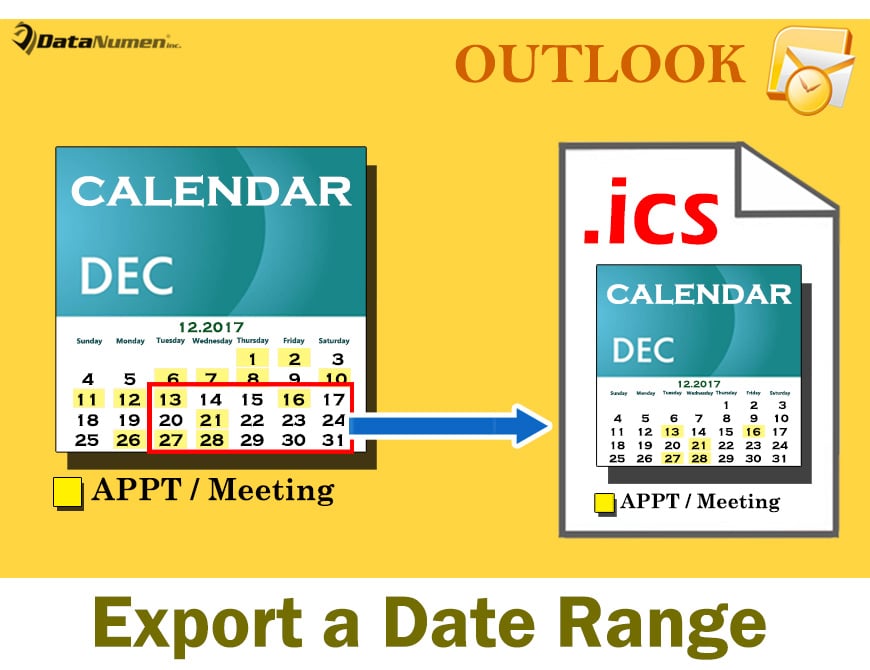
နည်းလမ်း 1- "E-mail Calendar" လုပ်ဆောင်ချက်ဖြင့် ထုတ်ယူပါ။
- ပထမဆုံးအနေနဲ့ သင့် Outlook အက်ပ်ကို စတင်လိုက်ပါ။
- ထို့နောက် "ပြက္ခဒိန်" ဧရိယာသို့ပြောင်းပါ။
- နောက်တစ်ခုကတော့ ဘယ်ဘက်လမ်းညွှန်မှုအကန့်မှာရှိတဲ့ သတ်မှတ်ထားတဲ့ ပြက္ခဒိန်ကို ရွေးသင့်ပါတယ်။
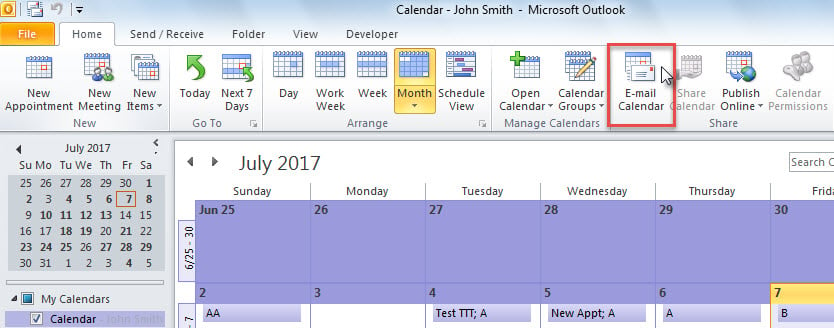
- ထို့နောက် ဖဲကြိုးရှိ “အီးမေးပြက္ခဒိန်” ခလုတ်ကို ရှာပြီး နှိပ်ရပါမည်။

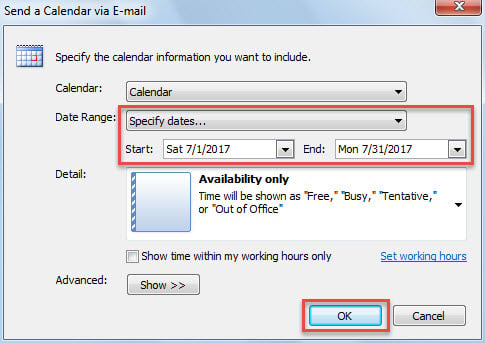
- တစ်ချိန်တည်းတွင်၊ "အီးမေးလ်ဖြင့်ပြက္ခဒိန်ပေးပို့ရန်" ဒိုင်ယာလော့ခ်ဘောက်စ်တစ်ခုနှင့်အတူ အီးမေးလ်အသစ်တစ်ခု ပေါ်လာလိမ့်မည်။
- ယခု၊ သင်သည် အောက်ပါပုံကဲ့သို့ ဤ dialog box တွင် ရက်စွဲအပိုင်းအခြားကို သတ်မှတ်နိုင်သည်-

- “OK” ခလုတ်ကို နှိပ်ပြီးနောက်၊ သတ်မှတ်ထားသော ရက်အပိုင်းအခြားရှိ ပြက္ခဒိန်ကို လက်ရှိအီးမေးလ်တွင် ပူးတွဲပါရှိသည့် iCalendar ဖိုင်အဖြစ် ပြောင်းလဲသွားပါမည်။
- ထို့နောက်၊ သင်သည် သင်၏ Windows desktop ကို သင်မတွေ့မချင်း လက်ရှိ Outlook စစ်ဆေးရေးမှူးများကို ကျဉ်းမြောင်းနိုင်သည်။
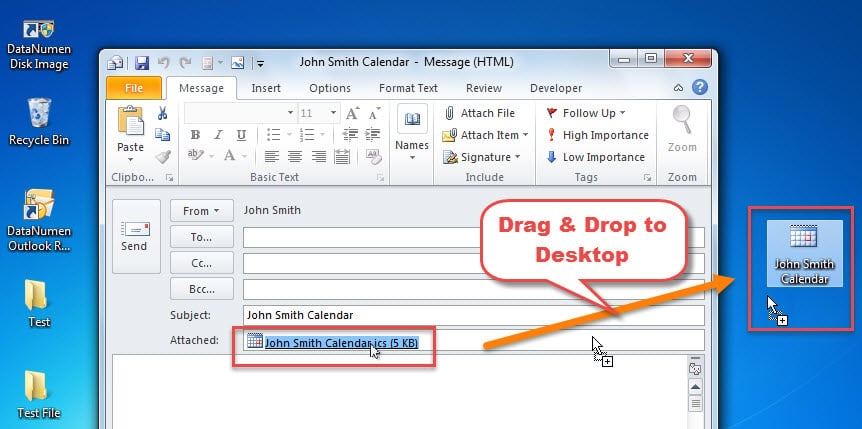
- နောက်ဆုံးတွင်၊ အောက်ဖော်ပြပါ screenshot အတိုင်း ပူးတွဲပါရှိသော ic ဖိုင်ကို ဒက်စ်တော့သို့ ဆွဲချနိုင်သည်-

နည်းလမ်း 2- Outlook VBA မှတဆင့် တင်ပို့ပါ။
- အစပြုရန်အတွက်၊ Outlook ၏ အဓိကဝင်းဒိုးတွင် “Alt + F11” ခလုတ်များကို နှိပ်ပါ။
- ထို့နောက်တွင် သင်သည် အချည်းနှီးသော module တစ်ခုကိုဖွင့်သင့်သော အောင်မြင်မှုတွင် Outlook VBA တည်းဖြတ်သူအား သင်ဝင်ရောက်လိမ့်မည်။
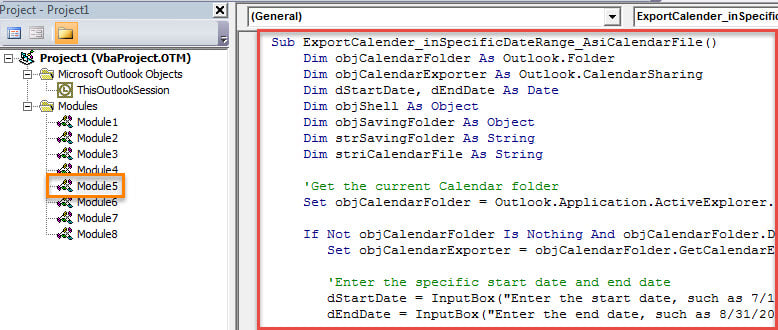
- ထို့နောက်တွင်၊ အောက်ပါ VBA ကုဒ်ကို ဤ module သို့ ကူးယူပါ။
Sub ExportCalender_inSpecificDateRange_AsiCalendarFile()
    Dim objCalendarFolder As Outlook.Folder
    Dim objCalendarExporter As Outlook.CalendarSharing
    Dim dStartDate As Date
    Dim dEndDate As Date
    Dim objShell As Object
    Dim objSavingFolder As Object
    Dim strSavingFolder As String
    Dim striCalendarFile As String

    'Get the current Calendar folder
    Set objCalendarFolder = Outlook.Application.ActiveExplorer.CurrentFolder

    If Not objCalendarFolder Is Nothing And objCalendarFolder.DefaultItemType = olAppointmentItem Then
       Set objCalendarExporter = objCalendarFolder.GetCalendarExporter

       'Enter the specific start date and end date
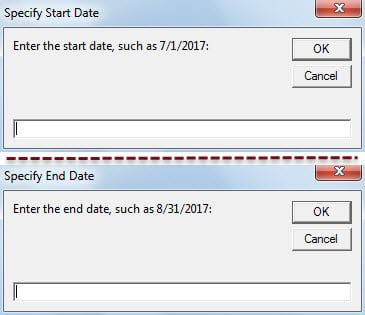
       dStartDate = InputBox("Enter the start date, such as 7/1/2017:", "Specify Start Date")
       dEndDate = InputBox("Enter the end date, such as 8/31/2017:", "Specify End Date")

       If dStartDate <> #1/1/4501# And dEndDate <> #1/1/4501# Then
          'Select a Windows folder for saving the exported iCalendar file
          Set objShell = CreateObject("Shell.Application")
          Set objSavingFolder = objShell.BrowseForFolder(0, "Select a folder:", 0, "")
          strSavingFolder = objSavingFolder.self.Path

          If strSavingFolder <> "" Then
             striCalendarFile = strSavingFolder & "\" & "Calendar from " & Format(dStartDate, "YYYY-MM-DD") & " to " & Format(dEndDate, "YYYY-MM-DD") & ".ics"

             'Export the calendar in specific date range
             With objCalendarExporter
                  .IncludeWholeCalendar = False
                  .StartDate = dStartDate
                  .EndDate = dEndDate
                  .CalendarDetail = olFullDetails
                  .IncludeAttachments = True
                  .IncludePrivateDetails = False
                  .RestrictToWorkingHours = False
                  .SaveAsICal striCalendarFile
            End With

            MsgBox "Calendar Exported Successfully!", vbInformation
          End If
      Else
          MsgBox "Open a calendar folder, please!", vbExclamation + vbOKOnly
      End If
    End If
End Sub
- နောက်ပိုင်းတွင်၊ သင်သည် Quick Access Toolbar သို့ မက်ခရိုအသစ်ကို ထည့်နိုင်သည်။
- အဆုံးစွန်အားဖြင့် သင်သည် ဤ VBA ပရောဂျက်ကို စမ်းသုံးနိုင်သည်။
- ပထမဦးစွာ သင်ထုတ်ယူလိုသော ပြက္ခဒိန်ကို ဝင်ရောက်ကြည့်ရှုပါ။
- ထို့နောက် Quick Access Toolbar ရှိ မက်ခရိုခလုတ်အသစ်ကို နှိပ်ပါ။
- ထို့နောက် ရက်စွဲအပိုင်းအခြား - စတင်သည့်ရက်စွဲနှင့် ပြီးဆုံးသည့်ရက်စွဲကို သတ်မှတ်ရန် လိုအပ်ပါသည်။

- ထို့နောက် ics ဖိုင်ကိုသိမ်းဆည်းရန်အတွက် Windows ဖိုဒါတစ်ခုကို သင်ရွေးချယ်ရန်လိုအပ်သည်။
- နောက်ဆုံးအနေဖြင့်၊ သတ်မှတ်ရက်အပိုင်းအခြားရှိ ပြက္ခဒိန်ကို ics ဖိုင်အဖြစ် တင်ပို့မည်ဖြစ်သည်။
PST အကျင့်ပျက်ခြစားမှုကို ရှောင်ရှားရန် လုံလောက်သော ကြိုတင်သတိထားပါ။
Outlook သည် အားနည်းချက်ရှိကြောင်း သံသယမရှိသောအချက်ကို လက်ခံသင့်သည်။ ထို့ကြောင့်၊ အချိန်အခါအလိုက် PST အရန်သိမ်းဆည်းမှုများ ပြုလုပ်ရန် အကြံပြုလိုပါသည်။ ထို့အပြင်၊ အီးမေးလ်များတွင် အသွင်ယူထားသော ဗိုင်းရပ်စ်များကဲ့သို့သော ဖြစ်ပေါ်လာနိုင်သည့် အန္တရာယ်အားလုံးကို စောင့်ကြည့်ထားသင့်သည်။ ထို့အပြင် အထူးပြုပြင်ဆင်ခြင်းသည် အထိုက်အလျောက်ဖြစ်သည်။ Outlook ပြန်လည်ရယူခြင်း။ အစရှိတဲ့ tool တွေ၊ DataNumen Outlook Repair.
စာရေးသူနိဒါန်း:
Shirley Zhang သည် ဒေတာပြန်လည်ရယူရေးဆိုင်ရာ ကျွမ်းကျင်သူဖြစ်သည်။ DataNumen, Inc. အပါအဝင် ဒေတာပြန်လည်ရယူရေးနည်းပညာများတွင် ကမ္ဘာ့ခေါင်းဆောင်ဖြစ်သည်။ sql ပြန်လည်ရယူပါ။ နှင့် outlook ပြုပြင်ရေး software ထုတ်ကုန်များ။ ပိုမိုသိရှိလိုပါကသွားရောက်ကြည့်ရှု www ။datanumen.com