
အီးမေးလ်တွေ အများကြီး ပြန်ပို့ဖို့ လိုအပ်တဲ့အခါ ပုံမှန်အားဖြင့် အီးမေးလ်တွေကို တစ်ခုပြီးတစ်ခု ဖွင့်ပြီး “Resend This Message” ကို ကိုယ်တိုင် ရွေးချယ်ရပါမယ်။ အတော်လေး ခက်ခဲပါတယ်။ ဒါကြောင့် ဒီပို့စ်မှာ နည်းလမ်း ၂ ခုကို မျှဝေပေးပါမယ်။ ဒါမှ အချိန်တိုအတွင်း ပြီးမြောက်နိုင်မှာပါ။
အီးမေးလ်တစ်စောင်ပြန်လည်ပေးပို့ရန်၊ သင်သည် ဤအီးမေးလ်ကို Message ဝင်းဒိုးတွင် ဦးစွာဖွင့်ထားသင့်ပြီး၊ ထို့နောက် "လုပ်ဆောင်ချက်များ" ခလုတ်ကို နှိပ်ပြီး အောက်ဖော်ပြပါစာရင်းမှ "ဤမက်ဆေ့ဂျ်ကို ပြန်လည်ပေးပို့ရန်" ရွေးချယ်မှုကို ရွေးချယ်ပါ။ ဤနည်းအားဖြင့်၊ သင်သည် အီးမေးလ်များစွာကို ပြန်လည်ပေးပို့လိုပါက ၎င်းသည် အလွန်ပျင်းရိပြီး ခက်ခဲလိမ့်မည်။ အခုဒီမှာ နည်းလမ်း ၂ ခုနဲ့ မိတ်ဆက်ပေးပါမယ်။ မင်းရဲ့လိုအပ်ချက်အရ တစ်ခုခုကို ရွေးချယ်နိုင်ပါတယ်။
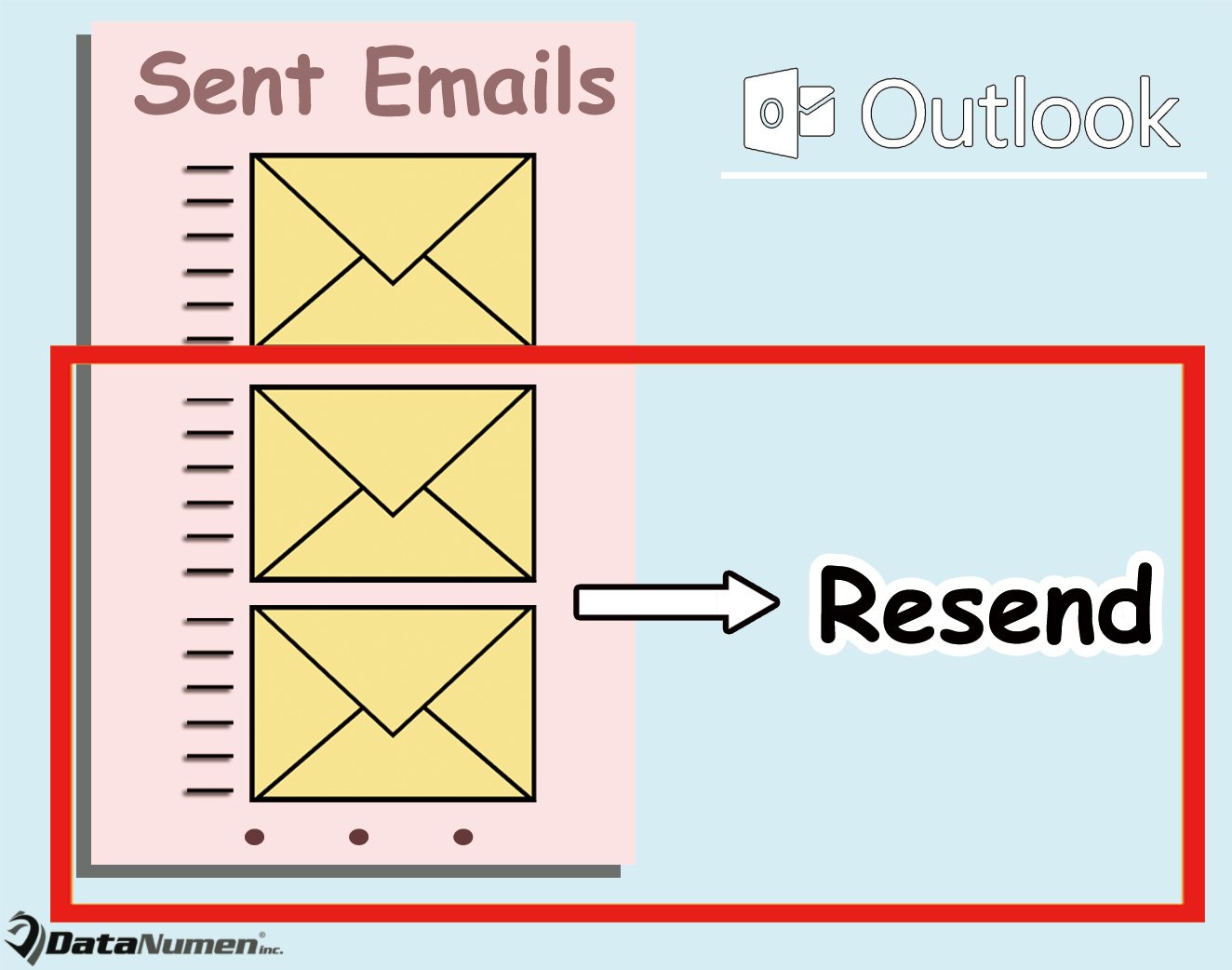
နည်းလမ်း 1- "Forward" အင်္ဂါရပ်ဖြင့် အီးမေးလ်အများအပြားကို အသုတ်လိုက်ပြန်ပို့ပါ။
သင်ပြန်လည်ပေးပို့လိုသော အီးမေးလ်များကို တူညီသောလူထံ နီးပါးပေးပို့ပါက၊ သင်သည် “Forward” အင်္ဂါရပ်ကို အသုံးပြုနိုင်ပါသည်။
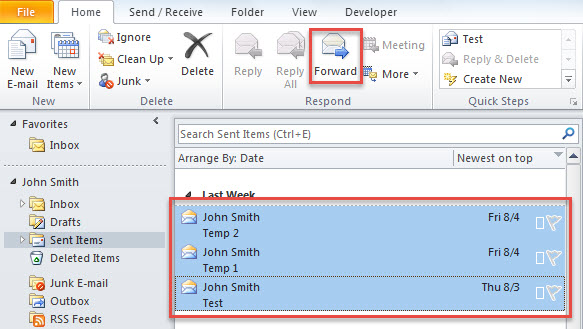
- အစပြုရန်အတွက်၊ မေးလ်စာရင်းတွင်၊ သင်ပြန်ပို့လိုသော အီးမေးလ်များကို ရွေးချယ်ရန် လိုအပ်ပါသည်။
- ထို့နောက်၊ “Home” တက်ဘ်အောက်ရှိ “တုံ့ပြန်ရန်” အဖွဲ့ရှိ “ရှေ့သို့” ခလုတ်ကို နှိပ်ပါ။

- ရွေးချယ်ထားသောအီးမေးလ်များအားလုံးကို ပူးတွဲပါရှိသည့် အီးမေးလ်အသစ်တစ်ခု ချက်ချင်းပြသပါမည်။
- ယခု၊ သင်သည် သီးခြားလက်ခံသူအား 'To' အကွက်တွင် ထည့်သွင်းနိုင်ပြီး အကြောင်းအရာတစ်ခုကို ထည့်သွင်းနိုင်သည်။
- နောက်ဆုံးအနေနဲ့ "Send" ခလုတ်ကိုနှိပ်ပါ။
သို့ရာတွင်၊ ပြန်လည်ပေးပို့ရမည့်စာများသည် မတူညီသောလူများထံ အမှန်တကယ်ပေးပို့ပါက၊ အထက်ဖော်ပြပါနည်းလမ်းများသည် များစွာအထောက်အကူမဟုတ်ပါ။ ထိုသို့သောအခြေအနေမျိုးတွင်၊ သင်သည်အောက်ပါနည်းလမ်းကိုအသုံးချနိုင်သည်။
နည်းလမ်း 2- Outlook VBA မှတဆင့် အီးမေးလ်များစွာကို အစုလိုက်ပြန်ပို့ပါ။
- ပထမတွင်၊ ပင်မ Outlook ဝင်းဒိုးရှိ “Alt + F11” သော့ခလုတ်များကို နှိပ်ပါ။
- “Microsoft Visual Basic for Applications” ဝင်းဒိုးသို့ရောက်ပြီးနောက်၊ ဗလာ module တစ်ခုကိုဖွင့်ပါ။
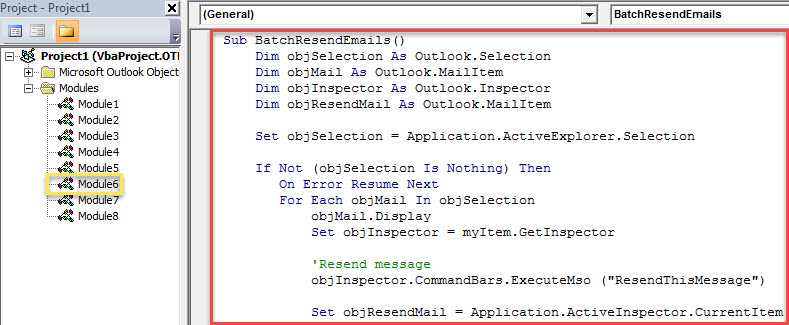
- ထို့နောက်တွင်၊ အောက်ပါ VBA ကုဒ်ကို ထိုကဲ့သို့သော module တစ်ခုသို့ ကူးယူပါ။
Sub BatchResendEmails()
    Dim objSelection As Outlook.Selection
    Dim objMail As Outlook.MailItem
    Dim objInspector As Outlook.Inspector
    Dim objResendMail As Outlook.MailItem

    Set objSelection = Application.ActiveExplorer.Selection

    If Not (objSelection Is Nothing) Then
       On Error Resume Next
       For Each objMail In objSelection
           objMail.Display
           Set objInspector = myItem.GetInspector

           'Resend message
           objInspector.CommandBars.ExecuteMso ("ResendThisMessage")

           Set objResendMail = Application.ActiveInspector.CurrentItem

           'You can change the email details as per your needs
           With objResendMail
               .Subject = "Resent: " & objMail.Subject
               .Send
           End With

           objMail.Close olDiscard
       Next
    End If
End Sub
- ၎င်းနောက်၊ သင်သည်လက်ရှိဝင်းဒိုးမှထွက်နိုင်သည်။
- နောက်ပိုင်းတွင် ဤ macro ကို Quick Access Toolbar သို့ ထည့်ပါ။
- နောက်ဆုံးတော့ ရိုက်နိုင်ပါပြီ။
- ပထမဦးစွာ၊ အရင်းအမြစ်အီးမေးလ်များကိုရွေးချယ်ပါ။
- ထို့နောက် Quick Access Toolbar ရှိ မက်ခရိုခလုတ်ကို နှိပ်ပါ။
- ချက်ခြင်းတွင်၊ အီးမေးလ်အားလုံးကို မူရင်းလက်ခံသူများထံ ပုံမှန်အတိုင်း ပြန်လည်ပေးပို့ပါမည်။
Outlook ပြဿနာများကိုဖယ်ရှားပါ။
မည်သည့်ဆော့ဝဲလ်မှ အပြစ်အနာအဆာမရှိပေ။ ဥပမာအားဖြင့်၊ Outlook သည် feature ကြွယ်ဝသော်လည်း၊ ၎င်းသည် ပြဿနာများနှင့် အကျင့်ပျက်ခြစားမှုများ ဖြစ်နိုင်သည်။ ထို့ကြောင့်၊ သင်သည် ပုံမှန် Outlook အသုံးပြုသူဖြစ်ပါက၊ အချိန်အခါအလိုက် PST ဒေတာ အရန်သိမ်းဆည်းမှုများနှင့် အသိဉာဏ်ရှိပြီး ယုံကြည်စိတ်ချရသော ကြိုတင်ကာကွယ်မှုများ ပြုလုပ်ရမည်ဖြစ်ပါသည်။ PST ပြုပြင်ခြင်း။ တူးလ်၊ DataNumen Outlook Repair. ၎င်းသည် ချွေးမထွက်ဘဲ Outlook ပြဿနာများကို ဖြေရှင်းပေးနိုင်သည်။
စာရေးသူနိဒါန်း:
Shirley Zhang သည် ဒေတာပြန်လည်ရယူရေးဆိုင်ရာ ကျွမ်းကျင်သူဖြစ်သည်။ DataNumen, Inc. အပါအဝင် ဒေတာပြန်လည်ရယူရေးနည်းပညာများတွင် ကမ္ဘာ့ခေါင်းဆောင်ဖြစ်သည်။ sql အကျင့်ပျက်ခြစားမှု နှင့် outlook ပြုပြင်ရေး software ထုတ်ကုန်များ။ ပိုမိုသိရှိလိုပါကသွားရောက်ကြည့်ရှု www ။datanumen.com