
စိတ်ကြိုက် စာရေးကိရိယာ သို့မဟုတ် အပြင်အဆင်တွင် ဝင်လာသော အီးမေးလ်များကို မမြင်လိုပါက၊ ဤဆောင်းပါးကို ကိုးကားနိုင်ပါသည်။ ဒီနေရာမှာ နည်းလမ်း ၂ ခုနဲ့ မိတ်ဆက်ပေးပါမယ်။ ကြိုက်နှစ်သက်ရာကို ရွေးချယ်နိုင်ပါတယ်။
Outlook သည် အသုံးပြုသူများအား စာရေးကိရိယာများနှင့် အပြင်အဆင်များကို အီးမေးလ်များတွင် အသုံးပြုခွင့်ပေးသည်။ ဤကိစ္စတွင်၊ အသုံးပြုသူများသည် စာရေးကိရိယာအမျိုးမျိုးတွင် ပြသထားသည့် အီးမေးလ်များစွာကို လက်ခံရရှိနိုင်ပါသည်။ ဆွဲဆောင်မှုလွန်ကဲလွန်းပြီး မတူကွဲပြားသည့် အပြင်အဆင်များဖြင့် အီးမေးလ်များကို ကြည့်ရှုရန် ဝန်လေးနေသည်ဟု သင်ထင်ပေမည်။ ထို့ကြောင့်၊ ဝင်လာသောအီးမေးလ်များ၏ စာရေးကိရိယာများကို ဖယ်ရှားလိုပေမည်။ ယခုနောက်ပိုင်းတွင် အဓိပ္ပါယ် ၂ မျိုးကို သင်ပေးပါမည်။
နည်းလမ်း 1- ရိုးရိုးစာသားဖြင့် မေးလ်ကို ဖတ်ပါ။
- ပထမဦးစွာ Outlook ကိုဖွင့်ပါ။
- ထို့နောက် ဘယ်ဘက်အပေါ်ထောင့်ရှိ “File” ကိုနှိပ်ပါ။
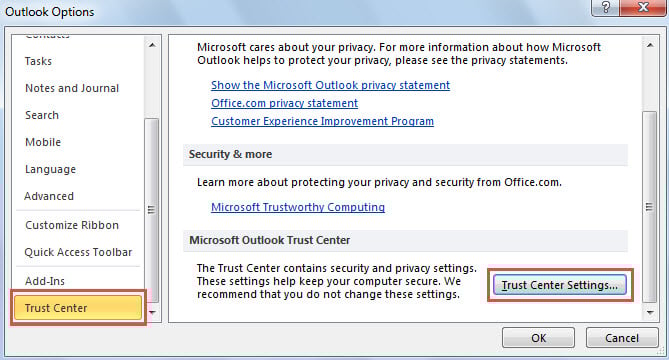
- "ဖိုင်" မီနူးတွင်၊ "ရွေးချယ်မှုများ" ကိုရွေးချယ်ပါ။
- ထို့နောက်၊ ဝင်းဒိုးအသစ်တွင် "ယုံကြည်မှုစင်တာ" တက်ဘ်သို့ပြောင်းပါ။
- ထို့နောက် ညာဘက်အကွက်တွင် “ယုံကြည်စိတ်ချရသော စင်တာဆက်တင်များ” ခလုတ်ကို နှိပ်ပါ။

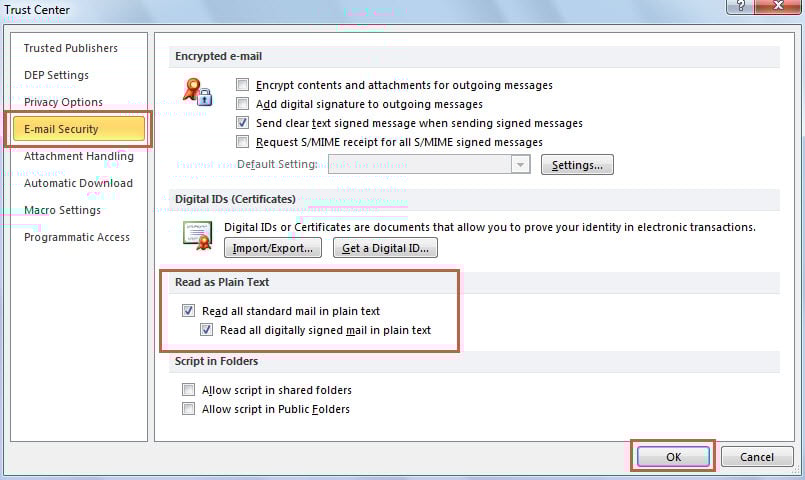
- နောက်ပိုင်းတွင်၊ သင်သည် “E-mail Security” တက်ဘ်သို့ သွားရမည့် ဝင်းဒိုးအသစ်တစ်ခု ပေါ်လာလိမ့်မည်။
- ထို့နောက် “Plain Text Read” အညွှန်းအောက်ရှိ ရွေးချယ်စရာနှစ်ခုဖြစ်သော “Plain Text in စံမေးလ်အားလုံးကိုဖတ်ပါ” နှင့် “Plain Text တွင် ဒစ်ဂျစ်တယ်ဖြင့်ရေးထားသောမေးလ်အားလုံးကိုဖတ်ပါ” ဟူသော ရွေးစရာနှစ်ခုကို အသက်သွင်းပါ။

- နောက်ဆုံးတွင်၊ ပြောင်းလဲမှုများကိုသိမ်းဆည်းရန် ဆာဗာလ် “OK” ခလုတ်ကို နှိပ်ပါ။
- ထိုအချိန်မှစ၍ Outlook သည် ဝင်လာသောအီးမေးလ်တိုင်းကို Plain Text ဖော်မတ်သို့ အလိုအလျောက်ပြောင်းပေးမည်ဖြစ်သည်။ ရိုးရိုးစာသားဖော်မတ်သည် စာရေးကိရိယာ သို့မဟုတ် အပြင်အဆင်ကို မပံ့ပိုးပါ။
မှတ်စု:
ဆိုလိုသည်မှာ လွယ်ကူသော်လည်း၊ ၎င်းတွင် ချို့ယွင်းချက်တစ်ခု ရှိနေသည် - ၎င်းသည် ဤအီးမေးလ်တွင် ထည့်သွင်းထားသော ပုံများကို ဖယ်ရှားပေးမည်ဖြစ်သည်။ ဤအခြေအနေတွင်၊ ဝင်လာသောအီးမေးလ်တွင် ပုံများပါနေပါက၊ ဤနည်းလမ်းဖြင့် ၎င်းတို့ကို သင်ဆုံးရှုံးသွားမည်ဖြစ်သည်။ ထို့ကြောင့် အောက်ပါအတိုင်း အခြားနည်းဖြင့် မျှဝေပါမည်။
နည်းလမ်း 2- VBA ဖြင့် ဝင်လာသောအီးမေးလ်များ၏ စာရေးကိရိယာနှင့် အပြင်အဆင်ကို အလိုအလျောက် ဖယ်ရှားပါ။
- အစပိုင်းတွင်၊ ဆောင်းပါးအရ Outlook VBA တည်းဖြတ်သူကို ဝင်ရောက်ကြည့်ရှုပါ – “သင်၏ Outlook တွင် VBA ကုဒ်ကိုမည်သို့ဖွင့်မည်နည်း။"။
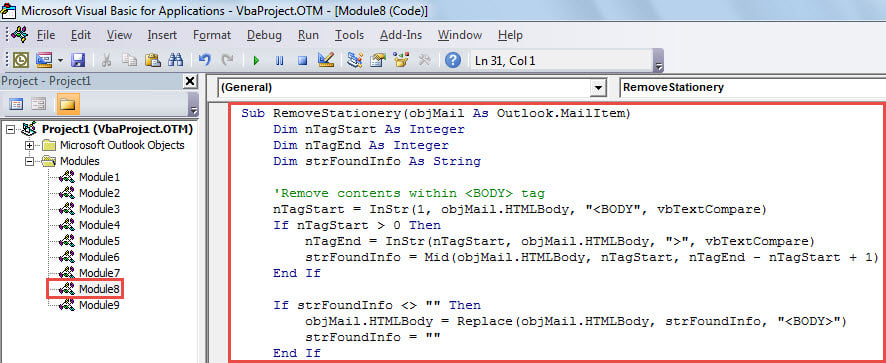
- ထို့နောက်၊ အောက်ပါ VBA ကုဒ်ကို အသုံးမပြုသော မော်ဂျူးတစ်ခုသို့ ကူးယူပြီး ကူးထည့်ပါ။
Sub RemoveStationery(objMail As Outlook.MailItem)
    Dim nTagStart As Integer
    Dim nTagEnd As Integer
    Dim strFoundInfo As String

    'Remove contents within <BODY> tag
    nTagStart = InStr(1, objMail.HTMLBody, "<BODY", vbTextCompare)
    If nTagStart > 0 Then
       nTagEnd = InStr(nTagStart, objMail.HTMLBody, ">", vbTextCompare)
       strFoundInfo = Mid(objMail.HTMLBody, nTagStart, nTagEnd - nTagStart + 1)
    End If

    If strFoundInfo <> "" Then
       objMail.HTMLBody = Replace(objMail.HTMLBody, strFoundInfo, "<BODY>")
       strFoundInfo = ""
    End If

    'Find & replace <STYLE> tag
    nTagStart = InStr(1, objMail.HTMLBody, "<STYLE>", vbTextCompare)
    If nTagStart > 0 Then
       nTagEnd = InStr(8, objMail.HTMLBody, "</STYLE>", vbTextCompare)
       strFoundInfo = Mid(objMail.HTMLBody, nTagStart, ((nTagEnd + 8) - nTagStart))
    End If

    If strFoundInfo <> "" Then
       objMail.HTMLBody = Replace(objMail.HTMLBody, strFoundInfo, "")
    End If

    objMail.Save
End Sub
- ထို့နောက် လက်ရှိဝင်းဒိုးကို ပိတ်ပါ။
- နောက်ပိုင်းတွင်၊ အဝင်အီးမေးလ်များအားလုံးတွင် ဤ script ကို run ရန် Outlook စည်းမျဉ်းအသစ်ကိုဖန်တီးပါ။
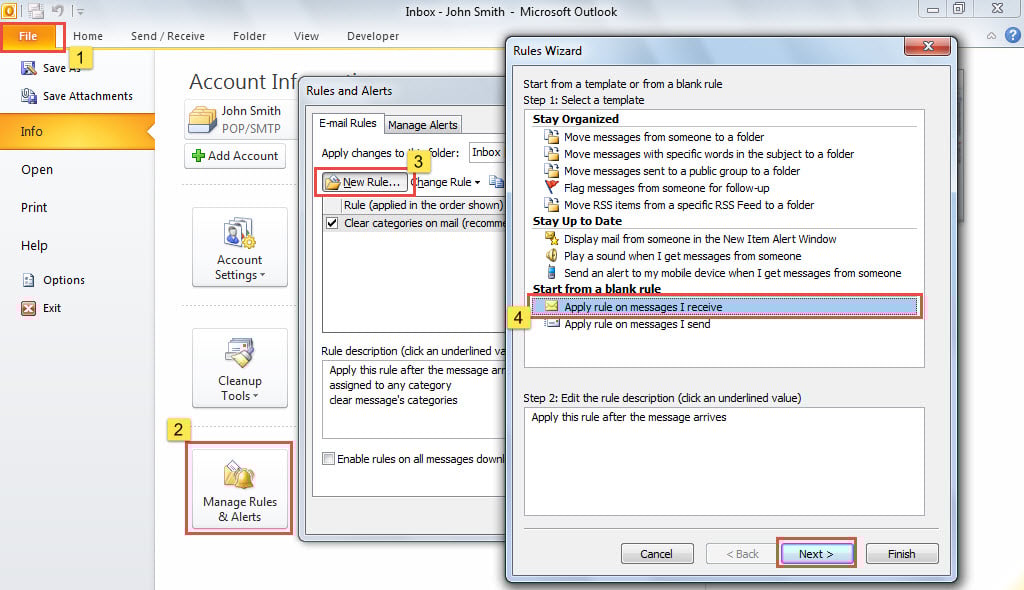
- ပထမဦးစွာ "File" menu သို့သွားပါ။
- ထို့နောက် “Manage Rules & Alerts” ခလုတ်ကို နှိပ်ပါ။
- ဒိုင်ယာလော့ဂ်ဘောက်စ်အသစ်တွင်၊ “ဥပဒေသစ်” ခလုတ်ကို နှိပ်ပါ။
- နောက်ပိုင်းတွင်၊ စခရင်အသစ်တွင်၊ “ကျွန်ုပ်လက်ခံရရှိသောမက်ဆေ့ချ်များတွင် စည်းကမ်းကိုအသုံးပြုပါ” ကိုရွေးချယ်ပြီး “Next” ကိုနှိပ်ပါ။

- ထို့နောက် “အခြေအနေ(များ)ကို ရွေးချယ်ပါ” မျက်နှာပြင်တွင်၊ သင့်လိုအပ်ချက်အရ စည်းကမ်းသတ်မှတ်ချက်ကို ရွေးချယ်ပြီးနောက် “Next” ကိုနှိပ်ပါ။
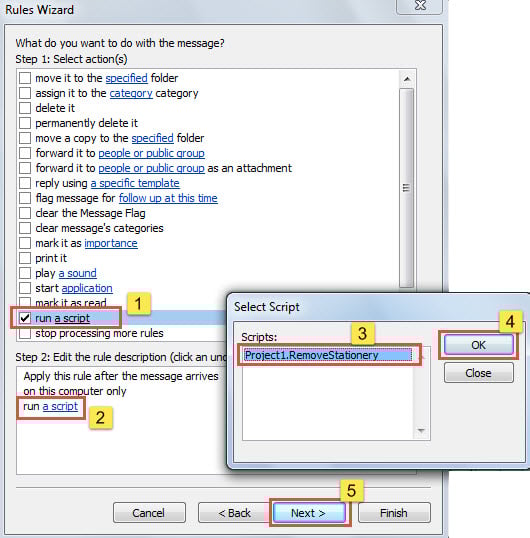
- ထို့နောက် “လုပ်ဆောင်ချက်(များ)ကို ရွေးချယ်ပါ” မျက်နှာပြင်တွင်၊ “ဇာတ်ညွှန်းတစ်ခု လုပ်ဆောင်ရန်” လုပ်ဆောင်ချက်ကို ရွေးချယ်ပါ။
- ထို့နောက်တွင် ယခင်ထည့်သွင်းထားသည့် “RemoveStationery” ဇာတ်ညွှန်းကို ရွေးချယ်ပါ။
- နောက်ပိုင်းတွင် "OK" နှင့် "Next" ကိုနှိပ်ပါ။

- နောက်ဆုံးတွင်၊ စည်းမျဉ်းသတ်မှတ်မှုကို အပြီးသတ်ရန် စခရင်ပေါ်ရှိ wizards များကို လိုက်နာပါ။
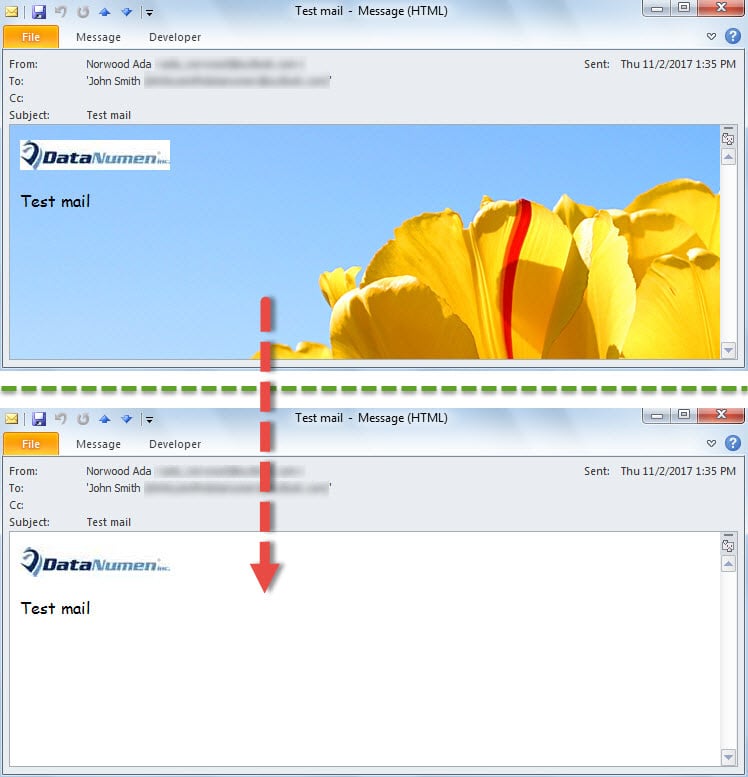
- ယခုမှစ၍ သင့်စာတိုက်ပုံးထဲသို့ ဝင်လာသည့် အီးမေးလ်အသစ်တစ်ခု ရောက်လာတိုင်း၊ Outlook သည် ၎င်း၏ စာရေးကိရိယာနှင့် အပြင်အဆင်ကို အလိုအလျောက် ဖယ်ရှားမည်ဖြစ်သည်။

သင်၏ Outlook ဒေတာကို ထိရောက်စွာ ကာကွယ်ပါ။
အသုံးပြုသူများစွာသည် ပျက်ကျချိန်တွင် ၎င်းတို့၏ Outlook ဒေတာများ ပျက်စီးသွားမည်ကို အမြဲကြောက်သောကြောင့် Outlook မကြာခဏ ပျက်ကျခြင်းအကြောင်း အများအပြား စောဒကတက်ခဲ့ကြသည်။ ထို့ကြောင့်၊ ပုံမှန်အသုံးပြုသူများအတွက် tip-top ကိုကိုင်ဆောင်ခြင်းသည် အထိုက်အလျောက်ဖြစ်သည်။ Outlook ပြန်လည်ရယူခြင်း။ အစရှိတဲ့ tool တွေ၊ DataNumen Outlook Repair. ဆိုးရွားသော Outlook ပျက်စီးမှုနှင့် ကြုံတွေ့ပြီးသည်နှင့် ၎င်းသည် သင့်အား အချိန်မီ ကယ်တင်နိုင်မည်ဖြစ်သည်။
စာရေးသူနိဒါန်း:
Shirley Zhang သည် ဒေတာပြန်လည်ရယူရေးဆိုင်ရာ ကျွမ်းကျင်သူဖြစ်သည်။ DataNumen, Inc. အပါအဝင် ဒေတာပြန်လည်ရယူရေးနည်းပညာများတွင် ကမ္ဘာ့ခေါင်းဆောင်ဖြစ်သည်။ mdf ပြုပြင်ပါ။ နှင့် outlook ပြုပြင်ရေး software ထုတ်ကုန်များ။ ပိုမိုသိရှိလိုပါကသွားရောက်ကြည့်ရှု www ။datanumen.com