
Outlook အီးမေးလ်ကို အစည်းအဝေးဖိတ်ကြားချက်အဖြစ် ပြောင်းလဲလိုပါက ဤပို့စ်ကို ရည်ညွှန်းနိုင်ပါသည်။ ဤနေရာတွင် လျင်မြန်သော ချဉ်းကပ်မှု ၂ ခုကို သင့်အား မျှဝေပေးပါမည်။
စီစဉ်ထားမည့် အစည်းအဝေးအကြောင်း အချက်အလက်များစွာပါရှိသော အီးမေးလ်ကို သင်လက်ခံရရှိသောအခါတွင် သင်သည် အစည်းအဝေးတစ်ခုကို ဤအီးမေးလ်မှ တိုက်ရိုက်ဖန်တီးလိုပေမည်။ ဤအခြေအနေတွင်၊ သင့်လိုအပ်ချက်အရ အောက်ပါနည်းလမ်း ၂ ခုထဲမှ တစ်ခုခုကို အသုံးပြုနိုင်သည်။
နည်းလမ်း 1- မူရင်းအီးမေးလ် ပူးတွဲပါဖိုင်များမပါဘဲ ပြောင်းပါ။
- စတင်ရန်၊ သင်အလိုရှိသော အီးမေးလ်ကို ရွေးချယ်ပါ။
- ထို့နောက် “Home” တက်ဘ်ရှိ “တုံ့ပြန်ရန်” အဖွဲ့ရှိ “အစည်းအဝေး” ခလုတ်ကို နှိပ်ပါ။
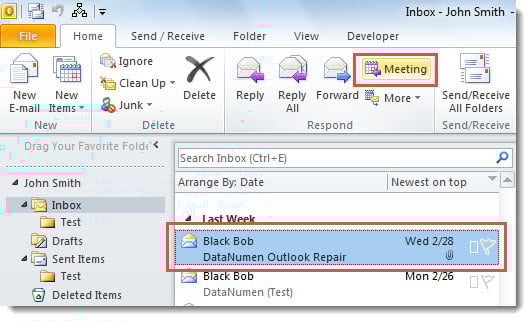
- အောက်ပါပုံတွင်ပြထားသည့်အတိုင်း အစည်းအဝေးဖိတ်ကြားချက်သည် ချက်ချင်းပြသမည်ဖြစ်သည်။

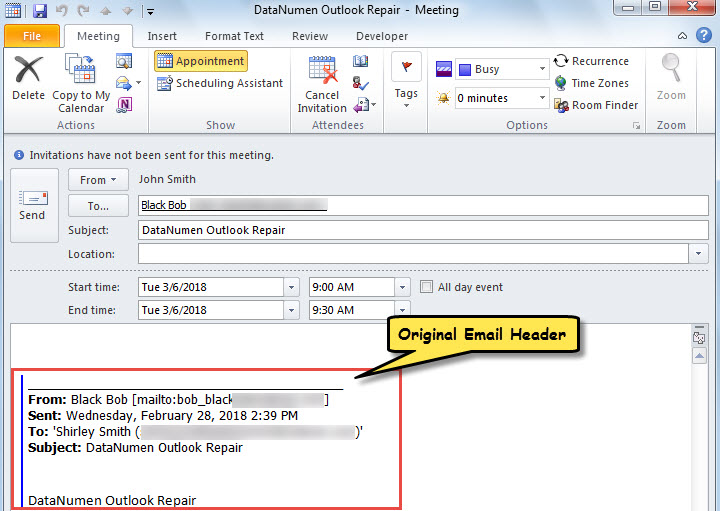
မှတ်စုများ:
- ဆိုလိုသည်မှာ၊ မူရင်းအီးမေးလ်တွင် ပူးတွဲပါဖိုင်များရှိပါက ပူးတွဲပါဖိုင်များကို အစည်းအဝေးသို့ ကူးယူမည်မဟုတ်ပါ။
- သင်မြင်သည့်အတိုင်း၊ အစည်းအဝေးကိုယ်ထည်တွင် မူရင်းပေးပို့သူ သို့မဟုတ် လက်ခံသူများကဲ့သို့သော မူရင်းအီးမေးလ် ခေါင်းစီးပါရှိသည်။
မူရင်းအီးမေးလ် ပူးတွဲပါဖိုင်များကို အစည်းအဝေးသို့ ကူးယူနိုင်ပြီး မူရင်းအီးမေးလ် ခေါင်းစီးကို ဖယ်ထုတ်လိုပါက နည်းလမ်း 2 ကို အသုံးပြုနိုင်ပါသည်။
နည်းလမ်း 2- မူရင်းအီးမေးလ် ပူးတွဲပါဖိုင်များဖြင့် ပြောင်းပါ။
- အစပြုရန်အတွက် Outlook VBA editor ကိုစတင်ရန် "Alt + F11" ကိုနှိပ်ပါ။
- ထို့နောက် အောက်ပါကုဒ်ကို ပရောဂျက် သို့မဟုတ် မော်ဂျူးတစ်ခုသို့ ကူးယူပါ။
Sub ConvertEmailtoMeeting()
    Dim objMail As Outlook.MailItem
    Dim objMeeting As Outlook.AppointmentItem
    Dim objAttachment As Outlook.Attachment
    Dim strFilePath As String

    Select Case Outlook.Application.ActiveWindow.Class
           Case olInspector
                Set objMail = ActiveInspector.currentItem
           Case olExplorer
                Set objMail = ActiveExplorer.Selection.Item(1)
    End Select

    Set objMeeting = Outlook.Application.CreateItem(olAppointmentItem)

    'Copy Attachments
    If objMail.Attachments.Count > 0 Then
       For Each objAttachment In objMail.Attachments
           strFilePath = CStr(Environ("USERPROFILE")) & "\AppData\Local\Temp\" & objAttachment.FileName
           objAttachment.SaveAsFile (strFilePath)

           objMeeting.Attachments.Add strFilePath

           Kill strFilePath
       Next
    End If

    With objMeeting
        .Subject = objMail.Subject
        'Exclude Original Email Header
        .Body = objMail.Body
        .MeetingStatus = olMeeting
        .Display
    End With
End Sub
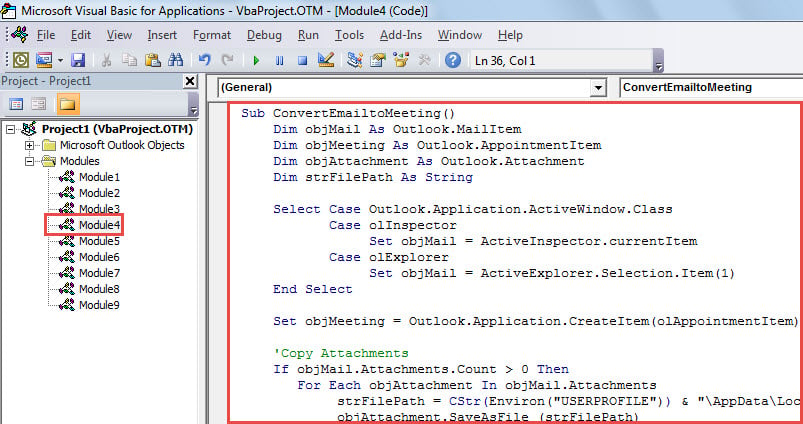
- ထို့နောက် တည်းဖြတ်သူမှထွက်ပြီး Quick Access Toolbar (QAT) တွင် ဤမက်ခရိုကို ထည့်ပါ။
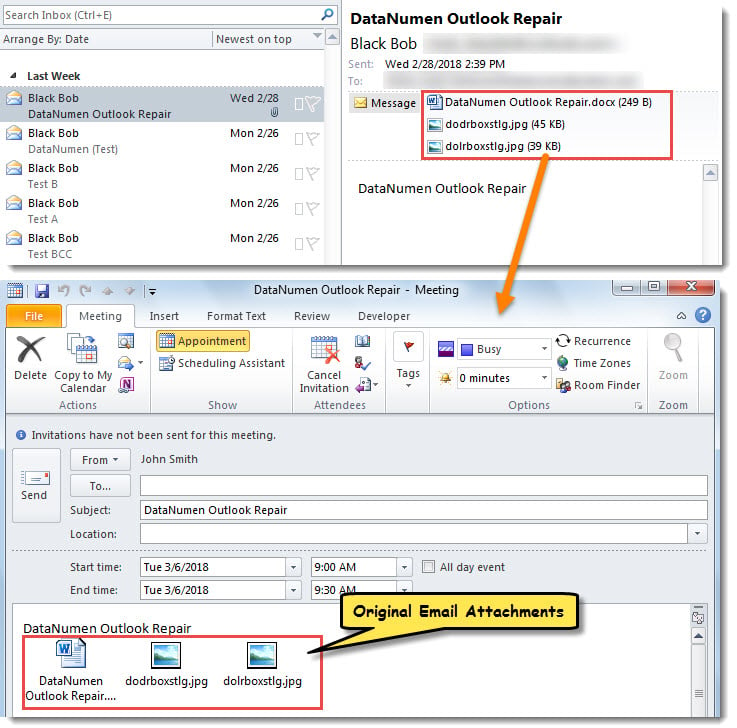
- နောက်ဆုံးတွင်၊ အီးမေးလ်ကိုရွေးချယ်ပါ သို့မဟုတ် ဖွင့်ပြီး QAT ရှိ မက်ခရိုခလုတ်ကို နှိပ်ပါ။
- အောက်တွင်ဖော်ပြထားသည့် ဖန်သားပြင်ဓာတ်ပုံတွင် ပြထားသည့်အတိုင်း အစည်းအဝေးဖိတ်ကြားချက်တစ်ခု ချက်ချင်းပေါ်လာပါမည်။ မူရင်းအီးမေးလ် ပူးတွဲပါဖိုင်များ ပါဝင်ပြီး စာကိုယ်တွင် မူရင်းအီးမေးလ် ခေါင်းစီးမပါပါ။

Outlook ပြဿနာများကိုဖြေရှင်းပါ။
Outlook ဟာ လုပ်ဆောင်ချက်အပြည့်အစုံပါဝင်တဲ့ အီးမေးလ်ကလိုင်းယင့်တစ်ခုဖြစ်ပေမယ့် အန္တရာယ်ရှိတဲ့ အားနည်းချက်ကို ဖယ်ရှားပစ်လို့မရပါဘူး။ တစ်နည်းအားဖြင့် အလွယ်တကူ ပျက်စီးသွားနိုင်ပါတယ်။ ဒါ့အပြင် သင့်ရဲ့ Outlook ဒေတာဟာ အမြဲတမ်းအန္တရာယ်ရှိနေတယ်ဆိုတာကိုလည်း ဆိုလိုပါတယ်။ ဒီလိုအခြေအနေမျိုးမှာ အရေးအကြီးဆုံးနဲ့ မရှိမဖြစ်လိုအပ်တဲ့ လုပ်ဆောင်ချက်ကတော့ Outlook အတွက် ပုံမှန်ဒေတာအရန်ကူးယူခြင်းပါပဲ။ ဒါ့အပြင် အစွမ်းထက်တဲ့ ဆော့ဖ်ဝဲတစ်ခုကို ရယူထားဖို့လည်း လိုပါတယ်။ Outlook ပြင်ဆင်မှု အစရှိတဲ့ tool တွေ၊ DataNumen Outlook Repair.
စာရေးသူနိဒါန်း:
Shirley Zhang သည် ဒေတာပြန်လည်ရယူရေးဆိုင်ရာ ကျွမ်းကျင်သူဖြစ်သည်။ DataNumen, Inc. အပါအဝင် ဒေတာပြန်လည်ရယူရေးနည်းပညာများတွင် ကမ္ဘာ့ခေါင်းဆောင်ဖြစ်သည်။ sql အကျင့်ပျက်ခြစားမှု နှင့် outlook ပြုပြင်ရေး software ထုတ်ကုန်များ။ ပိုမိုသိရှိလိုပါကသွားရောက်ကြည့်ရှု www ။datanumen.com