
သင်သည် အခြားသော ပြင်ပ spam စစ်ထုတ်မှုကို အသုံးပြုရန် ရည်ရွယ်ထားပါက၊ သင်သည် ပထမဦးစွာ Outlook အမှိုက်အီးမေးလ်စစ်ထုတ်မှုကို ပိတ်ရန် လိုအပ်မည်ဖြစ်သည်။ ဤဆောင်းပါးသည် သင့်အား အချိန်တိုအတွင်း ပိတ်ရန် လွယ်ကူသော နည်းလမ်း ၂ ခုကို သင်ကြားပေးပါမည်။
ရိုးရိုးသားသားပြောရလျှင် Outlook တွင်ပါရှိသော အမှိုက်အီးမေးလ်စစ်ထုတ်ခြင်းသည် ကျွန်ုပ်တို့အား spam များကိုပိတ်ဆို့ရာတွင် များစွာအထောက်အကူပြုပါသည်။ မည်သို့ပင်ဆိုစေကာမူ၊ စစ်မှန်သောအီးမေးလ်များကို junk email ဖိုင်တွဲသို့ ရွှေ့ခြင်းကဲ့သို့သော မကြာခဏ ချွတ်ယွင်းချက်ရှိသည်။ ထို့ကြောင့်၊ အချို့သောအသုံးပြုသူများသည် မတူညီသော spam filter ကိုသုံးလိုကြသည်။ ပြင်ပစစ်ထုတ်ခြင်းကို လက်တွေ့မလုပ်ဆောင်မီ၊ ၎င်းတို့သည် Outlook အမှိုက်အီးမေးလ်စစ်ထုတ်မှုကို ဦးစွာပိတ်သင့်သည်။ ဤတွင် ရိုးရှင်းသော နည်းလမ်း ၂ ခု ရှိပါသည်။
နည်းလမ်း 1- “အလိုအလျောက် စစ်ထုတ်ခြင်း မရှိ” ကို ရွေးပါ
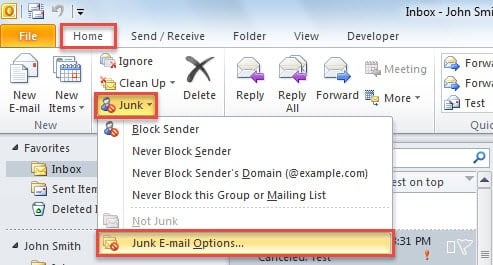
- ပထမဦးစွာ Outlook application ကိုဖွင့်ပြီး Mail pane မှာနေပါ။
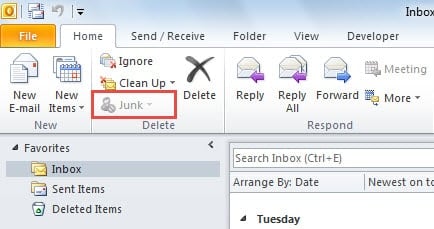
- ထို့နောက် “Home” တက်ဘ်အောက်ရှိ “ဖျက်မည်” အုပ်စုရှိ “အမှိုက်” ခလုတ်ကို ရှာဖွေပြီး ကလစ်နှိပ်ပါ။
- drop down list မှ “Junk Email Options” ကို ရွေးပါ။
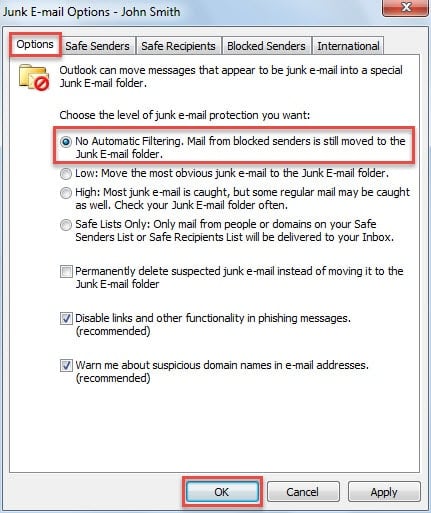
- နောက်တစ်ခု ပေါ်လာသော ဒိုင်ယာလော့ဘောက်စ်အသစ်တွင်၊ သင်သည် “အလိုအလျောက် စစ်ထုတ်ခြင်းမပြုပါ” ကို ရွေးချယ်နိုင်ပါသည်။

- နောက်ဆုံးအနေဖြင့် ပြောင်းလဲမှုများကို သိမ်းဆည်းရန် "OK" ကိုနှိပ်ပါ။
ယခုမှစ၍ ယေဘုယျအားဖြင့်ပြောရလျှင် Outlook junk filter သည် အလုပ်မလုပ်တော့ပါ။ ထည့်သွင်းထားသော ပိတ်ဆို့ထားသော ပေးပို့သူများသည် တရားဝင်နေဆဲဖြစ်သောကြောင့်၊ ၎င်းတို့ကို Junk Email Options တွင် ဖယ်ရှားနိုင်ပါသည်။
သို့သော်၊ အမှိုက်အီးမေးလ်စစ်ထုတ်မှုသည် “အလိုအလျောက်ဖိုင်လ်မရှိ” နှင့် ပိတ်ဆို့ထားသောစာရင်းများမပါဘဲပင် ဆက်လက်အလုပ်လုပ်နေကြောင်း ပုံမှန်အသုံးပြုသူများထံမှ တိုင်ကြားချက်များစွာရှိသည်။ လက်တွေ့တွင်၊ Outlook junk email filter ကို လုံးဝ disable လုပ်လိုသူများအတွက် ပိုကောင်းသောနည်းလမ်းတစ်ခုရှိပါသည်။ အဲဒါကတော့ တိကျတဲ့ registry တန်ဖိုးကို ထည့်ဖို့ပါပဲ။ အောက်ပါအဆင့်များကို လိုက်နာပါ-
နည်းလမ်း 2- “DisableAntiSpam” Registry Value ကို ထည့်ပါ။
- အစပိုင်းမှာ Outlook ကိုပိတ်ပြီး “Start Menu” ကိုသွားပါ။
- ထို့နောက် search box တွင် "regedit" ဟုရိုက်ထည့်ပြီး Enter ခလုတ်ကိုနှိပ်ပါ။

- ဤနေရာတွင် သင့်ကွန်ပြူတာတွင် အပြောင်းအလဲများပြုလုပ်ရန် Registry Editor အတွက် ခွင့်ပြုချက်ကို အတည်ပြုရန် Windows အမှာစာတစ်ခု ရရှိနိုင်သည်။ သင်သည် "Yes" ကိုတိုက်ရိုက်နှိပ်နိုင်သည်။
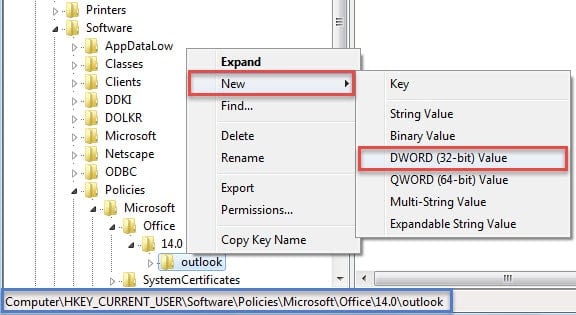
- နောက်တစ်ခု Registry Editor window တွင်၊ သင်သည် အောက်ပါသော့များကို ရှာဖွေသင့်သည်- HKEY_CURRENT_USER\Software\Policies\Microsoft\office\ \ အမြင်

မှတ်စု: ဟိ သော့သည် သင်၏ Outlook ဗားရှင်းများပေါ်တွင် မူတည်သည်။ Outlook 2007 သည် “12.0”၊ Outlook 2010 မှ “14.0”၊ Outlook 2013 မှ “15.0” နှင့် Outlook 2016 မှ “16.0” ကို ရည်ညွှန်းသည်။
- “outlook” ကို ရွေးပြီးနောက်၊ ၎င်းကို ညာကလစ်နှိပ်ပြီး ဆက်စပ်မီနူးမှ “New” > “DWORD Value” ကို ရွေးချယ်ပါ။

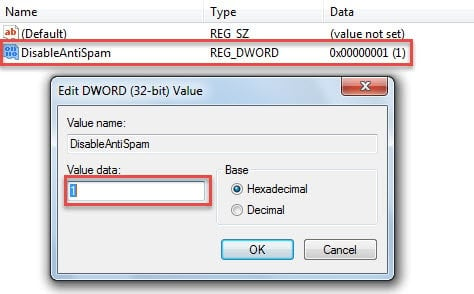
- ယခု ညာဘက်အကန့်သို့လှည့်ပါ၊ တန်ဖိုးအသစ်ကို “DisableAntiSpam” အဖြစ် အမည်ပြောင်းပါ။
- ထို့နောက် တန်ဖိုးကို နှစ်ချက်နှိပ်ပြီး “တန်ဖိုးဒေတာ” အကွက်တွင် “1” ဟု ရိုက်ထည့်ပါ။

- နောက်ဆုံးတော့ Outlook ကို ပြန်စလို့ရပါပြီ။ “Delete” အုပ်စုထဲက “Junk” ခလုတ် မီးခိုးရောင်ဖြစ်နေတာကို တွေ့ရမှာပါ။ အဲဒါကို လုံးဝပိတ်ထားလိုက်ပါပြီ။

သံသယဖြစ်ဖွယ်အီးမေးလ်များပေါ်တွင် တဘ်များထားရှိပါ။
အတွင်းပိုင်းအမှားများမှလွဲ၍ ဗိုင်းရပ်စ်ကူးစက်မှုနှင့် အခြားအန္တရာယ်ရှိသောတိုက်ခိုက်မှုမျိုးများသည် Outlook အကျင့်ပျက်ခြစားမှုများဆီသို့ ဦးတည်သွားစေနိုင်သည်။ ပုံမှန်ခြိမ်းခြောက်မှုတစ်ခုမှာ အီးမေးလ်မှ ပေါက်ဖွားလာသော ဗိုင်းရပ်စ်ဖြစ်သည်။ ထို့ကြောင့်၊ အမည်မသိအီးမေးလ်များတွင် သံသယဖြစ်ဖွယ်လင့်ခ်များနှင့် ပူးတွဲပါဖိုင်များကို ကျွန်ုပ်တို့ သတိထားပါ။ သူတို့ကို ဘယ်တော့မှ လွယ်လွယ်မယုံပါနဲ့။ ထို့အပြင်၊ ထိုကဲ့သို့သော အစွမ်းထက်သော ပြုပြင်ရေးကိရိယာကို ကြိုတင်ပြင်ဆင်ထားသင့်သည်။ DataNumen Outlook Repair. အဆင်ပြေလာပါလိမ့်မယ်။ Outlook ဒေတာ ပြုပြင်ခြင်း။.
စာရေးသူနိဒါန်း:
Shirley Zhang သည် ဒေတာပြန်လည်ရယူရေးဆိုင်ရာ ကျွမ်းကျင်သူဖြစ်သည်။ DataNumen, Inc. အပါအဝင် ဒေတာပြန်လည်ရယူရေးနည်းပညာများတွင် ကမ္ဘာ့ခေါင်းဆောင်ဖြစ်သည်။ mdf ဒေတာဘေ့စ်အမှားကိုပြုပြင်ပါ။ နှင့် outlook ပြုပြင်ရေး software ထုတ်ကုန်များ။ ပိုမိုသိရှိလိုပါကသွားရောက်ကြည့်ရှု www ။datanumen.com