
1 ။ နိဒါန်း
ပုံများထဲသို့ စာသားထည့်ခြင်းသည် ကျွန်ုပ်တို့ သတင်းအချက်အလတ်များ ပေးပို့ပုံနှင့် အကြံဥာဏ်များ ဆက်သွယ်ပုံတို့ကို သိသာထင်ရှားစွာ သက်ရောက်မှုရှိပါသည်။ စျေးကွက်ရှာဖွေရေးရည်ရွယ်ချက်များ၊ ပညာရေးဆိုင်ရာအကြောင်းအရာများ သို့မဟုတ် ကိုယ်ရေးကိုယ်တာအသုံးပြုမှုများအတွက်ဖြစ်စေ ကောင်းစွာနေရာချထားသည့်စာတန်းသည် ကွဲပြားမှုကိုဖြစ်စေနိုင်သည်။ ဒါက ဘယ်မှာလဲ။ Photos ကိရိယာများသို့ စာသားထည့်ပါ။ ဝင်လာပါ။ သင့်လျော်သောကိရိယာကို ပိုမိုအသိပေးရွေးချယ်မှုပြုလုပ်နိုင်ရန်၊ ဤနှိုင်းယှဉ်လမ်းညွှန်ချက်သည် အသုံးဝင်ပါသည်။
1.1 Add Text to Photos ကိရိယာ၏ အရေးပါမှု
များပြားလှသော အမြင်အာရုံ အကြောင်းအရာများကို အွန်လိုင်းတွင် နေ့စဉ် မျှဝေခြင်းဖြင့်၊ ထင်ရှားပေါ်လွင်မှုသည် သော့ချက်ဖြစ်သည်။ ပုံများပေါ်တွင် စာသားထပ်ဆင့်ခြင်းသည် ကြည့်ရှုသူ၏အာရုံကို ဖမ်းစားနိုင်စေပြီး မက်ဆေ့ခ်ျကို ထိရောက်မြန်ဆန်စွာ ပေးပို့နိုင်သည်။ ၎င်းသည် ရုပ်ပုံတစ်ခုအတွက် အကြောင်းအရာကို ပံ့ပိုးပေးကာ ၎င်းကို ပိုမိုဆွဲဆောင်မှုနှင့် အမှတ်တရဖြစ်စေသည်။ စီးပွားရေးလုပ်ငန်းများအတွက်၊ ၎င်းသည် အမှတ်တံဆိပ်ကို မြှင့်တင်ရန်နှင့် မြှင့်တင်ရေးကြိုးပမ်းမှုများကို မြှင့်တင်ပေးသည်။ ပညာတတ်များနှင့် အကြောင်းအရာဖန်တီးသူများအတွက်၊ ၎င်းသည် ရှုပ်ထွေးသောအချက်အလက်များကို ရိုးရှင်းစေသည်။
1.2 ဤနှိုင်းယှဉ်မှု၏ ရည်ရွယ်ချက်များ
ဤနှိုင်းယှဉ်မှု၏ အဓိကရည်ရွယ်ချက်မှာ လူကြိုက်များသော Add Text to Photos ကိရိယာများစွာကို နက်နက်ရှိုင်းရှိုင်း ပြန်လည်သုံးသပ်ခြင်းကို ပံ့ပိုးပေးရန်ဖြစ်သည်။ သင့်လိုအပ်ချက်များနှင့် အကိုက်ညီဆုံး ကိရိယာကို ရှာဖွေရာတွင် အထောက်အကူဖြစ်စေရန် ကိရိယာတစ်ခုစီ၏ မရှိမဖြစ်အင်္ဂါရပ်များ၊ အားသာချက်များနှင့် အားနည်းချက်များကို ဖုံးအုပ်ထားသည်။ သင်သည် သက်တမ်းရင့် ဂရပ်ဖစ်ဒီဇိုင်နာတစ်ဦး သို့မဟုတ် ပုဂ္ဂိုလ်ရေးဆိုင်ရာ သို့မဟုတ် စီးပွားဖြစ်အသုံးပြုရန်အတွက် ပိုမိုဆွဲဆောင်မှုရှိသော အကြောင်းအရာကို ဖန်တီးလိုသူတစ်ဦးဖြစ်စေ ဤလမ်းညွှန်ချက်သည် လုပ်ငန်းစဉ်ကို ပိုမိုရှင်းလင်းပြီး ပိုမိုရိုးရှင်းစေရန် ရည်ရွယ်ပါသည်။
၁။ Adobe Photoshop
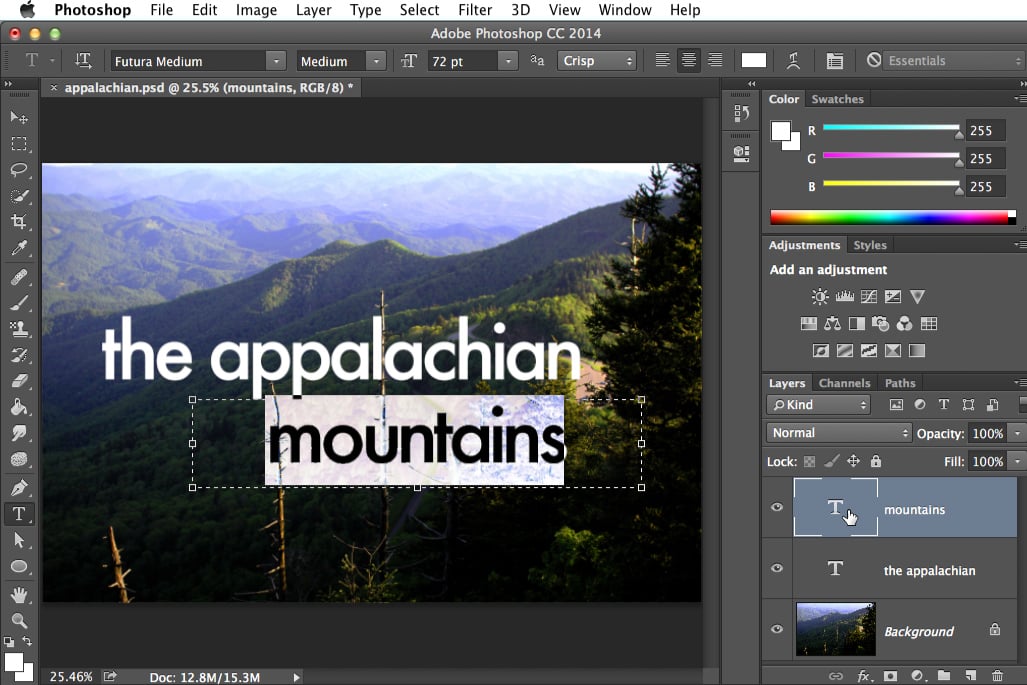
Adobe Photoshop သည် အစွမ်းထက်သော အင်္ဂါရပ်များစွာကို ပေးဆောင်သည့် စက်မှုလုပ်ငန်းတွင် ဦးဆောင်နေသော ဂရပ်ဖစ်ဒီဇိုင်းနှင့် ဓာတ်ပုံတည်းဖြတ်သည့်ဆော့ဖ်ဝဲတစ်ခုဖြစ်သည်။ Photoshop ဖြင့် အသုံးပြုသူများသည် အဆင့်မြင့် အလွှာအခြေခံချဉ်းကပ်နည်းဖြင့် ဓာတ်ပုံများထဲသို့ စာသားကို ခြယ်လှယ်ခြင်း၊ ပြန်လည်ထိခြင်း နှင့် ပေါင်းထည့်နိုင်သည်။
Adobe Systems မှ ဖန်တီးထားသော Adobe Photoshop သည် ၎င်း၏ ကျယ်ပြန့်သော အင်္ဂါရပ်အစုံနှင့် ရုပ်ပုံတည်းဖြတ်မှု၊ ဂရပ်ဖစ်နှင့် စာသားကိုင်တွယ်မှုတို့တွင် ဆန်းပြားသော စွမ်းရည်များကြောင့် လေးစားဖွယ်ဖြစ်သည်။ နှစ်ပေါင်းများစွာ၊ ၎င်းသည် ဒီဇိုင်းနှင့် ဓာတ်ပုံခြယ်လှယ်ဆော့ဖ်ဝဲလ်လောကတွင် စံသတ်မှတ်ထားခဲ့သည်။ ၎င်း၏ Text Tool သည် အသုံးပြုသူများအား စာစီစာရိုက်ကို လွယ်ကူစွာ ကိုင်တွယ်နိုင်စေကာ စာလုံးတိုင်းသည် အပြည့်အဝ တည်းဖြတ်နိုင်သော အလွှာတစ်ခုအဖြစ် ပြောင်းလဲကာ နောက်ဆုံးစာသားအကျိုးသက်ရောက်မှုကို ကြီးမားစွာ ထိန်းချုပ်ပေးပါသည်။
2.1 အားသာချက်များ
- ခေတ်မီဆန်းပြားသော စာသားအင်္ဂါရပ်- kerning၊ ဦးဆောင်မှု၊ ခြေရာခံခြင်း နှင့် အခြားအရာများ အပါအဝင် စာစီစာရိုက်အပေါ် ကျယ်ကျယ်ပြန့်ပြန့် ထိန်းချုပ်ပေးပါသည်။
- အဆင့်မြင့် အလွှာအခြေခံတည်းဖြတ်ခြင်း- စာသား၊ ဂရပ်ဖစ်နှင့် ရုပ်ပုံတိုင်းကို အဖျက်အဆီးမရှိ တည်းဖြတ်ရန်အတွက် ၎င်း၏ကိုယ်ပိုင်အလွှာပေါ်တွင် ခြယ်လှယ်နိုင်သည်။
- ကြီးမားသော သင်ကြားရေးပစ္စည်းများ- အသုံးများသောဆော့ဖ်ဝဲလ်တစ်ခုအနေဖြင့် သင်ယူရန်ရရှိနိုင်သော အရင်းအမြစ်များနှင့် သင်ခန်းစာများစွာရှိပါသည်။
- သာလွန်အရည်အသွေး- Photoshop သည် အရည်အသွေးကို မထိခိုက်စေဘဲ မြင့်မားသော Res နှင့် Multi-layered ဖိုင်များပေါ်တွင် လုပ်ဆောင်နိုင်စွမ်းကို ပေးစွမ်းသည်။
2.2 Cons
- ရှုပ်ထွေးသော မျက်နှာပြင်- အင်တာဖေ့စ်သည် ၎င်း၏ကိရိယာများနှင့် အင်္ဂါရပ်များစွာကြောင့် ပထမအကြိမ်အသုံးပြုသူများအတွက် လွန်ကဲပုံရသည်။
- စာရင်းသွင်းမှုအခြေခံ- တစ်ကြိမ်တည်းပေးချေမှု သို့မဟုတ် အခမဲ့ပေးဆောင်သည့် အခြားကိရိယာအချို့နှင့်မတူဘဲ၊ Adobe Photoshop သည် စာရင်းသွင်းမှုအခြေခံဖြစ်ပြီး အချို့သောအသုံးပြုသူများအတွက် အတားအဆီးဖြစ်နိုင်သည်။
- စနစ်အရင်းအမြစ်-အထူးပြု- မန်မိုရီတွင် အလွန်လေးလံသောကြောင့် ၎င်း၏စွမ်းရည်များကို အပြည့်အဝအသုံးပြုနိုင်ရန် အစွမ်းထက်သောစက်တစ်ခု လိုအပ်ပါသည်။
2.3 Photoshop ပြုပြင်ခြင်း။ PSD files တွေကို
သင်ကျွမ်းကျင်သောကိရိယာတစ်ခုလိုအပ်သည်။ Photoshop ကိုပြုပြင်ပါ။ PSD ဖိုင်တွေ. DataNumen PSD Repair ရွေးချယ်မှုကောင်းသည်-
3. Canva ကို ဓာတ်ပုံများသို့ စာသားထည့်ပါ။
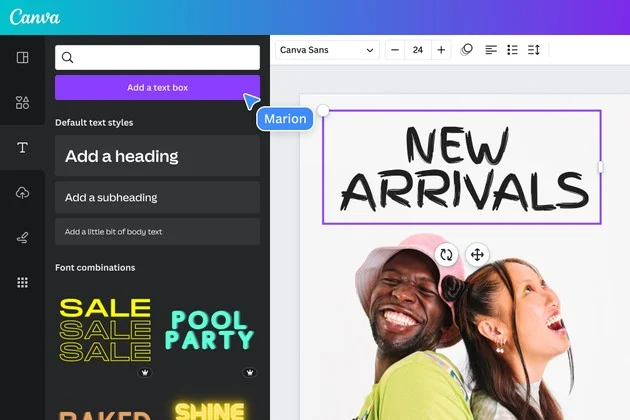
Canva သည် စတင်သူများနှင့် ဒီဇိုင်းပညာရှင်များအတွက် ပံ့ပိုးပေးသည့် အွန်လိုင်း ဒီဇိုင်းပလပ်ဖောင်းတစ်ခုဖြစ်သည်။ ၎င်းသည် အသုံးပြုသူများအား ပုံများပေါ်တွင် စာသားများကို လွယ်ကူစွာ ထည့်ရန်၊ စိတ်ကြိုက်ပြင်ဆင်ကာ ပုံစံဖန်တီးနိုင်စေမည့် အင်္ဂါရပ်တစ်ခု ပေးထားသည်။
Canva သည် ဒီဇိုင်းနောက်ခံမရှိဘဲ သုံးစွဲသူများအတွက်ပင် ရိုးရှင်းပြီး အလိုလိုသိမြင်နိုင်သော အင်တာဖေ့စ်ကို ပံ့ပိုးပေးပါသည်။ ၎င်းတွင် နမူနာပုံစံများ၊ ဖောင့်များနှင့် ပုံသဏ္ဍာန်ပုံစံရွေးချယ်စရာများပါရှိပြီး၊ အားလုံးကို ကလစ်အနည်းငယ်နှိပ်ရုံဖြင့် အသုံးပြုနိုင်သည်။ Canva သည် cloud-based tool တစ်ခုဖြစ်ပြီး သင့်အား အင်တာနက်ချိတ်ဆက်မှုဖြင့် အချိန်မရွေး၊ နေရာမရွေး၊ မည်သည့်စက်ပစ္စည်းမှမဆို လုပ်ဆောင်နိုင်စေမည်ဖြစ်သည်။
3.1 အားသာချက်များ
- အသုံးပြုရလွယ်ကူသော Interface: စာသားထပ်ဆင့်မှုဖြင့် ရင်သပ်ရှုမောဖွယ်ကောင်းသော ရုပ်ပုံများကို ဖန်တီးခြင်းသည် မည်သည့်အခါမှ လွယ်ကူပြီး အလိုလိုသိမြင်နိုင်မည်မဟုတ်ပေ။
- ကြီးမားသော Template Library: အသုံးပြုသူများသည် ရွေးချယ်ရန် ပုံစံပလိတ်များနှင့် ဖောင့်များ အများအပြားရှိသောကြောင့် ဒီဇိုင်းလုပ်ငန်းစဉ်ကို ပိုမိုမြန်ဆန်စေသည်။
- အခမဲ့ဗားရှင်း ရရှိနိုင်သည်- Canva သည် အပိုဝန်ဆောင်မှုများအတွက် စျေးနှုန်းသက်သာသော ပရီမီယံအစီအစဉ်များနှင့်အတူ ကောင်းစွာတပ်ဆင်ထားသော အခမဲ့ဗားရှင်းကို ပေးပါသည်။
- ပူးပေါင်းဆောင်ရွက်သော ပတ်ဝန်းကျင်- Canva သည် အချိန်နှင့်တပြေးညီ ပူးပေါင်းဆောင်ရွက်မှုကို ပေးဆောင်ပြီး ထိရောက်သော အဖွဲ့လိုက်လုပ်ဆောင်မှုတစ်ခုကို လုပ်ဆောင်နိုင်စေပါသည်။
3.2 Cons
- ကန့်သတ် စိတ်ကြိုက်ပြုလုပ်ခြင်း- Canva ၏ရိုးရှင်းမှုသည် တစ်ခါတစ်ရံတွင် ၎င်း၏ကျဆုံးခြင်းလည်း ဖြစ်နိုင်သည်။ ရှုပ်ထွေးသော ဒီဇိုင်းများအတွက်၊ ကိရိယာသည် ကန့်သတ်ထားပုံရသည်။
- အင်တာနက် မှီခိုမှု- cloud-based tool တစ်ခုအနေဖြင့် Canva ကိုလည်ပတ်ရန် သင့်တွင် အင်တာနက်ချိတ်ဆက်မှု အမြဲရှိရမည်။
- In-App ဝယ်ယူမှုများ: တင်းပလိတ်များနှင့် အင်္ဂါရပ်အချို့သည် အက်ပ်အတွင်းဝယ်ယူမှု လိုအပ်ပြီး ၎င်းသည် အသုံးပြုမှုကုန်ကျစရိတ်ကို မြင့်တက်စေနိုင်သည်။
4. Visual Watermark စာသားကို ဓာတ်ပုံများထဲသို့ ထည့်ပါ။
Visual Watermark သည် ရေစိမ်ခံပုံများအတွက် အဓိက ဒီဇိုင်းထုတ်ထားသော သီးခြားကိရိယာတစ်ခုဖြစ်သည်။ ၎င်းတွင် ခွင့်ပြုချက်မရှိဘဲ ပုံများကို အသုံးပြုခြင်းမှ အကာအကွယ်ပေးသည့် ဓာတ်ပုံများတွင် စာသားများကို အလွယ်တကူ ထည့်နိုင်မှု ပါဝင်သည်။
Visual Watermark သည် သင့်ဓာတ်ပုံများတွင် သိမ်မွေ့သော ရေစာအဖြစ် သို့မဟုတ် သတင်းအချက်အလက်ဆိုင်ရာ စာတန်းအဖြစ် စာသားကို ထည့်သွင်းနိုင်စေပါသည်။ ရာနှင့်ချီသော ဖောင့်ရွေးချယ်မှုများ၊ မတူကွဲပြားသော အရောင်ရွေးချယ်မှုများနှင့် ကွဲပြားသော ပွင့်လင်းမြင်သာမှုအဆင့်များဖြင့်၊ ဆော့ဖ်ဝဲသည် ဓာတ်ပုံများတွင် ပရော်ဖက်ရှင်နယ်ပုံစံ စာသားများကို ထည့်သွင်းရန် လွယ်ကူစေသည်။ အသုံးပြုသူအဆင်ပြေစေရန်အတွက် အွန်လိုင်းနှင့် desktop ဗားရှင်းနှစ်မျိုးလုံးကို ပေးဆောင်ပါသည်။
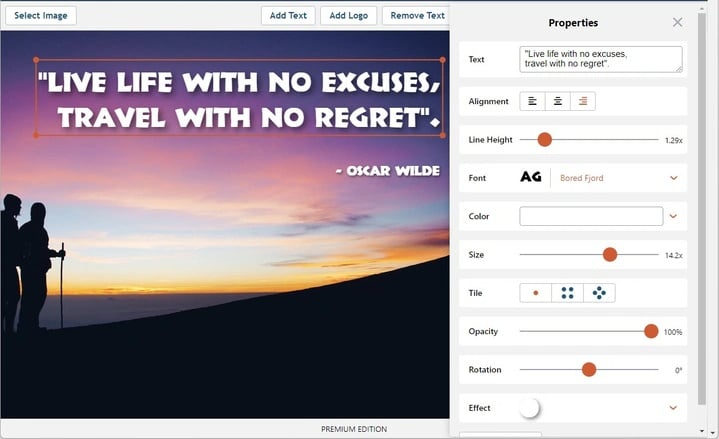
4.1 အားသာချက်များ
- သီးသန့်ရေစာအမှတ်အသားပြုခြင်း- ကိရိယာသည် ဓာတ်ပုံများတွင် စာသားအခြေခံ ရေစာများထည့်ရန် အထူးအာရုံစိုက်ထားသည်။
- အသုတ်လိုက်လုပ်ဆောင်ခြင်း- အချိန်နှင့် အားစိုက်ထုတ်မှုများစွာကို သက်သာစေပြီး ဓာတ်ပုံများစွာကို တစ်ပြိုင်နက်တည်း စာသားထည့်နိုင်စေပါသည်။
- အော့ဖ်လိုင်းစွမ်းရည်- Visual Watermark ၏ ဒက်စ်တော့ဗားရှင်းသည် အင်တာနက်ချိတ်ဆက်မှု မလိုအပ်ပါ။
- စိတ်ကြိုက်ပြင်ဆင်နိုင်သော အင်္ဂါရပ်များ- ဖောင့်များ၊ အရောင်များ၊ အလင်းပိတ်ခြင်းကဲ့သို့သော စိတ်ကြိုက်ပြင်ဆင်နိုင်သော အင်္ဂါရပ်များစွာကို ရရှိနိုင်သည်။
4.2 Cons
- ကန့်သတ်ကိရိယာ- ရေစာအမှတ်အသားကို အဓိကအာရုံစိုက်ထားပြီး၊ ၎င်းသည် ပိုမိုပြည့်စုံသောကိရိယာများဖြင့် ပံ့ပိုးပေးသည့် အခြားရုပ်ပုံတည်းဖြတ်ခြင်းအင်္ဂါရပ်များ ကင်းမဲ့နေသည်။
- ကုန်ကျစရိတ်: အခမဲ့ဗားရှင်းမရှိပါက ဆော့ဖ်ဝဲလ်ကိုအသုံးပြုရန် လိုင်စင်တစ်ခုဝယ်ယူရန် လိုအပ်ပါသည်။
- သင်ယူမှုမျဉ်း- ၎င်း၏အင်္ဂါရပ်အားလုံးကို မည်သို့အသုံးချရမည်ကို နားလည်ရန် အချိန်အနည်းငယ်ယူရပေမည်။
5. Picfont စာသားကို ဓာတ်ပုံများထဲသို့ ထည့်ပါ။
Picfont သည် ဓာတ်ပုံများတွင် စာသားများကို လျင်မြန်စွာ ထည့်သွင်းရန်အတွက် ရိုးရှင်းပြီး အသုံးပြုရလွယ်ကူသော အွန်လိုင်းကိရိယာတစ်ခုဖြစ်သည်။ ၎င်း၏ အလိုလိုသိမြင်နိုင်သော အင်တာဖေ့စ်ဖြင့်၊ ၎င်းသည် အသုံးပြုသူများအား အချိန်တိုအတွင်း ထည့်သွင်းထားသော စာသားဖြင့် အမြင်အာရုံဆွဲဆောင်မှုရှိသော ရုပ်ပုံများကို ဖန်တီးနိုင်စေပါသည်။
Picfont သည် ဓာတ်ပုံများထဲသို့ စာသားများကို လျင်မြန်စွာ ထည့်သွင်းရန် အာရုံစိုက်သည့် အွန်လိုင်းကိရိယာတစ်ခုဖြစ်သည်။ အသုံးပြုသူများသည် ရုပ်ပုံများကို အပ်လုဒ်လုပ်ခြင်း၊ စိတ်ကြိုက်ပြင်ဆင်နိုင်သော စာသားများထည့်ခြင်းနှင့် ပြီးပြည့်စုံသောပုံကို ဘရောက်ဆာမှတဆင့် မိနစ်ပိုင်းအတွင်း ဒေါင်းလုဒ်လုပ်နိုင်ပါသည်။ ဤဝဘ်အခြေခံဖြေရှင်းချက်သည် ဒေါင်းလုဒ်များ သို့မဟုတ် တပ်ဆင်မှုများ မလိုအပ်ဘဲ ရွေးချယ်ရန် ဖောင့်များနှင့် စာသားအကျိုးသက်ရောက်မှုများ အမျိုးမျိုးကို ထည့်သွင်းထားသည်။
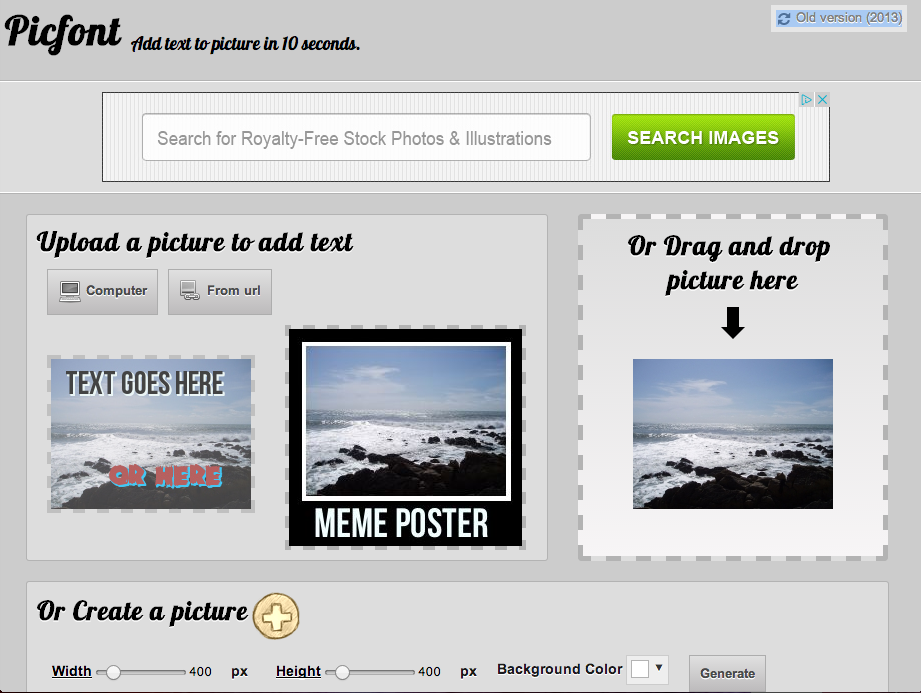
5.1 အားသာချက်များ
- အသုံးပြုနည်းလွယ်ကူသော: စာသားထည့်ခြင်းလုပ်ငန်းစဉ်သည် နည်းပညာမဟုတ်သော အသုံးပြုသူများအတွက်ပင် ရိုးရှင်းပြီး လွယ်ကူစွာ လုပ်ဆောင်နိုင်သည်။
- ဒေါင်းလုဒ်လုပ်ရန်မလိုအပ်ပါ။ အွန်လိုင်းတူးလ်တစ်ခုဖြစ်သောကြောင့် ဒေါင်းလုဒ်ဆွဲခြင်း၊ ထည့်သွင်းခြင်း သို့မဟုတ် အပ်ဒိတ်များ ပြုလုပ်ရန် မလိုအပ်ပါ။
- အမျိုးမျိုးသောပုံစံစတိုင်ရွေးချယ်စရာများ သင့်ဓာတ်ပုံများကို အလှဆင်ရန်အတွက် ဖောင့်ပုံစံများနှင့် စာသားအကျိုးသက်ရောက်မှုများကို အမျိုးမျိုးပေးသည်။
- အခမဲ့အသုံးပြုရန်- Picfont သည် ပရီမီယံလုပ်ဆောင်ချက်အချို့ပါရှိသော်လည်း အခမဲ့အသုံးပြုနိုင်ပါသည်။
5.2 Cons
- ကန့်သတ်အင်္ဂါရပ်များ- အခြား ပြီးပြည့်စုံသော ဒီဇိုင်းကိရိယာများ ပိုင်ဆိုင်သည့် အဆင့်မြင့်တည်းဖြတ်မှုအင်္ဂါရပ်များ ချို့တဲ့သည်။
- အင်တာနက် မှီခိုမှု- ၎င်း၏အွန်လိုင်းသဘောသဘာဝကြောင့် အသုံးပြုရန်အတွက် တည်ငြိမ်သောအင်တာနက်ချိတ်ဆက်မှု လိုအပ်ပါသည်။
- ကြော်ငြာတွေ: အခမဲ့တူးလ်တစ်ခုအနေဖြင့် ၎င်းကို ကြော်ငြာပံ့ပိုးပေးထားပြီး အချို့သောအသုံးပြုသူများအတွက် အနှောင့်အယှက်ဖြစ်စေနိုင်သည်။
6. Fotor ကို ပုံသို့ စာသားထည့်ပါ။
Fotor သည် all-in-one အွန်လိုင်းဓာတ်ပုံတည်းဖြတ်သူနှင့် ဒီဇိုင်းဖန်တီးသူဖြစ်သည်။ ၎င်း၏ထင်ရှားသောအင်္ဂါရပ်များထဲမှတစ်ခုမှာ ပုံများသို့ စာသားထည့်ခြင်းအတွက် ၎င်း၏အသုံးပြုရလွယ်ကူသော ပလပ်ဖောင်းဖြစ်သည်။
Fotor သည် အသုံးပြုသူများအား စာသားဖောင့်များ၊ အရောင်များနှင့် အထူးပြုလုပ်ချက်များ အများအပြားကို အသုံးပြု၍ ပုံများတွင် စာသားများကို ထည့်သွင်းနိုင်စေပြီး သာမန်ပုံများကို စွဲမက်ဖွယ်ကောင်းသော ရုပ်ပုံများအဖြစ်သို့ ပြောင်းလဲပေးသည်။ ၎င်းသည် စာသားထည့်ရန်အတွက်သာမက၊ Fotor သည် ဂရပ်ဖစ်ဒီဇိုင်းအတွက် စွယ်စုံရပလက်ဖောင်းတစ်ခုဖြစ်စေသည့် အခြားဓာတ်ပုံတည်းဖြတ်ခြင်းအင်္ဂါရပ်များစွာကိုလည်း ပေးဆောင်ထားသည်။
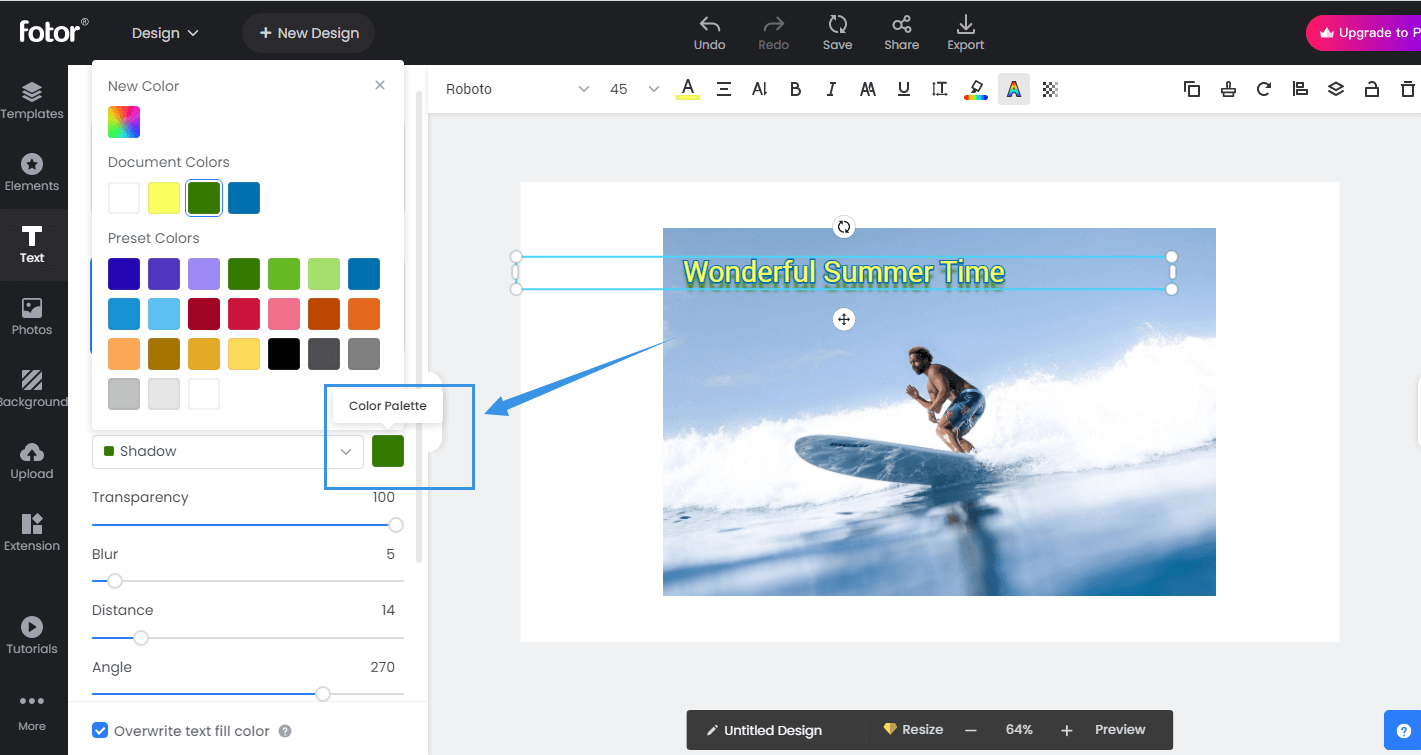
6.1 အားသာချက်များ
- ထူးခြားချက်များ- စာသားထည့်ခြင်းအပြင်၊ Fotor သည် စစ်ထုတ်မှုများ၊ အထူးပြုလုပ်ချက်များ၊ ကော်လံပြုလုပ်ခြင်းနှင့် အခြားအရာများကဲ့သို့သော အင်္ဂါရပ်အမျိုးမျိုးကို ပေးဆောင်သည်။
- အသုံးပြုရလွယ်ကူပြီး အသုံးပြုရလွယ်ကူသည်- ဝဘ်အက်ပ်နှင့် မိုဘိုင်းအက်ပ်အဖြစ် နှစ်မျိုးလုံးရနိုင်သည်။ အင်တာဖေ့စ်သည် အလိုလိုသိနိုင်ပြီး အစပြုသူအတွက် အဆင်ပြေသည်။
- အခမဲ့ဗားရှင်း ရရှိနိုင်သည်- Fotor သည် ပိုမိုအဆင့်မြင့်သောအင်္ဂါရပ်များအတွက် ပရီမီယံအစီအစဉ်တစ်ခုနှင့်အတူ ဝန်ဆောင်မှုများစွာကို အခမဲ့အသုံးပြုခွင့်ပေးသည်။
- အမြန်ထည့်ရန် စာသားရွေးချယ်စရာများ- ဖောင့်၊ အရောင်နှင့် အရွယ်အစားအတွက် စိတ်ကြိုက်ရွေးချယ်စရာများနှင့်အတူ လျင်မြန်ပြီး ရိုးရှင်းသော စာသားထပ်တိုးမှုပါရှိသည်။
6.1 Cons
- အကန့်အသတ်ရှိသော အခမဲ့အင်္ဂါရပ်များ- ပိုမိုအားကောင်းသော အင်္ဂါရပ်များနှင့် အရင်းအမြစ်အချို့ကို ပရီမီယံဗားရှင်းတွင် ကန့်သတ်ထားသည်။
- အခမဲ့ဗားရှင်းရှိ ကြော်ငြာများ- အခမဲ့ဗားရှင်းသည် အချို့သောအသုံးပြုသူများကို စိတ်အနှောင့်အယှက်ဖြစ်စေမည့် ကြော်ငြာ-ပံ့ပိုးထားသည်။
- အင်တာနက်ချိတ်ဆက်မှု လိုအပ်သည်- အွန်လိုင်းပလပ်ဖောင်းတစ်ခုဖြစ်သည့်အတွက် ချောမွေ့သောလည်ပတ်မှုအတွက် တည်ငြိမ်သောအင်တာနက်ချိတ်ဆက်မှု လိုအပ်ပါသည်။
7. PIXELIXE ရုပ်ပုံ သို့မဟုတ် ဓာတ်ပုံတစ်ခုသို့ စာသားထည့်ပါ။
၎င်း၏အသုံးပြုရလွယ်ကူသောအင်တာဖေ့စ်အတွက် အသိအမှတ်ပြုထားသော PIXELIXE သည် အသုံးပြုသူများအား ရုပ်ပုံများ သို့မဟုတ် ဓာတ်ပုံများတွင် စာသားများကို အားစိုက်ထုတ်ထည့်သွင်းနိုင်စေပြီး ရင်သပ်ရှုမောဖွယ်နှင့် ဆွဲဆောင်မှုရှိသော အမြင်ဆိုင်ရာအကြောင်းအရာများကို ဖန်တီးပေးပါသည်။
PIXELIXE သည် အသုံးပြုရလွယ်ကူပြီး အခမဲ့အသုံးပြုနိုင်သော ပလက်ဖောင်းတစ်ခုကို ပံ့ပိုးပေးထားပြီး အသုံးပြုသူများသည် ဓာတ်ပုံများတင်ခြင်း၊ စာသားထည့်ခြင်းနှင့် ၎င်းတို့၏ပုံများကို ထင်ရှားစေရန် အမျိုးမျိုးသော အထူးပြုလုပ်ချက်များ ပြုလုပ်နိုင်ပါသည်။ ဖောင့်များနှင့် စိတ်ကြိုက်ပြင်ဆင်မှုရွေးချယ်စရာများစွာပါဝင်သည့် PIXELIXE သည် အသုံးပြုသူများကို ထိပ်တန်းဒီဇိုင်းကျွမ်းကျင်မှုများ မလိုအပ်ဘဲ ပရော်ဖက်ရှင်နယ်အဆင့် ဂရပ်ဖစ်များ ဖန်တီးနိုင်စေပါသည်။
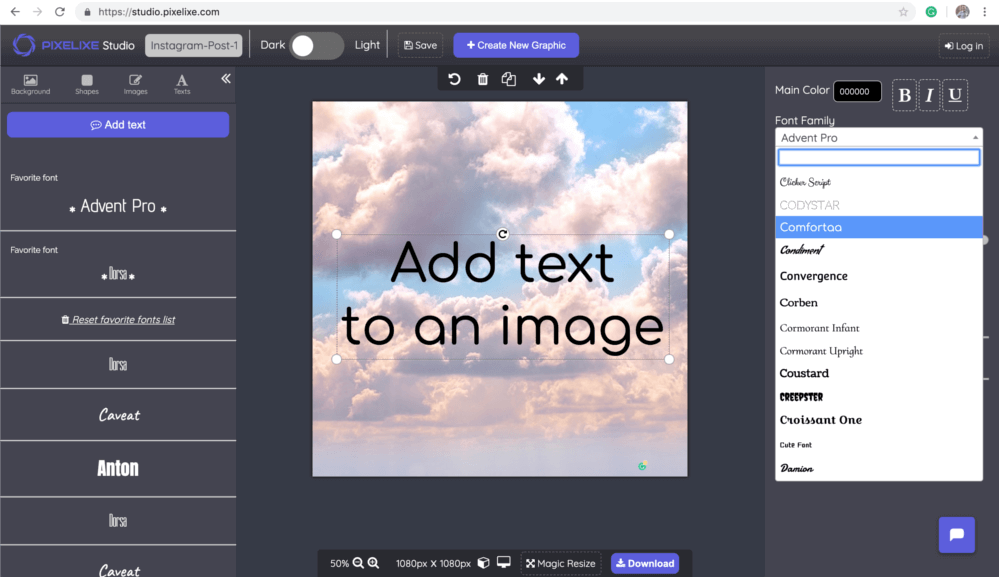
7.1 အားသာချက်များ
- အသုံးပြုရလွယ်ကူသောမျက်နှာပြင် ပလက်ဖောင်းကို စတင်အသုံးပြုသူများအတွက်ပင် လွယ်ကူစွာ သွားလာနိုင်ရန် ဖန်တီးထားသည့် ပလက်ဖောင်းကို အလိုလိုသိ၍ အသုံးပြုရလွယ်ကူစေပါသည်။
- ကြီးမားသော ဖောင့်စာကြည့်တိုက်- ရုပ်ပုံများအတွက် စွဲမက်ဖွယ်ကောင်းပြီး ထူးခြားသောစာသားဖန်တီးရန် ကွဲပြားသောဖောင့်များစွာကို စုစည်းပေးထားပါသည်။
- အချိန်နှင့်တပြေးညီတည်းဖြတ်ခြင်း- အသုံးပြုသူများသည် အပြောင်းအလဲများကို ချက်ချင်းရိပ်မိနိုင်ပြီး လိုအပ်သလို ချိန်ညှိမှုလုပ်ငန်းစဉ်ကို လွယ်ကူချောမွေ့စေပါသည်။
- အခမဲ့အသုံးပြုရန်- ဤကိရိယာသည် အဓိကအားဖြင့် အခမဲ့ဖြစ်ပြီး၊ စာရင်းသွင်းမှုမလိုအပ်ဘဲ အင်္ဂါရပ်များစွာကို အသုံးပြုခွင့်ရှိသည်။
7.2 Cons
- အပိုဝန်ဆောင်မှုများသည် ပရီမီယံဖြစ်သည်- အခြေခံထုတ်ကုန်သည် အခမဲ့ဖြစ်သော်လည်း၊ ပိုမိုအဆင့်မြင့်သောဝန်ဆောင်မှုများနှင့် ပိုင်ဆိုင်မှုများသည် ပရီမီယံစာရင်းသွင်းမှုတစ်ခု လိုအပ်ပါသည်။
- ကန့်သတ် အော့ဖ်လိုင်း အင်္ဂါရပ်များ: ဝဘ်အခြေခံပလပ်ဖောင်းတစ်ခုဖြစ်သောကြောင့် စဉ်ဆက်မပြတ်အသုံးပြုရန်အတွက် တည်ငြိမ်သောအင်တာနက်ချိတ်ဆက်မှု လိုအပ်ပါသည်။
- အဆင့်မြင့် တည်းဖြတ်ခြင်း ကိရိယာများ နည်းပါးသည်- ပိုပရော်ဖက်ရှင်နယ်ဂရပ်ဖစ်ဒီဇိုင်းဆော့ဖ်ဝဲနှင့် နှိုင်းယှဉ်ပါက၊ အချို့သောအဆင့်မြင့်တည်းဖြတ်ရေးကိရိယာများ ချို့တဲ့နိုင်သည်။
8. Kapwing စာသားသို့ ပုံသို့ထည့်ပါ။
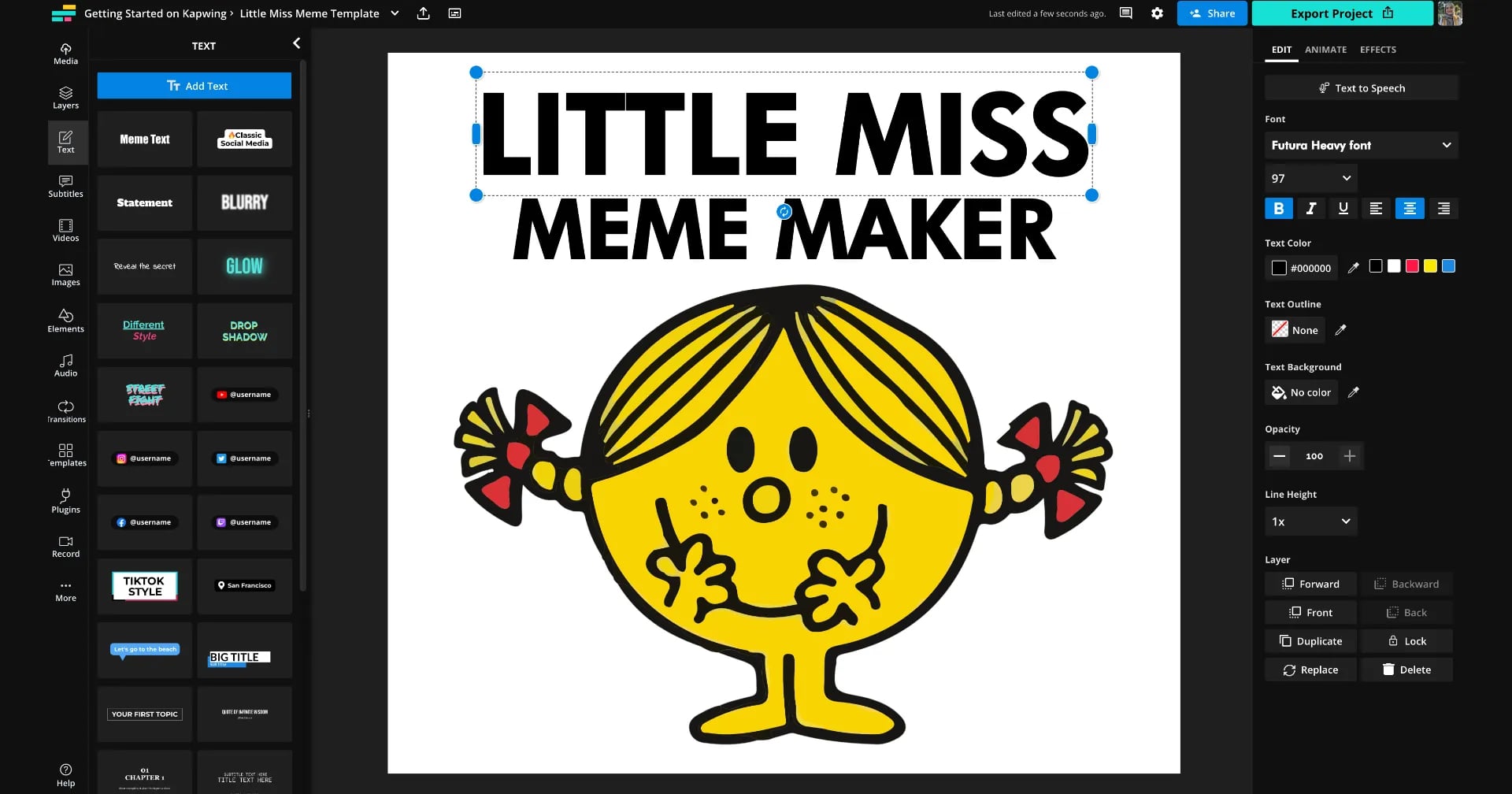
Kapwing သည် ပုံများသို့ စာသားထည့်ရန်အတွက် ရိုးရှင်းသော်လည်း အစွမ်းထက်သော အွန်လိုင်းကိရိယာကို ပံ့ပိုးပေးပါသည်။ စက်အားလုံးရှိ ရုပ်ပုံများပေါ်တွင် စာသားထပ်တင်ရန် လွယ်ကူမြန်ဆန်သော ဖြေရှင်းချက်တစ်ခုအဖြစ် ဆောင်ရွက်ပါသည်။
Kapwing ၏ စာသားတည်းဖြတ်သည့်ကိရိယာသည် အဆင့်တိုင်းအသုံးပြုသူများအတွက် ပုံများထဲသို့ စာသားထည့်ခြင်းကို ရိုးရှင်းစေရန် ဒီဇိုင်းထုတ်ထားသည်။ ၎င်း၏အသုံးပြုသူများသည် အမျိုးမျိုးသောဖောင့်စတိုင်များ၊ အရွယ်အစားများ၊ အရောင်များနှင့် ရာထူးများမှ လွတ်လပ်စွာ ရွေးချယ်နိုင်ပါသည်။ ဤရိုးရှင်းသောအသုံးပြုမှုကိရိယာသည် သန့်ရှင်းသောအင်တာဖေ့စ်ပါရှိ၍ ဆော့ဖ်ဝဲလ်ဒေါင်းလုဒ် သို့မဟုတ် ထည့်သွင်းရန်မလိုအပ်ပါ။
8.1 အားသာချက်များ
- ရိုးရှင်းသော Interface: Kapwing ၏ အပြင်အဆင်သည် အသုံးပြုရလွယ်ကူစေရန် ဒီဇိုင်းထုတ်ထားပြီး စတင်အသုံးပြုသူများအတွက်ပင် လုပ်ငန်းစဉ်ကို လွယ်ကူစေသည်။
- အစမ်းကြည့်ရှုခြင်း လုပ်ဆောင်ချက်- အသုံးပြုသူများသည် တည်းဖြတ်မှုများကို အချိန်နှင့်တပြေးညီ ကြည့်ရှုနိုင်ပြီး လိုချင်သောအဆုံးရလဒ်ကို ရရှိကြောင်း သေချာစေပါသည်။
- စက်ပစ္စည်းများတွင် အသုံးပြုနိုင်ပါသည်။ အွန်လိုင်းပလပ်ဖောင်းတစ်ခုအနေဖြင့်၊ သင်သည်အင်တာနက်ချိတ်ဆက်မှုရှိသောမည်သည့်စက်ပစ္စည်းမှဓာတ်ပုံများထဲသို့စာသားထည့်ရန် Kapwing ကိုသုံးနိုင်သည်။
- ဆိုရှယ်မီဒီယာနှင့် ပေါင်းစည်းခြင်း- အမျိုးမျိုးသော ဆိုရှယ်မီဒီယာပလက်ဖောင်းများသို့ တိုက်ရိုက်မျှဝေမှုရွေးချယ်စရာများကို ရရှိနိုင်ပါသည်။
8.2 Cons
- အင်တာနက် မှီခိုမှု- ၎င်း၏အွန်လိုင်းသဘောသဘာဝကြောင့်၊ အကောင်းဆုံးအသုံးပြုရန်အတွက် ယုံကြည်စိတ်ချရသောအင်တာနက်ချိတ်ဆက်မှုတစ်ခု လိုအပ်ပါသည်။
- အခမဲ့ဗားရှင်းရှိ ကြော်ငြာများ- အခမဲ့ဗားရှင်းသည် ကြော်ငြာများကို ပြသနိုင်ပြီး အချို့သောအသုံးပြုသူများအတွက် စိတ်အနှောင့်အယှက်ဖြစ်စေနိုင်သည်။
- ကန့်သတ်အဆင့်မြင့် ရွေးချယ်စရာများ- အခြားပလပ်ဖောင်းများတွင် ပေးဆောင်နိုင်သည့် ပိုမိုဆန်းပြားသော စာသားတည်းဖြတ်ခြင်းနှင့် ဂရပ်ဖစ်ဒီဇိုင်းရွေးချယ်စရာများ ပျောက်ဆုံးနေပါသည်။
9. Watermarkly စာသားကိုဓာတ်ပုံများထည့်ပါ။
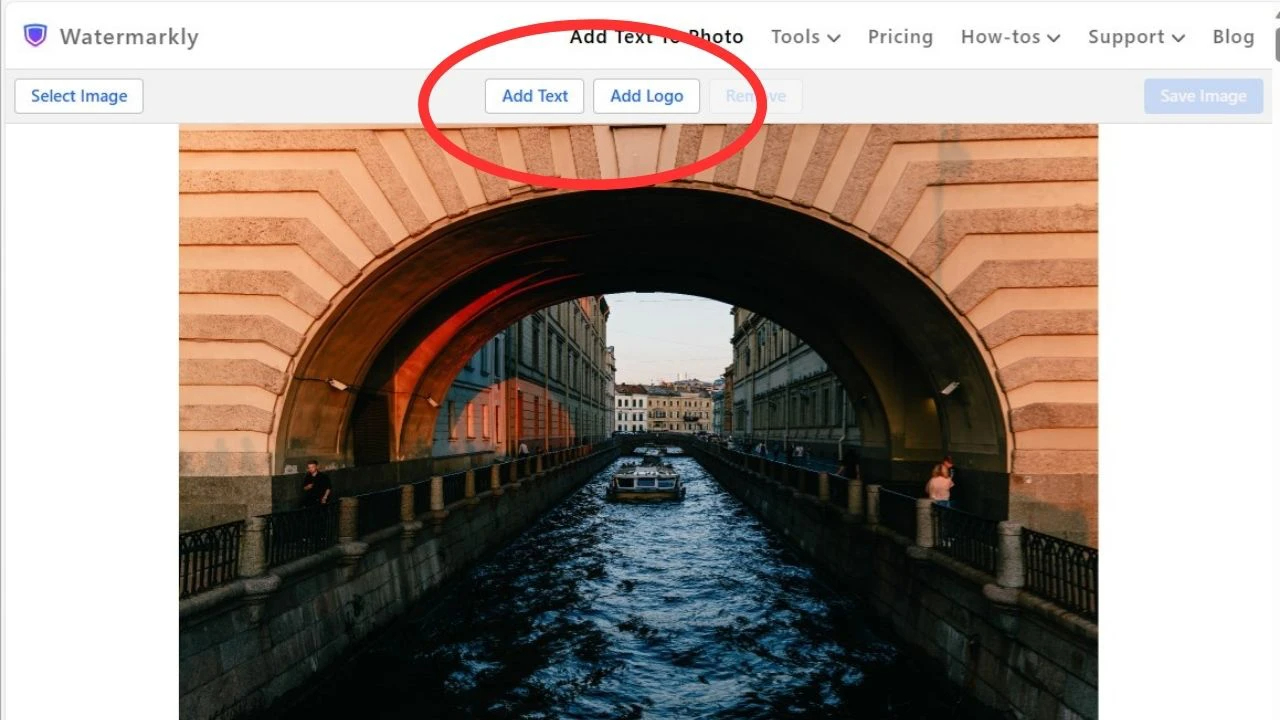
Watermarkly သည် ရေစိမ်ခံပုံများကို အထူးအာရုံစိုက်ပြီး အပိုစာသား သို့မဟုတ် လိုဂိုများဖြင့် ဓာတ်ပုံများကို မြှင့်တင်ရန်အတွက် အထူးပြုကိရိယာတစ်ခုဖြစ်သည်။
Watermarkly သည် အသုံးပြုသူများအား ခွင့်ပြုချက်မရှိဘဲ အသုံးပြုခြင်းမှ ကာကွယ်ရန် ဓာတ်ပုံများတွင် စာသား သို့မဟုတ် လိုဂို ရေစာများကို ထည့်သွင်းနိုင်သည်။ ဤကိရိယာသည် သင့်အား မတူညီသောဖောင့်များ၊ အရွယ်အစား၊ အရောင်များနှင့် ဖွဲ့စည်းမှုပုံစံများဖြင့် စိတ်ကြိုက်ပြင်ဆင်နိုင်စေပြီး ပုံအများအပြားကို ရေစာအမှတ်အသားပြုလုပ်ရန်အတွက် အသုတ်လိုက်လုပ်ဆောင်ခြင်းကို ပံ့ပိုးပေးပါသည်။
9.1 အားသာချက်များ
- အမြန်ရေစိမ်ခြင်း- Watermarkly သည် အသုံးပြုသူများအား ပုံများစွာတွင် တစ်ပြိုင်နက် စာသားကို လျင်မြန်စွာ ထည့်သွင်းနိုင်စေပါသည်။
- စိတ်ကြိုက်ပြင်ဆင်နိုင်သော ရေစာများ အသုံးပြုသူများသည် ထူးခြားပြီး စိတ်ကြိုက်စာသားရေစာများကို အလွယ်တကူ ဖန်တီးနိုင်သည်။
- လမ်းညွှန်ပံ့ပိုးမှု- ဆော့ဖ်ဝဲလ်သည် သင့်ဓာတ်ပုံများ၏ တိမ်းညွှတ်မှုကို အခြေခံ၍ ရေစာများ၏ အရွယ်အစားနှင့် နေရာချထားမှုကို အလိုအလျောက် ချိန်ညှိပေးနိုင်သည်။
- အော့ဖ်လိုင်းအသုံးပြုမှု- Watermarkly သည် မှီခိုမဟုတ်သော အင်တာနက်အသုံးပြုမှုကို ခွင့်ပြုသည့် desktop ဗားရှင်းကို ပေးဆောင်သည်။
9.2 Cons
- အကန့်အသတ်မရှိ အခမဲ့ဗားရှင်း- Watermarkly ၏ အခမဲ့ဗားရှင်းတွင် ကန့်သတ်အင်္ဂါရပ်များရှိသည်။ အပြည့်အဝအသုံးချရန် လိုင်စင်ဝယ်ရန် လိုအပ်သည်။
- Watermarking အတွက် အဓိကအားဖြင့် ၎င်းသည် ရေစာအမှတ်အသားကို အဓိကအားဖြင့် အာရုံစိုက်ထားပြီး ပြည့်စုံသော ဓာတ်ပုံတည်းဖြတ်ရေးကိရိယာများဖြင့် ပံ့ပိုးပေးသည့် အခြားသော စာသားနှင့် ဓာတ်ပုံတည်းဖြတ်ခြင်းအင်္ဂါရပ်များစွာ ချို့တဲ့ပါသည်။
- အလိုလိုသိနည်းသော အင်တာဖေ့စ်- ၎င်း၏ရိုးရှင်းသော်လည်း၊ အင်တာဖေ့စ်ကိုအသုံးပြုပြီး ၎င်း၏လုပ်ဆောင်နိုင်စွမ်းအားလုံးကို အသုံးချရန် အချိန်အနည်းငယ်ကြာနိုင်သည်။
10. BeFunky ဓာတ်ပုံများသို့ စာသားထည့်ပါ။
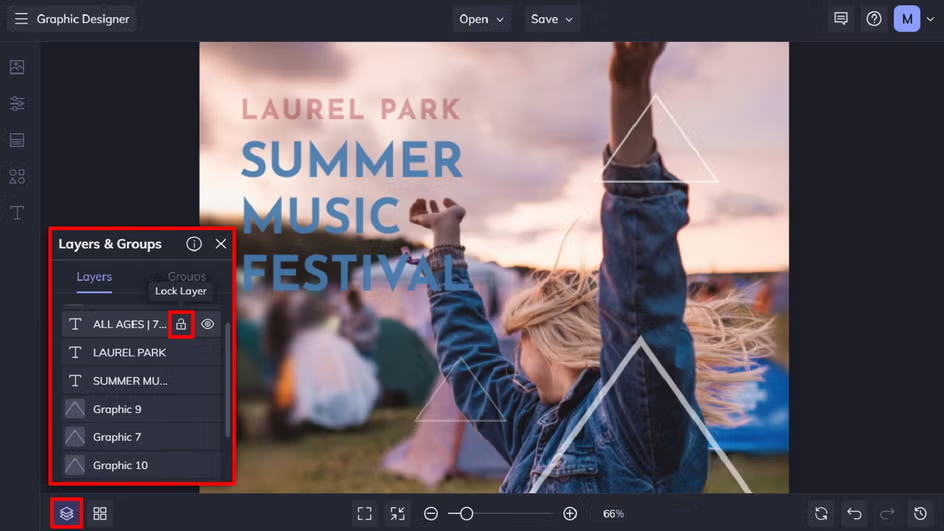
BeFunky သည် အသုံးပြုသူများအား ၎င်းတို့၏ဓာတ်ပုံများတွင် စိတ်ကြိုက်ပြင်ဆင်နိုင်သော စာသားများကို ထည့်သွင်းခွင့်ပြုသည့် စွယ်စုံအွန်လိုင်းဓာတ်ပုံတည်းဖြတ်ခြင်းနှင့် ဂရပ်ဖစ်ဒီဇိုင်းတူးလ်တစ်ခုဖြစ်သည်။
BeFunky သည် တီထွင်ဖန်တီးမှုရှိသော ဖောင့်ရွေးချယ်မှုများနှင့် ဖော်မတ်ချခြင်းစွမ်းရည်များကို ပံ့ပိုးပေးသောကြောင့် ဓာတ်ပုံများတွင် စာသားများကို ထူးထူးခြားခြားနှင့် ဆွဲဆောင်မှုရှိသော ပုံစံဖြင့် အလွယ်တကူ ထည့်နိုင်စေပါသည်။ ၎င်းသည် ဤပလပ်ဖောင်းမှပေးဆောင်သော အခြားအင်္ဂါရပ်များစွာနှင့် ပေါင်းစပ်ကာ ဆွဲဆောင်မှုရှိသော စာသားအကျိုးသက်ရောက်မှုများအတွက် ၎င်းတို့၏ ဖန်တီးနိုင်စွမ်းကို ထုတ်လွှတ်နိုင်စေသည့် ဆွဲယူ၍ချပေးသည့် မျက်နှာပြင်ပါရှိသည်။
10.1 အားသာချက်များ
- အသုံးပြုရလွယ်ကူသောမျက်နှာပြင် Drag-and-drop လုပ်ဆောင်ချက်သည် ဓာတ်ပုံများထဲသို့ စာသားထည့်ခြင်းကို လွယ်ကူစေသည်။
- အဆင့်မြင့် စာသားရွေးချယ်စရာများ- ချိန်ညှိမှု၊ ပွင့်လင်းမြင်သာမှုနှင့် စာသားအကျိုးသက်ရောက်မှုများ အပါအဝင် အဆင့်မြင့် စာသား-စိတ်ကြိုက်ပြင်ဆင်ခြင်းအင်္ဂါရပ်များကို ပေးဆောင်သည်။
- နောက်ထပ် တည်းဖြတ်ရေး ကိရိယာများ- စာသားထည့်သွင်းခြင်းအပြင်၊ BeFunky သည် စစ်ထုတ်မှုများ၊ touch up tools နှင့် collage maker ကဲ့သို့သော တည်းဖြတ်ရေးကိရိယာများစွာကို ပံ့ပိုးပေးပါသည်။
- အခမဲ့ အခြေခံအကောင့်- အခြေခံလုပ်ဆောင်ချက်များပါရှိသော အခြေခံအကောင့်တစ်ခုကို အခမဲ့ပေးဆောင်သည်။
10.2 Cons
- အင်တာနက် မှီခိုမှု- ၎င်းသည် အွန်လိုင်းကိရိယာတစ်ခုဖြစ်သောကြောင့် တည်ငြိမ်သောအင်တာနက်ချိတ်ဆက်မှုလိုအပ်ပါသည်။
- အဆင့်မြင့်အင်္ဂါရပ်များ စာရင်းသွင်းရန် လိုအပ်သည်- ပရီမီယံ ဝန်ဆောင်မှုများကို အသုံးပြုခွင့်သည် Plus အကောင့် စာရင်းသွင်းမှု လိုအပ်ပါသည်။
- အခမဲ့ဗားရှင်းရှိ ကြော်ငြာများ- အခမဲ့ဗားရှင်းသည် ကြော်ငြာ-ပံ့ပိုးမှုဖြင့် အသုံးပြုသူအားလုံးအတွက် ဦးစားပေးမဖြစ်နိုင်ပါ။
11. AddText ဓာတ်ပုံများထဲသို့ စာသားထည့်ပါ။
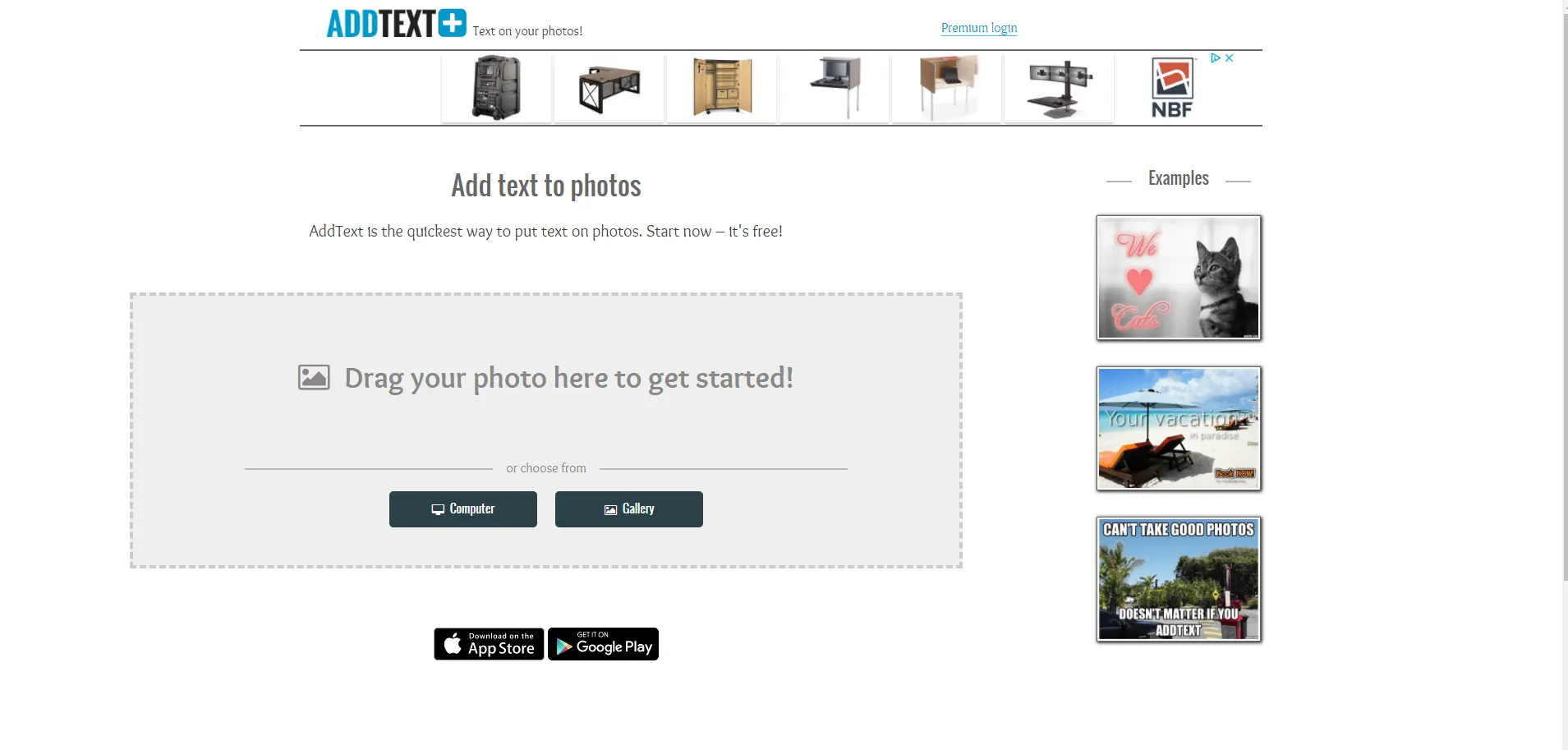
AddText သည် memes၊ ကြော်ငြာဓာတ်ပုံများ သို့မဟုတ် စာသားအထပ်များပါသော ပေါ့ပေါ့ပါးပါး ပုံများကို ဖန်တီးရန်အတွက် လျင်မြန်သောဖြေရှင်းချက်အဖြစ် လုပ်ဆောင်ပေးသည့် ရိုးရှင်းသော ကိရိယာတစ်ခုဖြစ်သည်။
AddText သည် အသုံးပြုသူများ ၎င်းတို့၏ ပုံများကို စာသားနှင့် အလွယ်တကူ ပေါင်းစပ်နိုင်သော အွန်လိုင်းပလက်ဖောင်းတစ်ခု ပံ့ပိုးပေးပါသည်။ ၎င်းတွင် အသုံးပြုရလွယ်ကူသော အင်တာဖေ့စ်၊ လျောက်ပတ်သောဖောင့်အမျိုးအစားများ၊ အရောင်ရွေးချယ်မှုများနှင့် အခြေခံစာသားဖော်မတ်မှုအင်္ဂါရပ်များပါရှိသည်။ အမြင်ဆိုင်ရာ အကြောင်းအရာဖန်တီးမှု ကိရိယာတစ်ခုအနေဖြင့် ၎င်းသည် မြန်နှုန်းနှင့် ရိုးရှင်းမှုကို အဓိကအားဖြင့် အလေးပေးသည်။
11.1 အားသာချက်များ
- အသုံးပြုနည်းလွယ်ကူသော: ရိုးရှင်းသော လုပ်ဆောင်ချက်များဖြင့် AddText သည် စတင်သူများကိုပင် အလုပ်မရှုပ်ဘဲ ဓာတ်ပုံများတွင် စာသားထည့်နိုင်စေပါသည်။
- စာရင်းသွင်းရန်မလိုအပ်ပါ- အသုံးပြုသူများသည် အကောင့်ဖွင့်ရန်မလိုဘဲ ၎င်းတို့၏ဓာတ်ပုံများတွင် စာသားထည့်သွင်းနိုင်ပါသည်။
- ရိုးရှင်းသော Interface: ၎င်းတွင် အသုံးပြုသူများအား ၎င်းတို့၏တာဝန်ကို လျင်မြန်စွာပြီးမြောက်စေရန် ကူညီပေးသည့် သန့်ရှင်းပြီး ရိုးရှင်းသော အင်တာဖေ့စ်ပါရှိသည်။
- လုံးဝအခမဲ့- ဤရိုးရှင်းသောကိရိယာကို ကုန်ကျစရိတ်မရှိဘဲ အခမဲ့အသုံးပြုနိုင်ပါသည်။
11.2 Cons
- ကန့်သတ်အင်္ဂါရပ်များ- လုပ်ဆောင်ချက်များသည် အလွန်အခြေခံကျပြီး အခြားကိရိယာများမှပေးသော ပိုမိုအဆင့်မြင့်သော တည်းဖြတ်ရွေးချယ်စရာများ ကင်းမဲ့နေပါသည်။
- အင်တာနက် မှီခိုမှု- ၎င်း၏အွန်လိုင်းသဘောသဘာဝသည် tool ကိုလုပ်ဆောင်ရန်အဆက်မပြတ်အင်တာနက်ချိတ်ဆက်မှုလိုအပ်သည်။
- ကြော်ငြာမဲ့မဟုတ်ပါ အသုံးပြုသူများသည် ပလက်ဖောင်းပေါ်ရှိ ကြော်ငြာများကြောင့် အနှောင့်အယှက်များ ကြုံတွေ့ရနိုင်သည်။
12. Img2Go အခမဲ့အွန်လိုင်းဓာတ်ပုံတည်းဖြတ်ခြင်း။
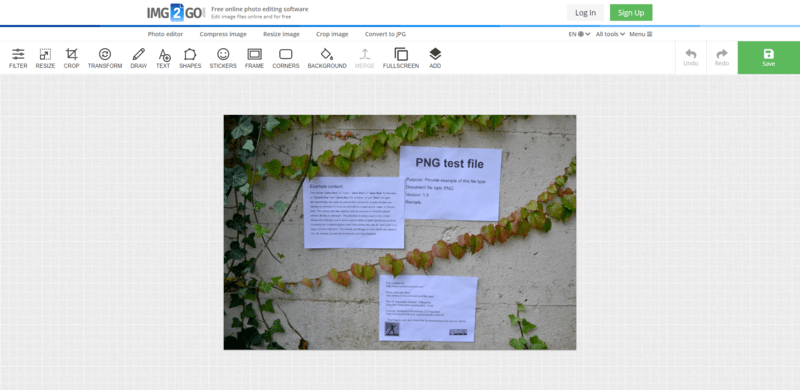
Img2Go သည် အခမဲ့အွန်လိုင်းဓာတ်ပုံတည်းဖြတ်သူဖြစ်ပြီး သင့်ဓာတ်ပုံများကို ထိထိရောက်ရောက်နှင့် အဆင်ပြေစွာ မြှင့်တင်ရန်အတွက် ပုံများအပြင် စာသားပါ၀င်သည့် တည်းဖြတ်ရေးကိရိယာများစွာကို ပံ့ပိုးပေးပါသည်။
Img2Go သည် ဖြတ်တောက်ခြင်းနှင့် အရွယ်အစားပြောင်းလဲခြင်းမှ စစ်ထုတ်မှုများနှင့် စာသားများကို ပေါင်းထည့်ခြင်းအထိ တည်းဖြတ်ခြင်းနှင့် မြှင့်တင်ပေးနိုင်စွမ်းများစွာကို ပေးဆောင်သည်။ ၎င်း၏ စာသားထပ်ဖြည့်မှုအင်္ဂါရပ်ဖြင့် သုံးစွဲသူများသည် ဖောင့်များ၊ အရောင်များနှင့် အရွယ်အစားများကို ရွေးချယ်ကာ ၎င်းတို့၏ရုပ်ပုံများကို စိတ်ကြိုက်စာသားများဖြင့် ဖြည့်စွမ်းနိုင်သည်။ ဤအရာအားလုံးကို ထည့်သွင်းမှုမလိုအပ်ဘဲ ဘရောက်ဆာတွင် တိုက်ရိုက်လုပ်ဆောင်နိုင်သည်။
12.1 အားသာချက်များ
- ပြီးပြည့်စုံသော တည်းဖြတ်ရေး ကိရိယာများ- စာသားဖြည့်စွက်ခြင်းအပြင် Img2Go သည် အခြားသော ဓာတ်ပုံတည်းဖြတ်ခြင်းဆိုင်ရာ လုပ်ဆောင်ချက်များကို ခင်းကျင်းပေးပါသည်။
- အလိုလိုသိနိုင်သော အင်တာဖေ့စ်- ပလက်ဖောင်း၏ အသုံးပြုရလွယ်ကူသော ဒီဇိုင်းသည် စတင်သူများပင် ဓာတ်ပုံများတွင် စာသားကို အလွယ်တကူ ထည့်နိုင်စေပါသည်။
- တပ်ဆင်ရန်မလိုအပ်ပါ- ဝဘ်အခြေခံကိရိယာတစ်ခုအနေဖြင့်၊ ဒေါင်းလုဒ်များ သို့မဟုတ် ထည့်သွင်းမှုများ ပြုလုပ်ရန်မလိုအပ်ပါ။
- အခမဲ့အသုံးပြုရန်- Img2Go သည် တိုးချဲ့အင်္ဂါရပ်များပါရှိသော ပရီမီယံစာရင်းသွင်းခြင်းအတွက် ရွေးချယ်ခွင့်တစ်ခုပေးသော်လည်း ၎င်းသည် အခမဲ့ဖြစ်သည်။
12.2 Cons
- အင်တာနက်ချိတ်ဆက်မှု လိုအပ်သည်- အွန်လိုင်းကိရိယာတစ်ခုအနေဖြင့် ချောမွေ့စွာလည်ပတ်နိုင်ရန် တည်ငြိမ်သောအင်တာနက်ချိတ်ဆက်မှု လိုအပ်ပါသည်။
- ကန့်သတ်ထားသော အဆင့်မြင့်အင်္ဂါရပ်များ- အချို့သောအဆင့်မြင့်တည်းဖြတ်ရေးကိရိယာများ မရနိုင်ပါ သို့မဟုတ် ပရီမီယံစာရင်းသွင်းမှု လိုအပ်နိုင်ပါသည်။
- အခမဲ့ဗားရှင်းရှိ ကြော်ငြာများ- Img2Go ၏ အခမဲ့ဗားရှင်းတွင် အချို့သောအသုံးပြုသူများကို စိတ်အနှောင့်အယှက်ဖြစ်စေမည့် ကြော်ငြာများ ပါဝင်ပါသည်။
13 ။ အကျဉ်းချုပ်
13.1 ယေဘုယျနှိုင်းယှဉ်ဇယား
| tool ကို | အင်္ဂါရပ်များ | သုံးစွဲမှုလွယ်ကူခြင်း | စျေးနှုန်း | ဖောက်သည်ပံ့ပိုးမှု |
|---|---|---|---|---|
| Adobe က Photoshop ကို | အဆင့်မြင့် စာသားစိတ်ကြိုက်ပြင်ဆင်ခြင်း၊ အလွှာအခြေခံတည်းဖြတ်ခြင်း။ | သင်ယူမှုလိုအပ်သည်။ | subscription ကိုအခြေခံပြီး | ပံ့ပိုးမှုပလပ်ဖောင်းမှတဆင့် ရနိုင်သည်။ |
| Canva သည် ဓာတ်ပုံများသို့ စာသားထည့်ပါ။ | အသုံးပြုရလွယ်ကူသော interface၊ Rich template library | အလွန်လွယ်ကူပါတယ် | အခမဲ့နှင့် ပရီမီယံဗားရှင်း | အွန်လိုင်း FAQs များ၊ အီးမေးလ်ပံ့ပိုးမှု |
| Visual Watermark သည် ဓာတ်ပုံများသို့ စာသားထည့်ပါ။ | အထူးရေပန်းအမှတ်အသားပေးကိရိယာ၊ အသုတ်လိုက်လုပ်ဆောင်ခြင်း။ | သင်ယူမှုမျဉ်းအနည်းငယ်ဖြင့် လွယ်ကူသည်။ | လိုင်စင်ဝယ်ယူခြင်း။ | အီးမေးလ်ပို့ရန်ပံ့ပိုးမှု |
| Picfont သည် ဓာတ်ပုံများသို့ စာသားထည့်ပါ။ | လွယ်ကူသောစာသားအပြင်၊ ဖောင့်ပုံစံအမျိုးမျိုး | အလွန်လွယ်ကူပါတယ် | အခမဲ့ | အွန်လိုင်းလမ်းညွှန်များနှင့် သင်ခန်းစာများ |
| Fotor မှ စာသားကို ပုံသို့ထည့်ပါ။ | အဆင့်မြင့် စာသားရွေးချယ်မှုများ၊ တည်းဖြတ်ရေးကိရိယာမျိုးစုံ | လွယ်ကူသော | ပရီမီယံအစီအစဉ်များဖြင့် အခမဲ့ဗားရှင်း | အွန်လိုင်းအကူအညီဌာန |
| PIXELIXE ရုပ်ပုံ သို့မဟုတ် ဓာတ်ပုံသို့ စာသားထည့်ပါ။ | အသုံးပြုရလွယ်ကူသော interface၊ ကျယ်ပြန့်သော font library | အလွန်လွယ်ကူပါတယ် | ပရီမီယံဝန်ဆောင်မှုများဖြင့် အခမဲ့ | အွန်လိုင်း FAQ၊ အီးမေးလ်ပံ့ပိုးမှု |
| Kapwing မှ စာသားကို ပုံသို့ထည့်ပါ။ | ရိုးရှင်းသောစာသားအပြင်၊ လူမှုမီဒီယာပေါင်းစပ်မှု | အလွန်လွယ်ကူပါတယ် | ပရီမီယံအဆင့်ဖြင့် အခမဲ့ | အွန်လိုင်းလမ်းညွှန်များ၊ အီးမေးလ်ပံ့ပိုးမှု |
| Watermarkly စာသားကိုဓာတ်ပုံများထည့်ပါ။ | အမြန်ရေစာ၊ စိတ်ကြိုက်ပြင်ဆင်နိုင်သော အင်္ဂါရပ်များ | ပျမ်းမျှရန်လွယ်ကူသည်။ | လိုင်စင်ဝယ်ယူခြင်း။ | အီးမေးလ်ပို့ရန်ပံ့ပိုးမှု |
| BeFunky သည် ဓာတ်ပုံများသို့ စာသားထည့်ပါ။ | ဆွဲယူ၍ ချပေးသည့် အင်တာဖေ့စ်၊ ကျယ်ပြန့်သော တည်းဖြတ်ရေးကိရိယာများ | အလွန်လွယ်ကူပါတယ် | ပရီမီယံအစီအစဉ်များဖြင့် အခမဲ့ | အွန်လိုင်းသင်ခန်းစာများ၊ အီးမေးလ်ပံ့ပိုးမှု |
| AddText ဓါတ်ပုံများသို့ စာသားထည့်ပါ။ | ရိုးရှင်းသောစာသားအပြင်၊ အကောင့်ဖွင့်ရန်မလိုအပ်ပါ။ | အလွန်လွယ်ကူပါတယ် | အခမဲ့ | အွန်လိုင်းလမ်းညွှန်များ |
| Img2Go အခမဲ့အွန်လိုင်းဓာတ်ပုံတည်းဖြတ် | ပြည့်စုံသောတည်းဖြတ်ရေးကိရိယာများ၊ အလိုလိုသိနိုင်သော အင်တာဖေ့စ် | အလွန်လွယ်ကူပါတယ် | ပရီမီယံဝန်ဆောင်မှုများဖြင့် အခမဲ့ | အွန်လိုင်းလမ်းညွှန်များ၊ အီးမေးလ်ပံ့ပိုးမှု |
13.2 အမျိုးမျိုးသော လိုအပ်ချက်များအပေါ် အခြေခံ၍ အကြံပြုထားသော ကိရိယာ
သတ်မှတ်ထားသော လိုအပ်ချက်များအပေါ် အခြေခံ၍ အောက်ပါတို့သည် ကျွန်ုပ်တို့၏ ကိရိယာ အကြံပြုချက်များ ဖြစ်ပါသည်။
- အဆင့်မြင့်အသုံးပြုသူများအတွက် Adobe Photoshop သည် အဆင့်မြင့်စာသားတည်းဖြတ်ခြင်းအတွက် အပြည့်စုံဆုံးအင်္ဂါရပ်များကို ပေးဆောင်ပါသည်။
- အရင်ကဆိုရင်များအတွက်: Canva နှင့် BeFunky တို့သည် ၎င်းတို့၏ အသုံးပြုရလွယ်ကူသော အင်တာဖေ့စ်များနှင့် အခြေခံမှ အလယ်အလတ်လိုအပ်ချက်များအတွက် လုံလောက်သော လုပ်ဆောင်ချက်များကြောင့် အကောင်းဆုံးရွေးချယ်မှုများဖြစ်သည်။
- ရေစိမ်ခံရန် လိုအပ်ချက်များ- Visual Watermark နှင့် Watermarkly တို့သည် ၎င်းတို့၏ သီးခြား ရေစာအမှတ်အသား အင်္ဂါရပ်များအတွက် ထင်ရှားသည်။
- လျင်မြန်ပြီး ရိုးရှင်းသော စာသားထပ်ဖြည့်မှုအတွက် AddText နှင့် Picfont သည် နည်းပညာမဟုတ်သော သုံးစွဲသူများအတွက် ရိုးရှင်းသော၊ အသုံးပြုရလွယ်ကူသော ရွေးချယ်စရာများကို ပေးစွမ်းပါသည်။
14 ။ ကောက်ချက်
14.1 ဓာတ်ပုံများထဲသို့ စာသားထည့်သည့်ကိရိယာကို ရွေးချယ်ခြင်းအတွက် နောက်ဆုံး တွေးခေါ်မှုများနှင့် မှတ်သားဖွယ်ရာများ
ဤပြည့်စုံသော နှိုင်းယှဉ်ချက်ကို ကျွန်ုပ်တို့ နိဂုံးချုပ်လိုက်သည်နှင့်အမျှ ဓာတ်ပုံများတွင် စာသားထည့်ရန် အကောင်းဆုံးကိရိယာသည် တစ်ဦးချင်းလိုအပ်ချက်၊ တည်းဖြတ်မှုစွမ်းရည်အဆင့်နှင့် ဘတ်ဂျက်တို့အပေါ် များစွာမူတည်ကြောင်း ထင်ရှားပါသည်။ မတူညီသော ကိရိယာများသည် အမျိုးမျိုးသော အားသာချက်များကို ပေးစွမ်းသည် - အချို့သောအဆင့်မြင့် စာသားတည်းဖြတ်ခြင်းလုပ်ဆောင်ချက်များ ရှိသော်လည်း အချို့မှာ ရိုးရှင်းမှုနှင့် မြန်ဆန်မှုတို့ကြောင့် အနိုင်ရသည်။
အစပြုသူများနှင့် ရံဖန်ရံခါ တည်းဖြတ်မှုများ လိုအပ်သူများအတွက်၊ Canva နှင့် AddText ကဲ့သို့သော ကိရိယာများသည် လိုအပ်သောကိရိယာများနှင့် အသုံးပြုရလွယ်ကူမှုတို့ကို ပေးစွမ်းကာ ပြီးပြည့်စုံသော ကိုက်ညီမှုရှိမည်ဖြစ်သည်။ အဆင့်မြင့်အသုံးပြုသူများသည် ၎င်း၏အဆင့်မြင့်၊ ပရော်ဖက်ရှင်နယ်အဆင့်တည်းဖြတ်နိုင်စွမ်းအတွက် Adobe Photoshop ကို ပိုမိုနှစ်သက်နိုင်သည်။ ရေစိမ်ခြင်း လိုအပ်ချက်များ အတွက် Visual Watermark သို့မဟုတ် Watermarkly ကို ကြည့်ပါ။
သင်သည် တက်ကြွသော ဆိုရှယ်မီဒီယာ ရုပ်ပုံများကို ဖန်တီးသည့် စျေးကွက်ရှာဖွေသူဖြစ်စေ၊ သင့်အလုပ်ကို ပိုမိုဆွဲဆောင်မှုဖြစ်စေရန် ရှာဖွေနေသည့် အကြောင်းအရာဖန်တီးသူဖြစ်စေ သို့မဟုတ် meme တွင် ထူးထူးခြားခြား စာတန်းတစ်ခုထည့်ရန် ကြိုးစားသည်ဖြစ်စေ မှန်ကန်သောတူးလ်က သင့်ရည်မှန်းချက်ကို အောင်မြင်စေရန် ကူညီပေးနိုင်ပါသည်။ အရွယ်အစား-အားလုံးနှင့် ကိုက်ညီသော တူးလ်တစ်ခု မရှိကြောင်း သတိရပါ၊ ထို့ကြောင့် သင့်အတွက် သင့်လျော်သည့် ကိရိယာကို ရွေးချယ်သည့်အခါ သင်၏ သီးခြားလိုအပ်ချက်များကို ထည့်သွင်းစဉ်းစားပါ။
စာရေးသူနိဒါန်း:
Vera Chen သည် ဒေတာပြန်လည်ရယူရေးဆိုင်ရာ ကျွမ်းကျင်သူဖြစ်သည်။ DataNumenထုတ်ကုန်များ၏ကျယ်ပြန့်အကွာအဝေးကိုထောက်ပံ့ပေးသော, ကြီးစွာသောအပါအဝင် BKF file fix tool.