
ပျက်စီးနေသော Access database ဖိုင်များ (MDB/ACCDB) ကို ပြုပြင်နည်းကို လေ့လာပါ။ အခမဲ့ built-in နည်းလမ်းများ၊ လူကိုယ်တိုင် ပြန်လည်ရယူခြင်း ရွေးချယ်မှုများနှင့် ကျွမ်းကျင်သူ ကိရိယာများကို အကျုံးဝင်ပါသည်။
စာရင်းအင်းများအရ အဖွဲ့အစည်းများ၏ 58% သည် ဒေတာဘေ့စ် အဂတိလိုက်စားမှုကို တစ်နှစ်လျှင် အနည်းဆုံးတစ်ကြိမ် ကြုံတွေ့ရကြောင်း သိရသည်။ ပို၍ကြောက်စရာကောင်းသည့်အချက်တစ်ခုက လုပ်ငန်းများ၏ 40% သည် ကပ်ဘေးဒေတာဆုံးရှုံးမှုမှ ပြန်လည်ရယူရန် ပျက်ကွက်ကြောင်း ဖော်ပြသည်။
သင်၏ Access ဒေတာဘေ့စ်သည် အလုပ်မလုပ်တော့ဘဲ သို့မဟုတ် သတိပေးခြင်းမရှိဘဲ အကျင့်ပျက်ခြစားမှု လက္ခဏာများကို ပြသနိုင်သည်။ ဤအခြေအနေသည် ကြီးမားသော စိတ်အနှောင့်အယှက်ဖြစ်စေသည်။ သတင်းကောင်းမှာ ပျက်စီးနေသော Access ဒေတာဘေ့စ်ဖိုင်များကို ပြုပြင်ရန်၊ MS Access ဒေတာဘေ့စ်အမှားများကို ပြုပြင်ရန်နှင့် ဖျက်လိုက်သော မှတ်တမ်းများကို ပြန်လည်ရယူရန်အတွက် ဖြေရှင်းချက်များစွာ ရှိပါသည်။

သက်သေပြထားသော နည်းလမ်းများစွာသည် ပျက်စီးနေသော Access databases များကို ပြုပြင်ရန် ကူညီနိုင်ပါသည်။ ၎င်းတို့တွင် တပ်ဆင်ထားသည့် ပြုပြင်ရေးကိရိယာများမှ ပရော်ဖက်ရှင်နယ် ပြန်လည်ရယူရေးဆော့ဖ်ဝဲအထိ ပါဝင်သည်။ ဤအပိုင်းသည် အသေးစားပြဿနာများအတွက် အမြန်ပြင်ဆင်မှုများနှင့် ဆိုးရွားသောအကျင့်ပျက်ခြစားမှုကိစ္စများကို ကိုင်တွယ်ဖြေရှင်းသည့် အဆင့်မြင့်ဖြေရှင်းနည်းများမှတစ်ဆင့် သင့်ကို လမ်းညွှန်ပေးသည်။
သင်၏ဒေတာဘေ့စ်သည် ယခုအချိန်တွင် အာရုံစိုက်မှု လိုအပ်နေပါသလား။ အဆင့်တစ်ဆင့်ပြီးတစ်ဆင့် ပြုပြင်ဖို့ အမြန်ဆုံးနည်းလမ်းတွေကို ကြည့်ကြရအောင်။
1. Access Database Corruption ကို နားလည်ခြင်း။
သင်၏ Access ဒေတာဘေ့စ်၏ မူလဖွဲ့စည်းပုံကို မမျှော်လင့်ထားသော အပြောင်းအလဲများက ပြောင်းလဲသောအခါ ဒေတာဘေ့စ်ပျက်စီးမှု ဖြစ်ပေါ်သည်။ ပြုပြင်မွမ်းမံခြင်းမပြုမီ အဂတိလိုက်စားမှု၏ သဘောသဘာဝကို နားလည်သဘောပေါက်ရန် အရေးကြီးပါသည်။
1.1 ဒေတာဘေ့စ် ဖောက်ပြန်ခြင်း၏ အဖြစ်များသော အကြောင်းရင်းများ
အကြောင်းရင်းများစွာသည် Access database ပျက်စီးမှုကို ဖြစ်စေသည်-
- ဟာ့ဒ်ဝဲ ချို့ယွင်းချက်များ- ဟာ့ဒ်ဒရိုက်များ သို့မဟုတ် ဆိုးရွားသောကဏ္ဍများပါရှိသော သိုလှောင်မှုကိရိယာများ။
- ဆော့ဖ်ဝဲဆိုင်ရာ ပြဿနာများ- အန္တရာယ်ရှိသော ဆော့ဖ်ဝဲ၊ ဆော့ဖ်ဝဲ ချွတ်ယွင်းချက်များ၊ မှားယွင်းနေသော ဖိုင်စနစ် ပြန်လည်ရယူရေး၊ အရင်းအမြစ် ပဋိပက္ခများ စသည်
- လူ့အချက်များ- မသင့်လျော်သော ဒေတာဘေ့စ်ချိတ်ဆက်မှု ပြတ်တောက်ခြင်း၊ တစ်ပြိုင်တည်း အသုံးပြုသူအများအပြား ဝင်ရောက်ခွင့်၊ စသည်တို့။
- ဒေတာဘေ့စ်ဖွင့်ထားစဉ်တွင် ဓာတ်အားပြတ်တောက်ခြင်း သို့မဟုတ် ပျက်စီးမှုများကြောင့် စနစ်ပိတ်ခြင်းများသည် ကြီးမားသော ပျက်စီးမှုဖြစ်စေသည်။ ဒေတာဘေ့စ်သည် တသမတ်တည်းရှိသော အခြေအနေတွင် အဆုံးသတ်နိုင်ပြီး ပျက်စီးသွားနိုင်သည်။
- ဒေတာဘေ့စ်ကို အဝေးမှ ဝင်ရောက်သည့်အခါ ကွန်ရက်ချိတ်ဆက်မှု ပြတ်တောက်ခြင်း သို့မဟုတ် ကွန်ရက်ဒရိုက်ဗ် မအောင်မြင်ပါ။
- ဒေတာဘေ့စ် အရွယ်အစားသည် ကြီးလွန်းသည်။
1.2 Access Database Corruption ကို ကာကွယ်ရန် အသုံးဝင်သော အကြံပြုချက်များ
အခြားဆောင်းပါးတွင်၊ ကျွန်ုပ်တို့သည် အကျင့်ပျက်ခြစားမှုကို 95% လျှော့ချပေးမည့် Access database အကျင့်ပျက်ခြစားမှုကို တားဆီးရန် အသုံးဝင်သော အကြံပြုချက်များစွာကို ပေးထားပြီးဖြစ်သည်။ သို့သော်လည်း ကျန်ရှိနေသော ကိစ္စများကို ကိုင်တွယ်ရန် ထိရောက်သော နည်းလမ်းများ လိုအပ်နေသေးသည်။
1.3 ဒေတာဘေ့စ် ပျက်စီးနေချိန်တွင် အမှားအယွင်းများ မက်ဆေ့ချ်များ
ဒေတာဘေ့စ်ကိုဖွင့်ပြီး အောက်ပါအမှားမက်ဆေ့ချ်များကို တွေ့သောအခါ၊ သင်၏ဒေတာဘေ့စ်သည် ပျက်စီးသွားနိုင်သည်။
- အသိအမှတ်ပြုမထားသော ဒေတာဘေ့စ်ဖော်မတ် 'filename.mdb' (အမှား 3343)
- ဒေတာဘေ့စ 'filename.mdb' ကို ပြုပြင်ရန် လိုအပ်သည် သို့မဟုတ် ဒေတာဘေ့စ်ဖိုင်တစ်ခု မဟုတ်ပေ။ (အမှား 2239) Microsoft Office Access ဒေတာဘေ့စ်ကို ဖွင့်ထားစဉ် သင် သို့မဟုတ် အခြားအသုံးပြုသူသည် မမျှော်လင့်ဘဲ Microsoft Office Access မှ ထွက်သွားနိုင်သည်။ သင်သည် Microsoft Office Access ဒေတာဘေ့စ်ကို ပြုပြင်ရန် ကြိုးစားလိုပါသလား။
- ဒေတာဘေ့စ် 'filename.mdb' ကို ပြုပြင်၍မရပါ သို့မဟုတ် Microsoft Office Access ဒေတာဘေ့စ်ဖိုင်တစ်ခု မဟုတ်ပေ။
- Microsoft Jet ဒေတာဘေ့စ်အင်ဂျင်သည် ဖိုင် 'filename.mdb' ကို ဖွင့်၍မရပါ။ ၎င်းကို အခြားအသုံးပြုသူတစ်ဦးမှ သီးသန့်ဖွင့်ထားပြီးဖြစ်သည် သို့မဟုတ် ၎င်း၏ဒေတာကိုကြည့်ရှုရန် သင်ခွင့်ပြုချက်လိုအပ်ပါသည်။
- Microsoft Jet ဒေတာဘေ့စ်အင်ဂျင်သည် 'xxxx' အရာဝတ္ထုကို ရှာမတွေ့ပါ။ အရာဝတ္ထုတည်ရှိပြီး ၎င်း၏အမည်နှင့် လမ်းကြောင်းအမည်ကို မှန်ကန်စွာ စာလုံးပေါင်းကြောင်း သေချာပါစေ။ (အမှား 3011)
- မှတ်တမ်း(များ) ကို ဖတ်၍မရပါ။ 'xxxx' တွင် ဖတ်ခွင့်မရှိပါ (Error 3112)
- ဒေတာဘေ့စ် 'filename.mdb' ကို ဖွင့်၍မရပါ။ ၎င်းသည် သင့်အပလီကေးရှင်းမှ အသိအမှတ်ပြုသည့် ဒေတာဘေ့စ်မဟုတ်နိုင်သလို ဖိုင်သည် ပျက်စီးနေနိုင်သည်။ (အမှား 3049)
- 'filename.mdb' အရာဝတ္တုကို အသုံးပြုရန် သင့်တွင် လိုအပ်သော ခွင့်ပြုချက်များ မရှိပါ။ (အမှား 3033)
- မမှန်ကန်သော အကွက်ဒေတာအမျိုးအစား (အမှား 3259)
- မျှော်လင့်မထားသော အမှား 35012
- Microsoft Access သည် ဤဒေတာဘေ့စ်သည် တသမတ်တည်းဖြစ်နေကြောင်း တွေ့ရှိပြီး ဒေတာဘေ့စ်ကို ပြန်လည်ရယူရန် ကြိုးပမ်းမည်ဖြစ်သည်။ ဤလုပ်ငန်းစဉ်အတွင်း၊ ဒေတာဘေ့စ်၏ အရန်မိတ္တူကို ပြုလုပ်မည်ဖြစ်ပြီး ပြန်လည်ရယူထားသော အရာအားလုံးကို ဒေတာဘေ့စ်အသစ်တွင် ထားရှိမည်ဖြစ်သည်။ Access ထို့နောက် ဒေတာဘေ့စ်အသစ်ကို ဖွင့်ပါမည်။ အောင်မြင်စွာ ပြန်လည်ရယူမထားသော အရာများ၏ အမည်များကို "ပြန်လည်ရယူခြင်း အမှားများ" ဇယားတွင် မှတ်တမ်းဝင်သွားပါမည်။ (အမှား ၉၅၀၅)၊
- ဒေတာဘေ့စ် 'xxx.mdb' ကို ပြုပြင်၍မရပါ သို့မဟုတ် Microsoft Access ဒေတာဘေ့စ်ဖိုင်တစ်ခု မဟုတ်ပေ။
- 'ID' သည် ဤဇယားရှိ အညွှန်းတစ်ခုမဟုတ်ပါ။ (အမှား ၃၈၀၀)၊
- 'AOIndex' သည် ဤဇယားရှိ အညွှန်းတစ်ခုမဟုတ်ပါ။ (အမှား ၃၈၀၀)၊
- မှန်ကန်သော စာညှပ်မဟုတ်ပါ။ (အမှား ၃၁၅၉)၊
- သီးသန့်အမှား (-####); ဤအမှားအတွက် မက်ဆေ့ဂျ်မရှိပါ။ (အမှား 2626/3000)
- ဤဖိုင်တွင် သင့်ကွန်ပျူတာကို အန္တရာယ်ပြုရန် ရည်ရွယ်ထားသည့် ကုဒ်များပါရှိပါက ဤဖိုင်တွင် လုံခြုံမည်မဟုတ်ပါ။
- ဖိုင်ရှာမတွေ့ပါ
- ၎င်းတွင်ပါရှိသော VBA ပရောဂျက်ကို ဖတ်၍မရသောကြောင့် ဒေတာဘေ့စ်ကို ဖွင့်၍မရပါ။ VBA ပရောဂျက်ကို ဦးစွာဖျက်လိုက်မှသာ ဒေတာဘေ့စ်ကို ဖွင့်နိုင်သည်။ VBA ပရောဂျက်ကို ဖျက်ခြင်းသည် မော်ဂျူးများ၊ ဖောင်များနှင့် အစီရင်ခံစာများမှ ကုဒ်အားလုံးကို ဖယ်ရှားသည်။ ဒေတာဘေ့စ်ကိုဖွင့်ပြီး VBA ပရောဂျက်ကို မဖျက်မီ သင့်ဒေတာဘေ့စ်ကို အရန်ကူးသင့်သည်။ (အမှား ၂၉၀၈၁)၊
- ဒေတာဘေ့စ်ရှိ အပလီကေးရှင်းများအတွက် Visual Basic ပရောဂျက်သည် ပျက်စီးနေသည်။
- Microsoft Access သည် ဤဖိုင်တွင် အကျင့်ပျက်ခြစားမှုကို တွေ့ရှိခဲ့သည်။ အကျင့်ပျက်ခြစားမှုကို ပြုပြင်ရန် ကြိုးစားရန်၊ ဖိုင်၏ အရန်မိတ္တူကို ဦးစွာပြုလုပ်ပါ။ ဖိုင်တက်ဘ်ကို နှိပ်ပါ၊ စီမံခန့်ခွဲရန် ညွှန်ပြပြီး ဒေတာဘေ့စ် စုစည်းမှုနှင့် ပြုပြင်ရေးတို့ကို နှိပ်ပါ။ သင်သည် လက်ရှိ ဤအကျင့်ပျက်ခြစားမှုကို ပြုပြင်ရန် ကြိုးစားနေပါက၊ သင်သည် ဤဖိုင်ကို ပြန်လည်ဖန်တီးရန် သို့မဟုတ် ၎င်းကို ယခင်အရန်သိမ်းဆည်းမှုမှ ပြန်လည်ရယူရန် လိုအပ်သည်။ (အမှား ၂၉၀၇၂)၊
- ဇယားတွင် သင်တောင်းဆိုထားသော အပြောင်းအလဲများသည် အညွှန်း၊ အဓိကကီး သို့မဟုတ် ဆက်ဆံရေးတွင် ထပ်နေသောတန်ဖိုးများကို ဖန်တီးပေးသောကြောင့် ၎င်းတို့သည် မအောင်မြင်ပါ။ (အမှား 3022)
- ဤလုပ်ဆောင်ချက်သည် အနားယူမုဒ်တွင် လက်ရှိကုဒ်ကို ပြန်လည်သတ်မှတ်ပါမည်။ (အမှား 29013)
- Compile ပေါ့ဗျာ။ (အမှား 7788)၊
- Microsoft Office Access သည် Visual Basic ကုဒ်ကို ပြုစုရာတွင် အမှားအယွင်းတစ်ခု ကြုံတွေ့ခဲ့ရသည်။ (အမှား 2155 နှင့် 2156)
1.4 ပျက်စီးနေသောဒေတာဘေ့စ်၏အခြားလက္ခဏာများ
အောက်ဖော်ပြပါ အညွှန်းများသည် ဒေတာဘေ့စ် အကျင့်ပျက်ခြစားမှုကိုလည်း ထောက်ပြလေ့ရှိသည်-
- ဒေတာဘေ့စ်ကိုဖွင့်ရန်ကြိုးစားသောအခါ စနစ်ပျက်သွားသည်။
- စကားဝှက်မရှိသည့်အခါ ကျပန်းစကားဝှက်ကို အချက်ပေးသည်။
- အကွက်သတိပေးချက်များ ပျောက်ဆုံးနေပါသည်။
- Visual Basic for Applications ပရောဂျက် အဂတိလိုက်စားမှု စာတိုများ
1.5 လုပ်ငန်းလည်ပတ်မှုအပေါ် သက်ရောက်မှု
ဒေတာဘေ့စ် အဂတိလိုက်စားမှု၏ စီးပွားရေးအကျိုးဆက်များသည် ပြင်းထန်နေပါသည်။ မကြာသေးမီက လေ့လာချက်များအရ ဒေတာပြဿနာများသည် ပုံမှန်လုပ်ငန်းဆောင်တာများကို သိသိသာသာ အနှောင့်အယှက်ဖြစ်စေသည့် ပျမ်းမျှရက် 20 ရပ်နားချိန်ကို ဖြစ်စေသည်။ ဒေတာဆုံးရှုံးမှုသည် ဤပြဿနာများကို ဖြစ်ပေါ်စေသည်-

- ငွေကြေးထိခိုက်မှု
- အမေရိကန်ကုမ္ပဏီများသည် ပျမ်းမျှဒေတာခိုးယူမှုကုန်ကျစရိတ် ဒေါ်လာ ၈.၆၀ သန်းနှင့် ရင်ဆိုင်ရ
- ပြန်လည်ထူထောင်ရေးကာလသည် ကိုးလအထိ တိုးသည်။
- ဒေတာအပန်းဖြေခြင်းနှင့် ပြန်လည်ရယူခြင်း အရင်းအမြစ်များကို သုံးစွဲသည်။
- လည်ပတ်မှု အနှောင့်အယှက်
- အရေးကြီးသောစနစ်များ အလုပ်မလုပ်တော့ပါ။
- ကုန်ထုတ်စွမ်းအား အချိန်ဇယားများသည် နှောင့်နှေးမှုများနှင့် ရင်ဆိုင်နေရသည်။
- ဖောက်သည်၏ယုံကြည်မှုနှင့် သစ္စာစောင့်သိမှုကို ခံရသည်။
ဟာ့ဒ်ဒရိုက်ပျက်ကျခြင်း သို့မဟုတ် စနစ်ပျက်ကွက်မှုများသည် ဒေတာဆုံးရှုံးမှု၏ 67% ကို ဖြစ်စေသည်။ ဤအချက်သည် ခိုင်မာသော အရန်စနစ်များနှင့် သင့်လျော်သော ဒေတာဘေ့စ် ပြုပြင်ထိန်းသိမ်းမှု လုပ်ထုံးလုပ်နည်းများ လိုအပ်ကြောင်း အလေးပေးဖော်ပြသည်။
2. အခမဲ့ Built-in Access ပြုပြင်ရေး ကိရိယာများ
Microsoft Access တွင် ပျက်စီးနေသော Access ဒေတာဘေ့စ်များကို ပြုပြင်ရန် ကူညီပေးသည့် အခမဲ့ built-in ကိရိယာများစွာရှိသည်။ ဤမူရင်းဖြေရှင်းနည်းများသည် ပြင်ပဆော့ဖ်ဝဲမပါဘဲ ဘုံဒေတာဘေ့စ်ပြဿနာများကို ဖြေရှင်းပေးနိုင်ပါသည်။
2.1 ကျစ်ကျစ်လစ်လစ်နှင့် ပြုပြင်ခြင်း ဒေတာဘေ့စ်တူးလ်
Built-in Compact & Repair tool သည် ပြဿနာများစွာကို ကာကွယ်နိုင်သည့် ဒေတာဘေ့စ်ထိန်းသိမ်းမှု၏ အရေးကြီးသော အစိတ်အပိုင်းတစ်ခုဖြစ်သည်။ ဤကိရိယာသည် အရာနှစ်ခုကိုလုပ်ဆောင်သည် - ၎င်းသည် သင်၏ဒေတာဘေ့စ်ဖိုင်များကို ပိုမိုကောင်းမွန်စွာလည်ပတ်စေပြီး အသေးစားအကျင့်ပျက်ခြစားမှုပြဿနာများကို ဖြေရှင်းပေးသည်။
ဤကိရိယာကို အသုံးပြုနည်းမှာ အောက်ပါအတိုင်းဖြစ်သည်-
- ဝင်ရောက်ခွင့်စတင်ပါ
- လက်ရှိအသုံးပြုနေသော ဒေတာဘေ့စ်ချိတ်ဆက်မှုများအားလုံးကို ပိတ်ပါ။
- Database Tools tab သို့သွားပါ။
- "Compact & Repair Database Tools" ကို ရွေးပါ
- “Database to Compact From” dialog တွင်၊ ပြန်လည်ပြုပြင်ရမည့် ဒေတာဘေ့စ်ကို ရွေးပါ။
- "Compact" ခလုတ်ကိုနှိပ်ပါ။
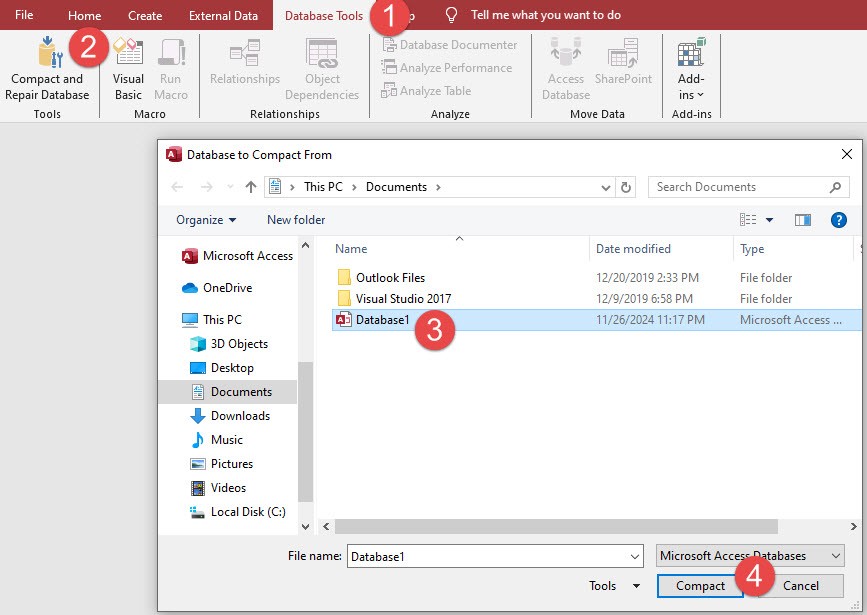
အထူးသဖြင့် အပ်ဒိတ်များနှင့် ဖျက်ခြင်းများစွာကို မြင်တွေ့ရသော ဒေတာဘေ့စ်များတွင် ဤပြုပြင်ထိန်းသိမ်းမှုကို အပတ်တိုင်း လုပ်ဆောင်ပါသည်။ ၎င်းသည် စွမ်းဆောင်ရည် အကောင်းဆုံးဖြစ်ပြီး ဒေတာများ ဖောင်းကားလာခြင်းကို ရပ်တန့်စေသည်။
အသေးစိတ်သိရှိလိုပါကလည်း သွားရောက်ကြည့်ရှုနိုင်ပါသည်။ တရားဝင် Microsoft စာမျက်နှာ  .
.
2.2 DAO Function DBEngine.CompactDatabase
DAO CompactDatabase လုပ်ဆောင်ချက်သည် built-in tool ထက် ဒေတာဘေ့စ်ထိန်းသိမ်းမှုအပေါ် ပိုမိုထိန်းချုပ်နိုင်စေပါသည်။ ဤနည်းလမ်းသည် ပြုပြင်ခြင်းလုပ်ငန်းစဉ်ကို အလိုအလျောက်လုပ်ဆောင်နိုင်စေပါသည်။
ဤလုပ်ဆောင်ချက်သည် ပုံမှန်ထိန်းသိမ်းမှုလိုအပ်သော ဒေတာဘေ့စ်များစွာဖြင့် ကောင်းမွန်စွာအလုပ်လုပ်ပါသည်။ ၎င်းသည် သင့်ဒေတာဘေ့စ်၏ အကောင်းဆုံးမိတ္တူအသစ်ကို ဖန်တီးပြီး သင်၏ဒေတာနှင့် အရာဝတ္ထုအားလုံးကို နဂိုအတိုင်း ထိန်းသိမ်းထားသည်။
အောက်တွင်ဖော်ပြထားသည်မှာ လမ်းညွှန်တစ်ခုအောက်တွင် Access databases အားလုံးကို ပြန်လည်ပြုပြင်ရန် VBA ကုဒ်ဖြစ်သည်။
Option Explicit

' Add Windows API declarations
Private Declare PtrSafe Function SHBrowseForFolder Lib "shell32" (lpbi As BROWSEINFO) As Long
Private Declare PtrSafe Function SHGetPathFromIDList Lib "shell32" (ByVal pidList As Long, ByVal lpBuffer As String) As Long
Private Declare PtrSafe Sub CoTaskMemFree Lib "ole32" (ByVal pvoid As Long)

Private Type BROWSEINFO
    hWndOwner As Long
    pidlRoot As Long
    pszDisplayName As String
    lpszTitle As String
    ulFlags As Long
    lpfnCallback As Long
    lParam As Long
    iImage As Long
End Type

Private Type ProcessStats
    SuccessCount As Long
    FailureCount As Long
End Type

Public Sub CompactRepairDatabases()
    Dim fso As Object
    Dim folder As Object
    Dim file As Object
    Dim folderPath As String
    Dim stats As ProcessStats

    ' Create FileSystemObject
    Set fso = CreateObject("Scripting.FileSystemObject")

    ' Show folder picker dialog
    folderPath = GetFolderPath()
    If folderPath = "" Then
        MsgBox "Operation cancelled.", vbInformation
        Exit Sub
    End If

    ' Initialize stats
    stats.SuccessCount = 0
    stats.FailureCount = 0

    ' Get folder object
    Set folder = fso.GetFolder(folderPath)

    ' Process each file in the folder
    For Each file In folder.Files
        ' Check if it's an Access database
        If IsAccessDatabase(file.Name) Then
            If CompactAndRepairDB(file.Path) Then
                stats.SuccessCount = stats.SuccessCount + 1
            Else
                stats.FailureCount = stats.FailureCount + 1
            End If
        End If
    Next file

    ' Show results
    MsgBox "Process completed!" & vbCrLf & _
           "Successfully repaired: " & stats.SuccessCount & " databases" & vbCrLf & _
           "Failed to repair: " & stats.FailureCount & " databases", _
           vbInformation, "Compact and Repair Results"

    ' Clean up
    Set file = Nothing
    Set folder = Nothing
    Set fso = Nothing
End Sub

Private Function GetFolderPath() As String
    Dim bi As BROWSEINFO
    Dim pidl As Long
    Dim path As String
    Dim retval As Long

    ' Initialize BROWSEINFO
    With bi
        .hWndOwner = Application.hWndAccessApp
        .lpszTitle = "Select Folder Containing Access Databases"
        .ulFlags = &H1 ' Show only file system directories
    End With

    ' Show folder browser
    pidl = SHBrowseForFolder(bi)

    If pidl <> 0 Then
        ' Get path from ID list
        path = Space$(260)
        retval = SHGetPathFromIDList(pidl, path)
        CoTaskMemFree pidl

        ' Clean up path string
        If retval <> 0 Then
            GetFolderPath = Left$(path, InStr(path, vbNullChar) - 1)
        End If
    End If
End Function

Private Function IsAccessDatabase(FileName As String) As Boolean
    Dim extension As String
    extension = LCase$(Right$(FileName, 4))
    IsAccessDatabase = (extension = ".mdb" Or extension = ".accdb")
End Function

Private Function CompactAndRepairDB(dbPath As String) As Boolean
    Dim tempFile As String

    On Error GoTo ErrorHandler

    ' Create temporary file path
    tempFile = Left$(dbPath, InStrRev(dbPath, ".") - 1) & "_temp" & _
               Mid$(dbPath, InStrRev(dbPath, "."))

    ' Attempt to compact and repair
    DBEngine.CompactDatabase dbPath, tempFile

    ' Delete original and rename temp to original
    Kill dbPath
    Name tempFile As dbPath

    CompactAndRepairDB = True
    Exit Function

ErrorHandler:
    CompactAndRepairDB = False
    ' Clean up temp file if it exists
    On Error Resume Next
    If Dir(tempFile) <> "" Then Kill tempFile
End Function
အသေးစိတ်သိရှိလိုပါကလည်း သွားရောက်ကြည့်ရှုနိုင်ပါသည်။ တရားဝင် Microsoft စာမျက်နှာ .
2.3 ပျက်စီးနေသော Access Database ကိုပြင်ရန် VBA ကုဒ်ကို ဖျက်ခြင်း။
မကောင်းသော VBA ကုဒ်သည် ဒေတာဘေ့စ်ပြဿနာများကို ဖြစ်စေနိုင်သည်။ /decompile switch သည် ဤပြဿနာများကိုဖြေရှင်းရန် ကူညီပေးနိုင်သည့် Microsoft Access တွင် အဖိုးတန်သော ပြဿနာဖြေရှင်းရေးကိရိယာတစ်ခုဖြစ်သည်။ "decompile" ဟု အမည်ပေးခဲ့သော်လည်း၊ ၎င်းသည် ရိုးရာသဘောအရ "decompiling" မဟုတ်ပါ။ - ၎င်းသည် compiled code ကို source code သို့ ပြန်မပြောင်းပါ။ ယင်းအစား၊ ၎င်းသည် သင်၏မူရင်း VBA ကုဒ်ကို ထိန်းသိမ်းထားစဉ်တွင် စုစည်းထားသော ဗားရှင်းအားလုံးကို ရှင်းလင်းစေပြီး Access သည် အရာအားလုံးကို အစမှပြန်လည်စုစည်းနိုင်စေမည်ဖြစ်သည်။
ဒေတာဘေ့စ်တစ်ခုကို ဖျက်ရန်၊ Windows အမိန့်ပေးစနစ် (cmd.exe) မှ /decompile ခလုတ်ဖြင့် Access ကိုဖွင့်ပါ။
"C:\Program Files\Microsoft Office\root\Office16\MSACCESS.EXE" "C:\Users\ccw\Documents\Database.accdb" /decompile
မှတ်ချက်- MSACCESS.EXE ၏ လမ်းကြောင်းများနှင့် သင့်ဒေတာဘေ့စ်ကို သင့်လျော်သလို အစားထိုးပါ။
အရေးကြီးသော ဘေးကင်းရေး မှတ်စုများ-
- မပြိုကွဲမီ သင့်ဒေတာဘေ့စ်ဖိုင်ကို အမြဲအရန်ကူးထားပါ။
- ၎င်းသည် စာရွက်စာတမ်းမရှိသော အင်္ဂါရပ်ဖြစ်သောကြောင့် သတိဖြင့်အသုံးပြုပါ။
- ၎င်းသည် စုစည်းထားသော .mde/.acccde ဖိုင်များ (.mdb/.accdb အတွက်သာ) အလုပ်မလုပ်ပါ။
- မဖျက်ခင် Access ၏ ဖြစ်ရပ်အားလုံးကို ပိတ်ရန် သေချာပါစေ။
ဖျက်ပြီးနောက်-
- ဒေတာဘေ့စ်ကိုဖွင့်ပါ။
- VBA တည်းဖြတ်သူကိုဖွင့်ပါ။
- modules အားလုံးကို ပြန်လည်ပေါင်းစည်းရန် Debug – Compile command ကိုသုံးပါ။
- ဒေတာဘေ့စကိုသိမ်းဆည်းပါ။
ဤလုပ်ငန်းစဉ်သည် တစ်စိတ်တစ်ပိုင်းစုစည်းထားသောကုဒ်တွင် အကျင့်ပျက်ခြစားမှုကို ဖယ်ရှားစေပြီး Access databases တွင် လျှို့ဝှက်ဆန်းကြယ်သော VBA ဆိုင်ရာ အမှားအယွင်းများစွာကို ဖြေရှင်းပေးနိုင်ပါသည်။
2.4 ပျက်စီးနေသော Access Database ကို ပြုပြင်ရန် JetComp Utility ကို အသုံးပြုပါ။
JetComp utility သည် အဟောင်းများ Access databases များအတွက် stand-alone tool တစ်ခုဖြစ်သည်။ ၎င်းကိုသင်ဒေါင်းလုဒ်လုပ်နိုင်သည်။ ဒီမှာ ဒါမှမဟုတ် တရားဝင် Microsoft စာမျက်နှာ .
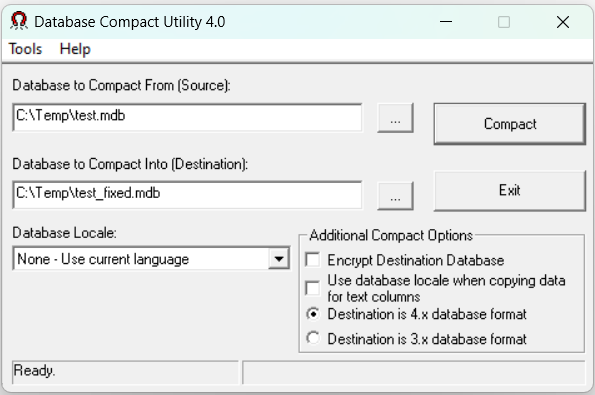
ဤသည်မှာ ၎င်း၏ အကျိုးကျေးဇူးများနှင့် အကန့်အသတ်များဖြစ်သည်-
Key ကိုအကျိုးကျေးဇူးများ:
- စုစည်းမှုမပြုလုပ်မီ ဒေတာဘေ့စ်ဖွင့်ခြင်းကို ကျော်သွားပါမည်။
- Standard Compact and Repair utility သည် မပြင်နိုင်သော databases များကို ကိုင်တွယ်ရာတွင် ပိုမိုကောင်းမွန်ပါသည်။
- စကားဝှက်ဖြင့် ကာကွယ်ထားသော ဒေတာဘေ့စ်များနှင့် အလုပ်လုပ်သည်။
- ဘာသာစကားမျိုးစုံ ဒေတာဘေ့စ်များကို ပံ့ပိုးပေးသည်။
ကန့်သတ်:
- Microsoft Jet ဒေတာဘေ့စ်အင်ဂျင် 3.x နှင့် 4.x တို့ဖြင့် ဖန်တီးထားသော *.mdb ဒေတာဘေ့စ်များကိုသာ ပံ့ပိုးပါ။
ဤ built-in tools များသည် database ပြုပြင်ရန်အတွက် အလွန်ကောင်းမွန်သော အစပြုရာနေရာတစ်ခုဖြစ်သည်။ ၎င်းတို့ အလုပ်မလုပ်ပါက၊ အစောပိုင်းတွင် ဖော်ပြခဲ့သည့်အရာများကဲ့သို့ ပိုမိုအဆင့်မြင့်သော ဖြေရှင်းနည်းများ လိုအပ်နိုင်ပါသည်။
3. အခမဲ့ လူကိုယ်တိုင် ဒေတာဘေ့စ် ပြုပြင်ခြင်း နည်းပညာများ
ပရော်ဖက်ရှင်နယ်တူးလ်များ အပိုငွေလိုအပ်နေသော်လည်း တပ်ဆင်ထားသော အသုံးဝင်မှုများသည် ပျက်စီးနေသော Access databases များကို အမြဲမပြင်ပါ။ လက်ဖြင့်နည်းပညာများသည် ပျက်စီးနေသောဒေတာဘေ့စ်များမှ ဒေတာများကို အခမဲ့ပြန်လည်ရယူနိုင်သည်။ ဤနည်းလမ်းများသည် အချိန်ပိုယူသော်လည်း အပိုအခကြေးငွေ မပေးဘဲ ပိုမိုကောင်းမွန်သော ရလဒ်များကို ပေးလေ့ရှိသည်။
3.1 ဒေတာဘေ့စ်အသစ်သို့ အရာဝတ္ထုများကို တင်သွင်းခြင်း။
တင်သွင်းသည့်နည်းလမ်းသည် ပျက်စီးနေသောဒေတာဘေ့စ်များမှ အကြိမ်ရေမရေမတွက်နိုင်အောင် ကူညီပေးခဲ့သည်။ ဤချဉ်းကပ်မှုသည် ပျက်စီးနေသော အရာများမှ အရာဝတ္ထုများကို စနစ်တကျ လွှဲပြောင်းရန် လတ်ဆတ်သော ဒေတာဘေ့စ်တစ်ခု လိုအပ်သည်။ ဤအရာသည် အကောင်းဆုံးအလုပ်ဖြစ်သည်
- Access database အသစ်တစ်ခု ဖန်တီးပါ။
- အလိုအလျောက် ဖန်တီးထားသော Table1 ကို ပိတ်ပါ။
- "ပြင်ပဒေတာ" တက်ဘ်သို့သွားပါ။
- “Customerize the Ribbon…” ကိုနှိပ်ပါ။
- အဖွဲ့အသစ်တစ်ခုဖန်တီးရန် "အဖွဲ့သစ်" ကိုနှိပ်ပါ။
- “Access(Inport Access Data)” ကိုရွေးချယ်ပြီး အုပ်စုအသစ်သို့ထည့်ရန် “Add>>” ကိုနှိပ်ပါ။
- အဖွဲ့အသစ်မှ "ဝင်ရောက်ခွင့်" ကိုရွေးချယ်ပါ။
- သင်၏ ပျက်စီးနေသော ဒေတာဘေ့စ်သို့ ဝင်ရောက်ကြည့်ရှုပါ။
- သင်တင်သွင်းလိုသော အရာအားလုံးကို ရွေးပါ။
- “Options” ကိုနှိပ်ပြီး “Relationships” ကို အမှန်ခြစ်ထားပါ။
- သင်၏ဒေတာဘေ့စ်အသစ်သို့ အရာဝတ္ထုများကိုတင်သွင်းရန် "OK" ကိုနှိပ်ပါ။
အောက်တွင် အဆင့်ဆင့်သော ဗီဒီယို သင်ခန်းစာကို ဖော်ပြထားပါသည်။
မှတ်စု:
- ပြုပြင်မှုလုပ်ငန်းစဉ်ကို မကြိုးစားမီ အရန်ကူးထားပါ။
- တင်သွင်းမှု မအောင်မြင်ပါက၊ တင်သွင်းမှု အောင်မြင်သည်အထိ အချို့သော အရာဝတ္ထုများ (အရာဝတ္ထုအားလုံးအစား) ကို ရွေးချယ်ခြင်းဖြင့် ပြန်လည်ကြိုးစားပါ။
- ဤနည်းလမ်းသည် အရာဝတ္တုများ ကျန်ရှိနေသော အကျင့်ပျက်ခြစားမှု ပျော့ပျောင်းမှုဖြင့် အကောင်းဆုံး လုပ်ဆောင်ပါသည်။
3.2 ချိတ်ဆက်ထားသောဇယားများမှတဆင့် ပြန်လည်ရယူခြင်း။
တိုက်ရိုက်တင်သွင်းမှုများ အလုပ်မလုပ်သောအခါ ပြင်ပလင့်ခ်များသည် ဒေတာပြန်လည်ရယူရန် ကူညီပေးသည်။ ဤနည်းပညာသည် ဒေတာကို မရွှေ့ဘဲ ပျက်စီးနေသော ဒေတာဘေ့စ်သို့ ချိတ်ဆက်သည်။
ပြင်ပလင့်ခ်များကိုဖန်တီးရန်၊ ဒေတာဘေ့စ်ကိုတင်သွင်းသည့်အခါမှလွဲ၍ 5.1 ကဲ့သို့တူညီသောလုပ်ငန်းစဉ်ကိုလိုက်နာပါ၊ သင်သည် "လင့်ခ်ချိတ်ထားသောဇယားကိုဖန်တီးခြင်းဖြင့်ဒေတာအရင်းအမြစ်သို့ချိတ်ဆက်ရန်" ကိုရွေးချယ်သင့်သည်-
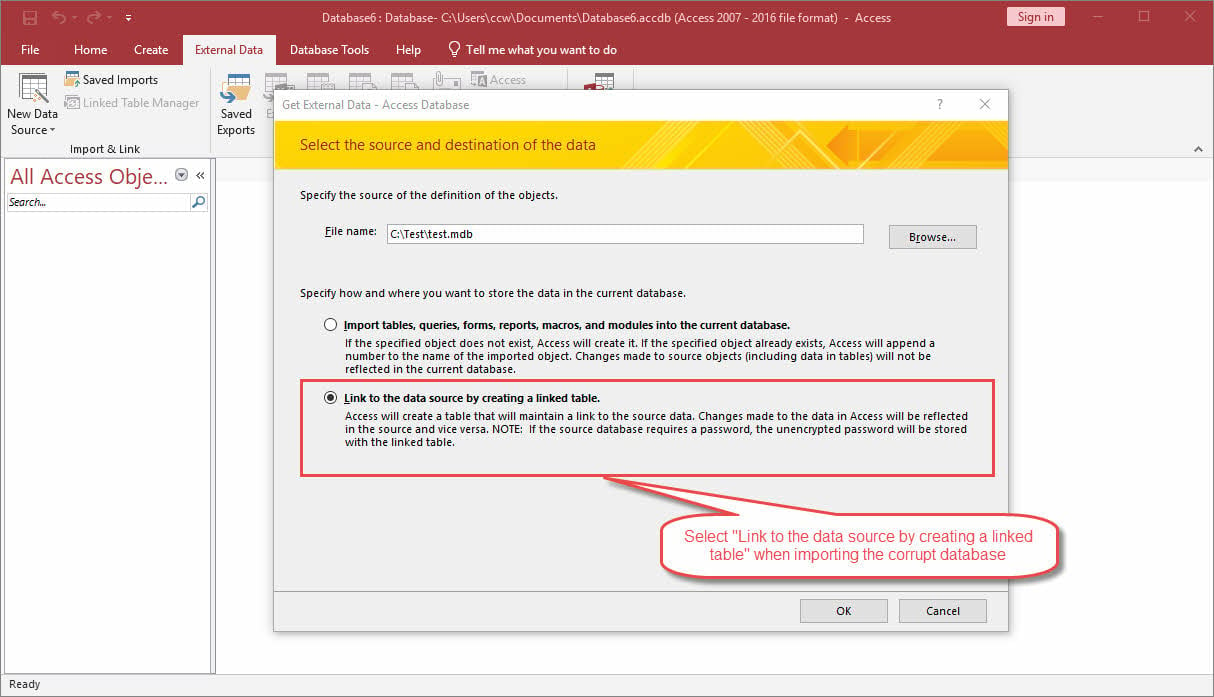
၎င်းနောက်၊ Access သည် အရင်းအမြစ် ပျက်စီးနေသည့် ဒေတာဘေ့စ်ကို ညွှန်ပြပြီး လက်ရှိဒေတာဘေ့စ်တွင် ချိတ်ဆက်ထားသောဇယားများကို ဖန်တီးလိမ့်မည်-
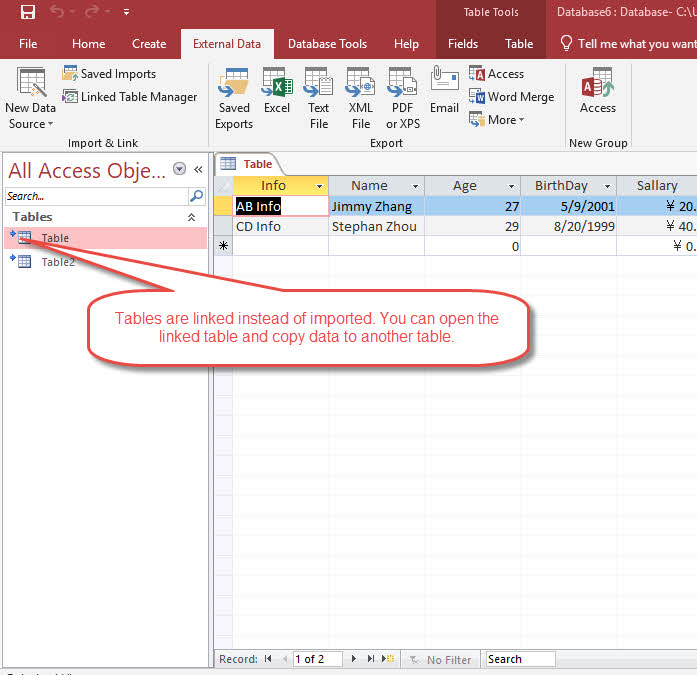
ထို့နောက် ဇယားများကို ပြန်လည်ရယူရန် အောက်ပါအတိုင်း လုပ်ဆောင်နိုင်ပါသည်။
- ချိတ်ဆက်ထားသောဇယားကိုဖွင့်ပါ။
- လင့်ခ်ချိတ်ထားသောဇယားကိုဖွင့်နိုင်လျှင် ဒေတာဘေ့စ်အသစ်တွင် တူညီသောဖွဲ့စည်းပုံပါရှိသောဇယားအသစ်တစ်ခုကိုဖန်တီးပါ။
- အသုံးပြုနိုင်သော မှတ်တမ်းများကို အတွဲလိုက် ကူးယူပါ။ လွှဲပြောင်းစဉ်အတွင်း ဒေတာဆုံးရှုံးနိုင်ခြေကို လျှော့ချရန် သေးငယ်သော မှတ်တမ်းများ (တစ်ကြိမ်လျှင် 50-100) ဖြင့် လုပ်ဆောင်ပါ။
- စားပွဲအသစ်ထဲသို့ထည့်ပါ။
- လွှဲပြောင်းပြီးနောက် မှတ်တမ်းတစ်ခုစီကို စမ်းသပ်ပါ။
- ချိတ်ဆက်ထားသောဇယားများအားလုံးအတွက် အဆင့် ၁ မှ ၅ ကို ပြန်လုပ်ပါ။
- ဆက်ဆံရေးနှင့် မေးမြန်းချက်များကို ပြန်လည်တည်ဆောက်ပါ။
- ဖောင်များ၊ မက်ခရိုစသည်ဖြင့် အခြားအရာဝတ္ထုများကို ထိုနည်းအတိုင်း လုပ်ဆောင်နိုင်သည်။
ကျွန်ုပ်တို့၏ စမ်းသပ်ခြင်းတွင် ဤလက်စွဲနည်းပညာများသည် အကောင်းဆုံးအလုပ်လုပ်သည်ကို ပြသသည်-
- အချို့သော ဇယားများနှင့် အရာဝတ္ထုများသည် ပျက်စီးနေချိန်တွင် ဒေတာဘေ့စ်သည် တစ်စိတ်တစ်ပိုင်းရရှိနိုင်ဆဲဖြစ်သည်။
- တပ်ဆင်ထားသော ပြုပြင်ရေးကိရိယာများ အလုပ်မလုပ်ပါ။
- သင်သည် သီးခြားဒေတာကို ပြန်လည်ရယူရန် လိုအပ်သည်။
- အချိန်ဖိအားက ပြဿနာမဟုတ်ဘူး။
ဤလက်စွဲနည်းလမ်းများသည် စိတ်ရှည်သည်းခံမှုနှင့် ဂရုတစိုက်အာရုံစိုက်မှု လိုအပ်သည်။ ပြုပြင်ခြင်းများကို အလျင်စလိုလုပ်ဆောင်ခြင်းသည် ပြဿနာများကို ပိုမိုဖန်တီးပေးလေ့ရှိသည်။ အချိန်ယူ၍ ပြုပြင်မှုလုပ်ငန်းစဉ်တစ်လျှောက် အရန်မိတ္တူများကို သိမ်းဆည်းထားပါ။
4 ။ အသုံးပြုခြင်း DataNumen Access Repair Corrupt Access Database ကို ပြင်ဆင်ရန်
အထက်ဖော်ပြပါ အခမဲ့နည်းလမ်းများ အားလုံးပျက်ကွက်ပါက ပရော်ဖက်ရှင်နယ်ဖြေရှင်းနည်းကို သင်စဉ်းစားနိုင်ပါသည်။ DataNumen Access Repair ယိုယွင်းနေသော Access databases များကို ပြုပြင်ရန် အကောင်းဆုံး ပရော်ဖက်ရှင်နယ် ဒေတာဘေ့စ် ပြုပြင်ရေး ကိရိယာများထဲမှ တစ်ခုအဖြစ် ထင်ရှားသည်။ ဤခိုင်မာသောကိရိယာသည် Office 95 အပါအဝင် Access 2021 မှ 365 အထိ ဗားရှင်းအားလုံးနှင့် အလုပ်လုပ်သည်။
4.1 ဖိုင်တစ်ခုတည်းကို ပြုပြင်ပါ။
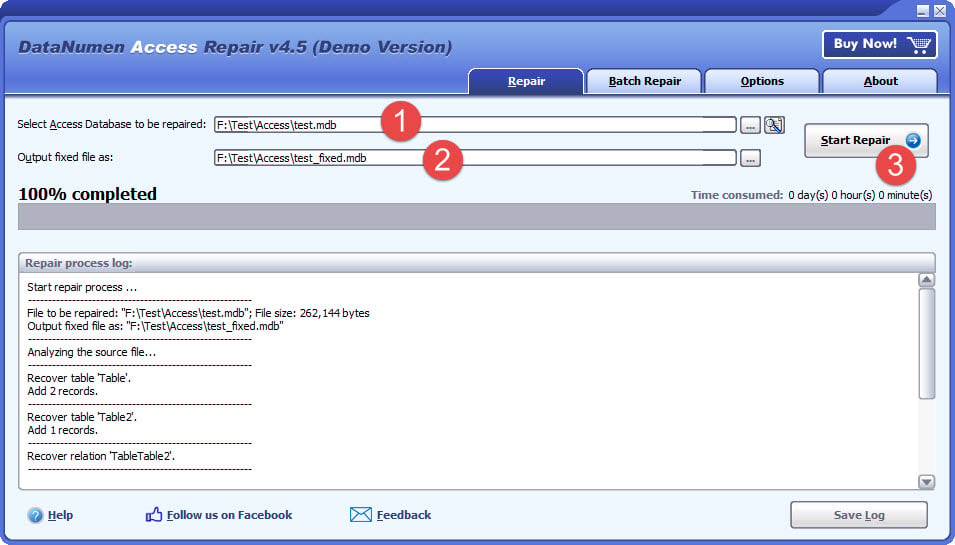
Access database ဖိုင်တစ်ခုတည်းကို ပြုပြင်ရန်၊ အောက်ပါအတိုင်း လုပ်ဆောင်ပါ။
- သင့်အရင်းအမြစ်ဒေတာဘေ့စ်ဖိုင်ကို မွမ်းမံပြင်ဆင်နိုင်သည့် Microsoft Access နှင့် အခြားအပလီကေးရှင်းများကို ပိတ်ပါ။
- အရင်းအမြစ်ဒေတာဘေ့စ်ဖိုင် (.mdb၊ .accdb) ကို ရွေးပါ။
- အကယ်၍ အရင်းအမြစ်ဖိုင်သည် test.mdb/test.accdb ဖြစ်ပါက၊ အထွက်ဖိုင်အမည်ကို test_fixed.mdb/test_fixed.accdb သို့ အလိုအလျောက် သတ်မှတ်ပေးမည်ဖြစ်သည်။ အထွက်ဖိုင်အမည် (.mdb၊ .accdb) ကို ကိုယ်တိုင်လည်း ပြောင်းနိုင်သည်။
- “ပြုပြင်မှုစတင်ရန်” ခလုတ်ကိုနှိပ်ပါ
- ပြုပြင်ပြီးနောက်၊ DataNumen Access Repair ဒေတာဘေ့စ်အသစ်တစ်ခုထုတ်ပေးလိမ့်မည်။
4.2 ဖိုင်တွဲတစ်ခုကို ပြုပြင်ပါ။
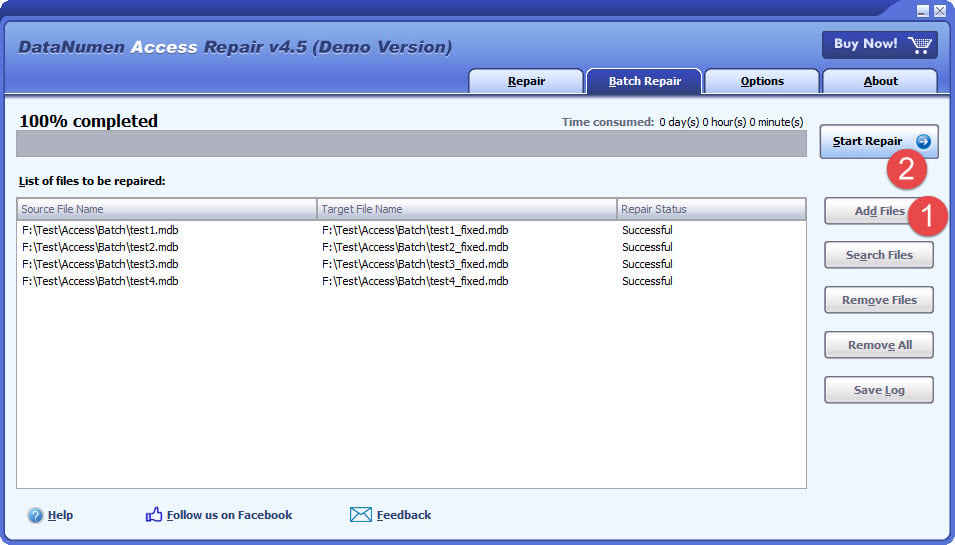
batch processing feature ဖြင့် အဖွဲ့အစည်းများသည် အချိန်နှင့် အားစိုက်ထုတ်မှုကို သက်သာစေနိုင်သည်။ ပျက်စီးနေသော ဒေတာဘေ့စ်အများအပြားကို တန်းစီပြီး ဆက်တိုက်လုပ်ဆောင်နိုင်သည်။ DataNumen, အောက်ပါအတိုင်း:
- "Batch Repair" tab သို့သွားပါ။
- ပြုပြင်ရန်အတွက် Access database ဖိုင်များစွာ (.mdb, .accdb) ကိုပေါင်းထည့်ရန် “Add Files” ကိုနှိပ်ပါ။
- “ပြုပြင်မှုစတင်ရန်” ခလုတ်ကိုနှိပ်ပါ
- စာရင်းထဲရှိ ဖိုင်အားလုံးကို တစ်ခုပြီးတစ်ခု ပြုပြင်ပေးပါမည်။
4.3 ဖျက်ထားသော ဇယားများနှင့် မှတ်တမ်းများကို ပြန်လည်ရယူပါ။
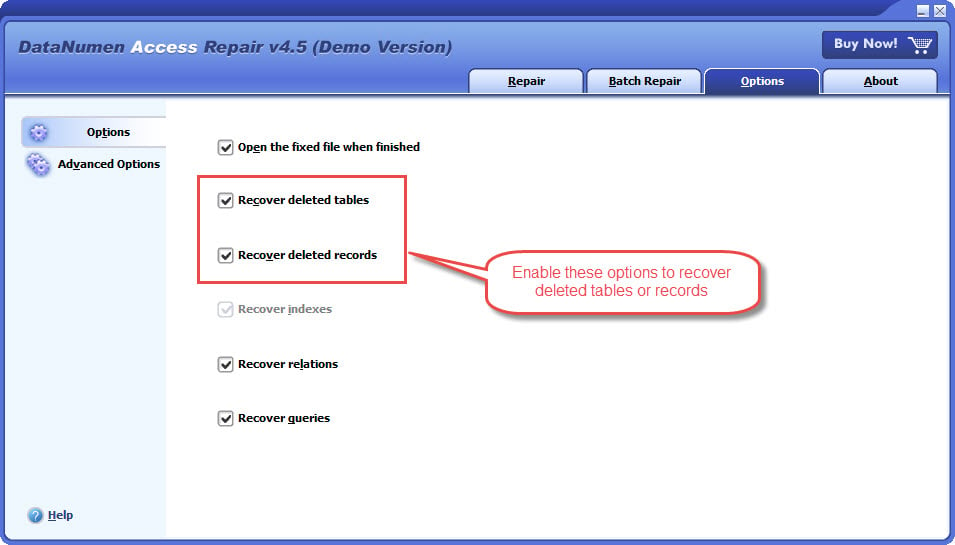
ဖျက်လိုက်သော အကြောင်းအရာများကို ပြန်လည်ရယူရန် ကိရိယာ၏ စွမ်းရည်မှာ အထင်ကြီးစရာဖြစ်သည်။ ဤသည်မှာ ပြန်လည်ရယူခြင်း လုပ်ငန်းစဉ်ဖြစ်သည်။
- "Options" tab ကိုသွားပါ။
- အောက်ဖော်ပြပါအတိုင်း “ဖျက်ထားသောဇယားများကို ပြန်လည်ရယူပါ” နှင့် “ဖျက်လိုက်သောမှတ်တမ်းများကို ပြန်လည်ရယူပါ” ကိုဖွင့်ပါ-

- “ပြုပြင်ရန်” တက်ဘ်သို့သွားပြီး သင့်ဖိုင်ကို ပြုပြင်ခြင်းကို စတင်ပါ။
4.4 အညွှန်းများ၊ ဆက်ဆံရေးများနှင့် မေးမြန်းချက်များကို ပြန်လည်ရယူပါ။
DataNumen ကဲ့သို့သော ဒေတာဘေ့စ်အရာဝတ္တုများကို အောင်မြင်စွာ ပြန်လည်ရယူသည်-
- ရှုပ်ထွေးသော SQL မေးခွန်းများ (ဖျက်ရန်၊ ထည့်သွင်းရန်၊ ညွှန်ကြားချက်များကို အပ်ဒိတ်လုပ်ရန်)
- ဇယားဆက်နွယ်မှုနှင့် အညွှန်းကိန်းများ
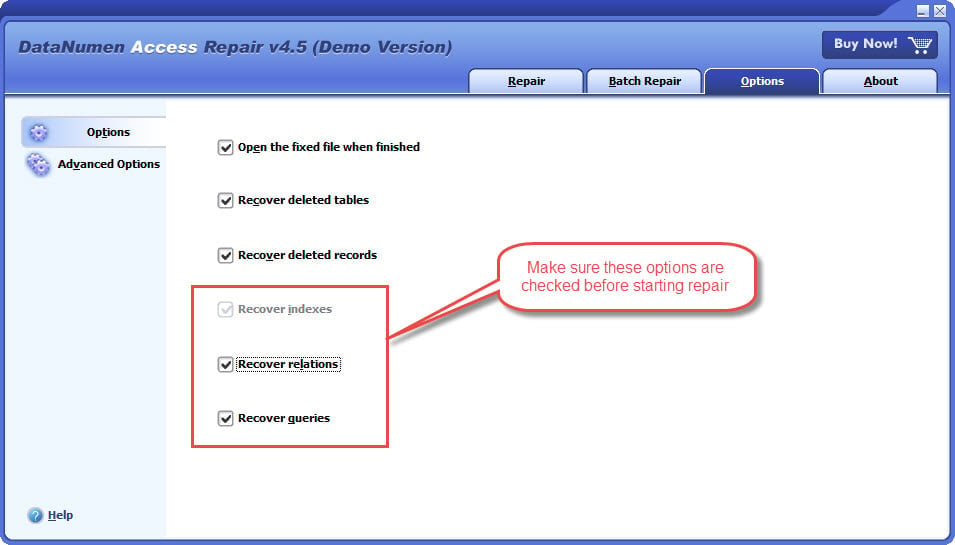
ဤအရာဝတ္ထုများကို ပြန်လည်ရယူလိုပါက အောက်ပါအတိုင်းလုပ်ဆောင်ပါ။
- "Options" tab ကိုသွားပါ။
- အောက်ဖော်ပြပါအတိုင်း "Recover Indexes"၊ "Recover Recover Relations" နှင့် "Recover Queries" ကိုဖွင့်ပါ-
- “ပြုပြင်ရန်” တက်ဘ်သို့သွားပြီး သင့်ဖိုင်ကို ပြုပြင်ခြင်းကို စတင်ပါ။
4.5 Hard Drive၊ Disk Image သို့မဟုတ် Backup ဖိုင်များမှ Access Data ကို ပြန်လည်ရယူပါ။
Access ဒေတာဘေ့စ်မရှိတော့ဘူးဆိုရင်၊ ဟာ့ဒ်ဒရိုက်များ၊ ဒစ်ခ်ရုပ်ပုံများ သို့မဟုတ် အရန်ဖိုင်များထံ တိုက်ရိုက်ပြန်လည်ရယူနိုင်ပြီး၊ ဥပမာ-
- သင်သည် Access MDB/ACCDB ဒေတာဘေ့စ်ဖိုင်ကို အပြီးတိုင် ဖျက်ပစ်လိုက်သည်။
- သင် hard drive ကို format လုပ်ပါ။
- Hard drive ချို့ယွင်းခြင်း။
- VMWare သို့မဟုတ် Virtual PC ရှိ virtual disk သည် ပျက်စီးနေသည် သို့မဟုတ် ပျက်စီးနေသည်။
- အရန်မီဒီယာပေါ်ရှိ အရန်ဖိုင်သည် ပျက်စီးနေသည် သို့မဟုတ် ပျက်စီးနေပြီး Access MDB/ACCDB ဒေတာဘေ့စ်ဖိုင်ကို ၎င်းမှ ပြန်လည်ရယူ၍မရပါ။
- ဒစ်ပုံဖိုင်သည် ပျက်စီးနေသည် သို့မဟုတ် ပျက်စီးနေပြီး သင်၏ Access ဖိုင်ကို ၎င်းမှ ပြန်လည်ရယူ၍မရပါ။
သင့်တွင် ဒစ်ခ်ရုပ်ပုံ သို့မဟုတ် မိတ္တူဖိုင်များရှိပါက၊ သင်သည် အောက်ပါအတိုင်း လုပ်ဆောင်နိုင်သည်-
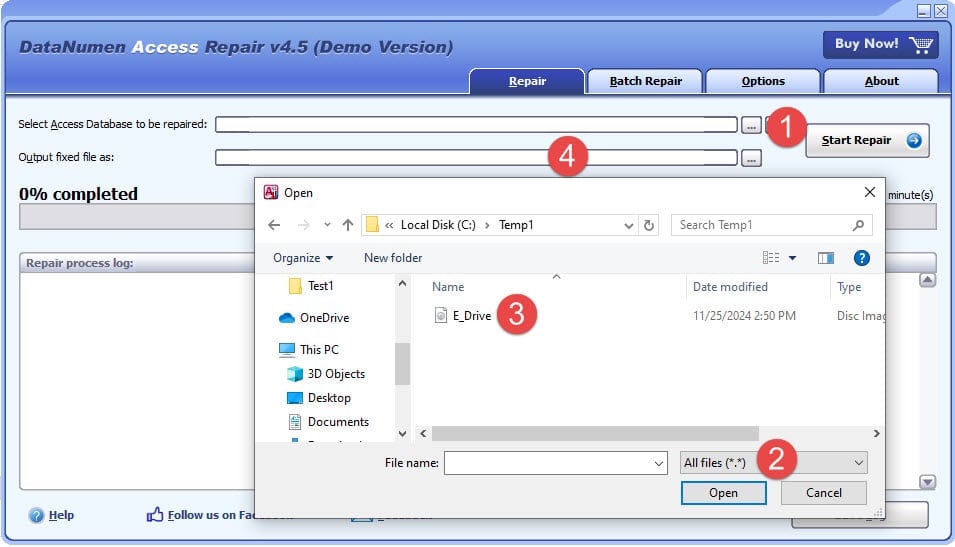
- အရင်းအမြစ်ဖိုင်ကိုရွေးချယ်ရန် “…” ခလုတ်ကိုနှိပ်ပါ။
- “Open File” ဒိုင်ယာလော့ဂ်တွင်၊ စစ်ထုတ်မှုအဖြစ် “ဖိုင်အားလုံး (*.*)” ကို ရွေးပါ။
- ပြုပြင်ရမည့် အရင်းအမြစ်ဖိုင်အဖြစ် ဒစ်ခ်ရုပ်ပုံ သို့မဟုတ် အရန်ဖိုင်ကို ရွေးပါ။
- ထုတ်ပေးသည့် ပုံသေဒေတာဘေ့စ်ဖိုင်ကို သတ်မှတ်ပြီး ၎င်း၏ တိုးချဲ့မှုသည် .mdb သို့မဟုတ် .accdb ဖြစ်ကြောင်း သေချာပါစေ။
အကယ်၍ သင်သည် hard drive မှတိုက်ရိုက်ပြန်လည်ရယူလိုပါက၊ သင်အသုံးပြုရန်လိုအပ်သည်။ DataNumen Disk Image hard drive အတွက် disk image file တစ်ခုဖန်တီးရန်
- ဟာ့ဒ်ဒရိုက် သို့မဟုတ် ဒစ်ခ်ကို ရွေးပါ။
- ပုံထွက်ဖိုင်အမည်ကို သတ်မှတ်ပါ။
- hard drive/disk မှ disk image ဖိုင်ကို ဖန်တီးရန် “Start Cloning” ခလုတ်ကို နှိပ်ပါ။
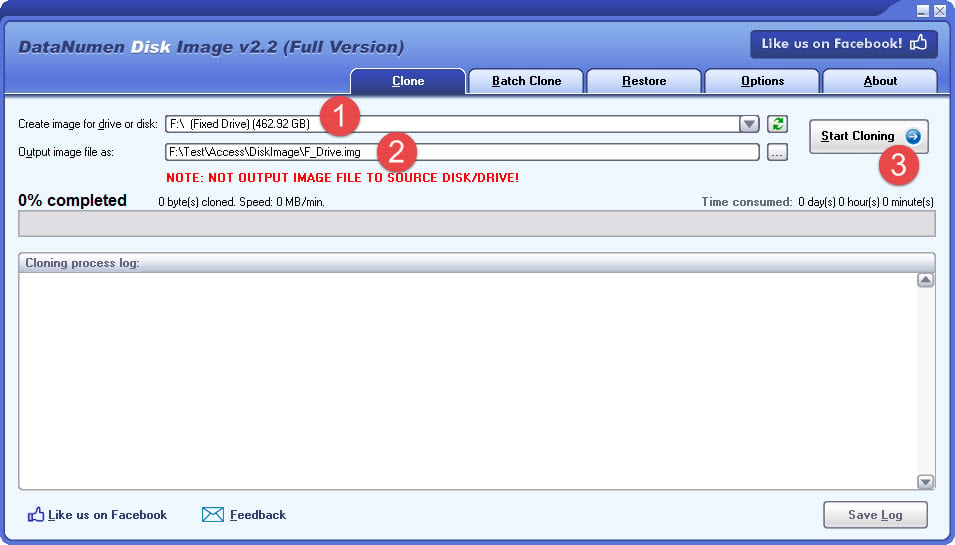
သင် disk image file ကိုရပြီးနောက်သင်အသုံးပြုနိုင်သည်။ DataNumen Access Repair ၎င်းမှဒေတာများကိုပြန်လည်ရယူရန်။
4.6 Ransomware သို့မဟုတ် Virus မှ ပြန်လည်ရယူပါ။
DataNumen ransomware တိုက်ခိုက်မှုများနှင့် ဗိုင်းရပ်စ်ကူးစက်မှုများကို အထူးကောင်းမွန်စွာ လုပ်ဆောင်သည်။ ကုဒ်ဝှက်ထားသော သို့မဟုတ် ကူးစက်ခံထားရသော Access ဒေတာဘေ့စ်ဖိုင်ကို အရင်းအမြစ်ယိုယွင်းနေသောဖိုင်အဖြစ် ယူ၍ ပြုပြင်လိုက်ရုံဖြင့် ၎င်းမှဒေတာကို ရရှိမည်ဖြစ်သည်။
4.7 နမူနာဖိုင်များ
| ယိုယွင်းနေသော Access ဒေတာဘေ့စ်ဖိုင် နမူနာ | ဖိုင်ကို ပြန်လည်ရယူသည်။ DataNumen Access Repair (ပုံသေဖိုင်ရှိ 'Recovered_Table2/3' ဇယားသည် ပျက်စီးမှုမရှိသောဖိုင်ရှိ 'ဝန်ထမ်းများ' ဇယားနှင့် သက်ဆိုင်သည်) |
| mydb_1.mdb (၅) အမှား၊ | mydb_1_fixed.mdb |
| mydb_2.mdb (၅) အမှား၊ | mydb_2_fixed.mdb |
| mydb_3.mdb (၅) အမှား၊ | mydb_3_fixed.mdb |
| mydb_4.mdb (၅) အမှား၊ | mydb_4_fixed.mdb |
| mydb_5.mdb (၅) အမှား၊ | mydb_5_fixed.mdb |
| mydb_6.mdb (၅) အမှား၊ | mydb_6_fixed.mdb |
| mydb_7.mdb (၅) အမှား၊ | mydb_7_fixed.mdb |
| mydb_8.accdb (၅) အမှား၊ | mydb_8_fixed.accdb |
| mydb_9.accdb (၅) အမှား၊ | mydb_9_fixed.accdb |
| mydb_10.mdb (အမှား 2626/3000) | mydb_10_fixed.mdb |
| mydb_11.mdb (လုံခြုံရေးသတိပေးချက်) | mydb_11_fixed.mdb |
5 ။ အသုံးပြုခြင်း DataNumen Data Recovery Access Database ပြန်လည်ရယူရန်
DataNumen Data Recovery Access database ဖိုင် ပျောက်ဆုံးသွားပါက သို့မဟုတ် ဖျက်လိုက်မိပါက နောက်ထပ်အလွန်ကောင်းမွန်သော tool တစ်ခုဖြစ်သည်။
၅.၁ ပျောက်ဆုံးသွားသော သို့မဟုတ် ဖျက်လိုက်သော ဒေတာဘေ့စ်များကို ပြန်လည်ရယူပါ
သင့်ရဲ့ Access database ဟာ အကြောင်းအမျိုးမျိုးကြောင့် ပျောက်ဆုံးသွားခြင်း သို့မဟုတ် ဖျက်ပစ်ခံရခြင်း ရှိပါက၊ သင်အသုံးပြုနိုင်ပါတယ်။ DataNumen Data Recovery ပြန်ရရန်-
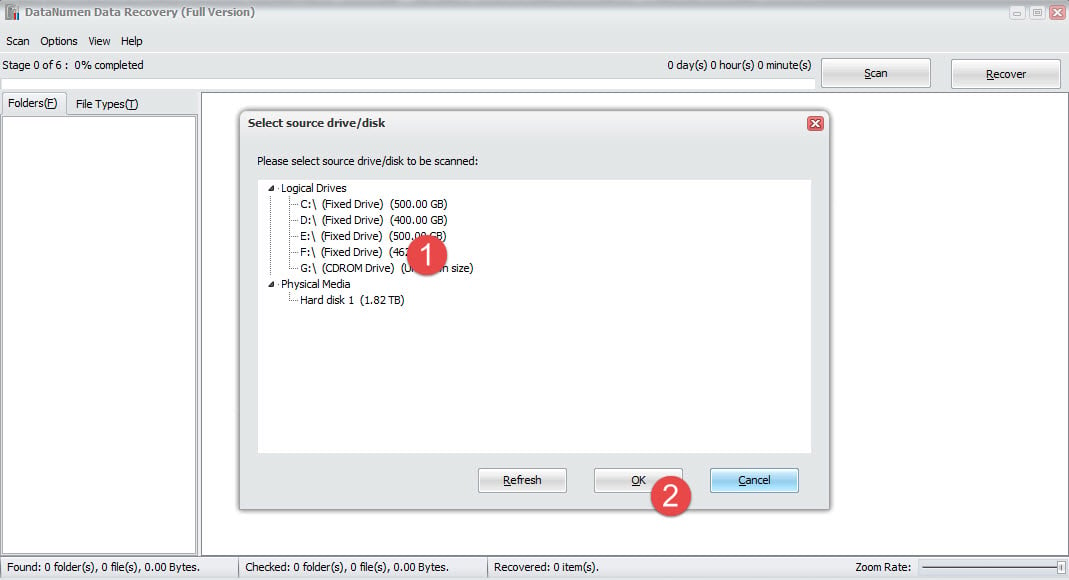
- စတင် DataNumen Data Recovery.
- စကင်န်ဖတ်ရန် ဟာ့ဒ်ဒစ်/ဒရိုက်ကို ရွေးပါ။
- "OK" ခလုတ်ကိုနှိပ်ပါ။
- DataNumen Data Recovery ရွေးချယ်ထားသော hard disk/drive ကို စကင်န်ဖတ်ပါမည်။
- စကင်ဖတ်စစ်ဆေးခြင်းလုပ်ငန်းစဉ်ပြီးနောက်၊ ဒေတာဘေ့စ်ကိုပြန်လည်ရယူနိုင်ပါက၊ ၎င်းသည်စာရင်းတွင်ပါ ၀ င်လိမ့်မည်။
- ဒေတာဘေ့စ်ကိုရွေးချယ်ပြီး ဖိုင်တွဲတစ်ခုသို့ ပြန်လည်ရယူရန် “Recover” ခလုတ်ကို နှိပ်ပါ။

5.2 Disk Image ဖိုင်များမှ ပြန်လည်ရယူပါ။
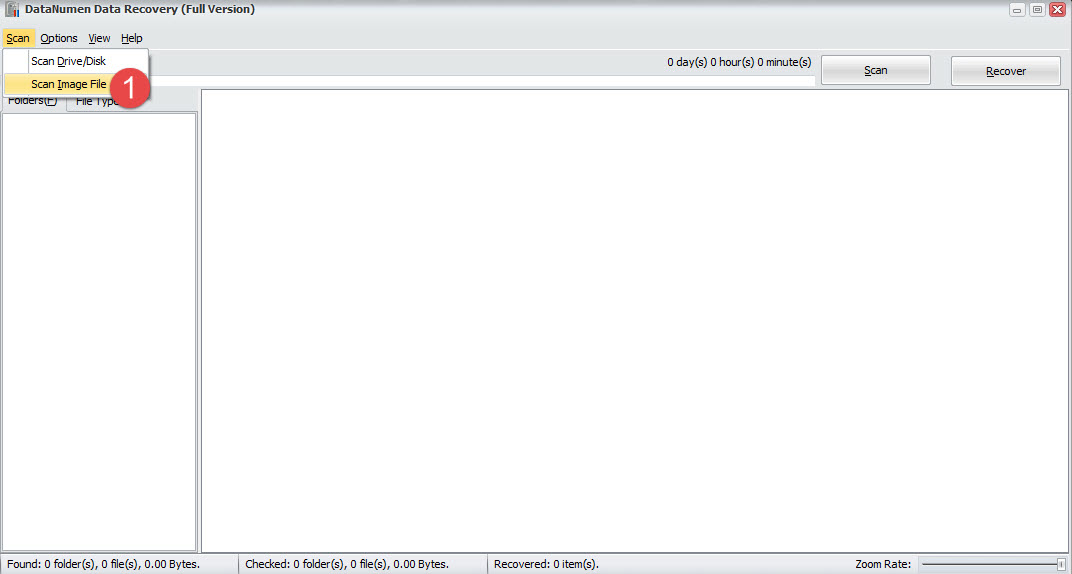
သင့်တွင် ဟာ့ဒ်ဒစ်/ဒရိုက်အတွက် ဒစ်ပုံဖိုင်ရှိပြီးသားဖြစ်ပါက၊ ထို့နောက် ဒေတာဘေ့စ်ကို ရုပ်ပုံဖိုင်မှ တိုက်ရိုက်ပြန်လည်ရယူနိုင်သည်-
- စတင် DataNumen Data Recovery.
- ပုံဖိုင်ကိုစကင်န်ဖတ်ရန် "စကင်န်" > "စကင်န်ပုံဖိုင်" ကိုရွေးချယ်ပါ။
- ကျန်အဆင့်များသည် 3.1 နှင့် အတူတူဖြစ်သည်။
5.3 ပြန်လည်ရယူထားသော ဒေတာဘေ့စ်များကို ပြုပြင်ပါ။
တစ်ခါတစ်ရံတွင် Access databases သည် ပြန်လည်ရယူသည်။ DataNumen Data Recovery အကျင့်ပျက်နေကြဆဲ။ ဒီလိုအခြေအနေမျိုးမှာ သုံးလို့ရပါတယ်။ DataNumen Access Repair ပြန်လည်ရယူထားသောဒေတာဘေ့စ်ကို ပြန်လည်ပြုပြင်ရန်နှင့် ၎င်းမှဒေတာရယူရန်။
6. ပျက်စီးနေသော Access Database ကို ပြုပြင်ရန် နောက်ထပ်ရွေးချယ်စရာများ
ဖော်ပြပါနည်းလမ်းအားလုံးထက်အခြား။ ပရော်ဖက်ရှင်နယ် Access ပြုပြင်ရေးကိရိယာများစွာ ရှိပါသေးသည်။ ကျွန်တော်တို့ စုဆောင်းပြီး သုံးသပ်ထားပါတယ်။ စာရင်းတစ်ခုတွင်အကောင်းဆုံးများ.
7. Access Database ဖွင့်လှစ်ခြင်းဆိုင်ရာ ပြဿနာများအတွက် အခြားဖြေရှင်းနည်းများ
ဖိုင်ပျက်စီးခြင်းသည် Access တွင် ဖွင့်ရန် ပျက်ကွက်ခြင်း၏ အဖြစ်များသည့် အကြောင်းရင်းဖြစ်သော်လည်း၊ အခြားသော နည်းပညာဆိုင်ရာ ပြဿနာများသည် တူညီသော သို့မဟုတ် ထပ်တူနီးပါး လက္ခဏာများနှင့် အမှားအယွင်း မက်ဆေ့ချ်များကို ဖြစ်ပေါ်စေနိုင်သည်။ သင့်ဖိုင်သည် အမှန်တကယ် ပျက်စီးနေခြင်းရှိ၊ မရှိ အတည်ပြုရန်၊ သင်သည် ဖိုင်ကို အခြားလုပ်ဆောင်နေသော ကွန်ပျူတာသို့ လွှဲပြောင်းနိုင်ပြီး ၎င်းကို Access တွင် ဖွင့်ရန် ကြိုးပမ်းနိုင်သည်။
ဖိုင်ကိုအောင်မြင်စွာဖွင့်ပါက၊ အကျင့်ပျက်ခြစားမှုပြဿနာမဟုတ်ပါ။ ထိုသို့သောအခြေအနေမျိုးတွင်၊ ပြဿနာသည် သင့်စက်တွင်းစနစ် သို့မဟုတ် Access ထည့်သွင်းခြင်းမှ ဖြစ်ပေါ်လာနိုင်ဖွယ်ရှိသည်။ သင့်ကွန်ပြူတာပေါ်ရှိ error ကိုဖြေရှင်းရန် အောက်ပါပြဿနာဖြေရှင်းခြင်းအဆင့်များကို စမ်းကြည့်ပါ။
- ရုံးပြုပြင်ရေး

- သင်၏ Access ဗားရှင်းသည် ဒေတာဘေ့စ်နှင့် ကိုက်ညီမှုရှိမရှိ စစ်ဆေးပါ။
- ကြီးမားသောဒေတာဘေ့စ်ဖိုင်များကိုခွဲပါ။
- သင်ဖွင့်ရန်ကြိုးစားနေသော ဖိုင်သည် ယုံကြည်စိတ်ချရသော အရင်းအမြစ်မှ ဟုတ်မဟုတ် စစ်ဆေးပါ။ ဥပမာအားဖြင့်၊ အထူးသဖြင့် ဒေတာဘေ့စ်သည် ဆာဗာပေါ်တွင် အလုပ်လုပ်နေပါက ဖိုင်၏တည်နေရာကို စစ်ဆေးပါ။
- မက်ခရိုလုံခြုံရေးလက်မှတ်များသည် ခေတ်မီခြင်းရှိမရှိ စစ်ဆေးပြီး ၎င်းတို့မဟုတ်ပါက ၎င်းတို့ကို အပ်ဒိတ်လုပ်ပါ။
- သင့်စက်တွင် MS Access ဆော့ဖ်ဝဲလ်ကို ထည့်သွင်းမည့်အစား ဒေတာဘေ့စ်ကိုဖွင့်ရန် Access runtime ကိုအသုံးပြုနေပါက မက်ခရိုလုံခြုံရေးကို လျှော့ချပါ။
- ဖိုင်ကို virus သို့မဟုတ် malware ဖြင့်စစ်ဆေးရန် နောက်ဆုံးပေါ်ဗိုင်းရပ်စ်ဆော့ဖ်ဝဲကိုသုံးပါ။
8 ။ ကောက်ချက်
ဒေတာဘေ့စ် အကျင့်ပျက်ခြစားမှုက လုပ်ငန်းလည်ပတ်မှုကို ဆိုးရွားစွာ ထိခိုက်နိုင်သည်။ ကျွန်ုပ်တို့၏ သုတေသနပြုချက်များသည် ပြုပြင်မှုဆိုင်ရာ ဖြေရှင်းချက်များစွာကို ထိထိရောက်ရောက် လုပ်ဆောင်ကြောင်း ပြသသည်။ အဖွဲ့အစည်းများသည် built-in Access တူးလ်များ၊ လက်စွဲနည်းလမ်းများ၊ ပရော်ဖက်ရှင်နယ် ပြန်လည်ရယူရေးဆော့ဖ်ဝဲလ်များအထိ ရွေးချယ်နိုင်သည်။ DataNumen ၎င်းတို့၏ ပျက်စီးနေသော databases များကို ပြန်လည်ရယူရန်။ အောက်တွင် အနှစ်ချုပ်သည်-

အသေးအမွှားပြဿနာများကို built-in ပြုပြင်ရေးကိရိယာများဖြင့်ဖြေရှင်းနိုင်သည်။ Built-in အခမဲ့နည်းလမ်းများ အလုပ်မလုပ်ဘဲ အချိန်ပိုယူသော်လည်း သင်ကိုယ်တိုင် ပြန်လည်ရယူခြင်းနည်းပညာများသည် အချိန်ပိုကြာသော်လည်း သင်ကိုယ်တိုင် ငွေပေးချေရန် မလိုအပ်သည့်အခါတွင် တန်ဖိုးပေးပါသည်။ DataNumen Access Repair tool တစ်ခု ပြင်းထန်သော အကျင့်ပျက်ခြစားမှုကိစ္စများအတွက် ပိုကောင်းသည်။
သင့်ဒေတာဘေ့စ်ကို ပုံမှန်ထိန်းသိမ်းရန် လိုအပ်သည်။ အဂတိလိုက်စားမှုတားဆီး. ပြီးပြည့်စုံသော အရန်သိမ်းနည်းဗျူဟာသည် သင့်ဒေတာကို ကာကွယ်ပေးသည်။ ပုံမှန်ကျစ်လျစ်ပြီး ပြုပြင်သည့်လုပ်ငန်းများကို အချိန်ဇယားဆွဲပါ။ ဒေတာဘေ့စ်စွမ်းဆောင်ရည်ကို တသမတ်တည်း စောင့်ကြည့်ပါ။ ဤကြိုတင်ကာကွယ်မှုအဆင့်များနှင့် ပြုပြင်မှုနည်းလမ်းများသည် သင်၏တန်ဖိုးရှိသောဒေတာကို ကာကွယ်ပေးပြီး ဖြစ်နိုင်ခြေရှိသော စက်ရပ်ချိန်ကို လျှော့ချပေးမည်ဖြစ်သည်။
မြန်ဆန်သောလုပ်ဆောင်ချက်နှင့် မှန်ကန်သောကိရိယာများသည် အောင်မြင်သောဒေတာဘေ့စ်ပြန်လည်ရယူခြင်းကို ဆုံးဖြတ်ကြောင်း သတိပြုပါ။ ဤပြုပြင်မှုနည်းလမ်းများနှင့် ပုံမှန်အရန်သိမ်းဆည်းမှုများသည် ရှေ့တွင် မည်သည့်ဒေတာဘေ့စ်အကျင့်ပျက်ခြစားမှုစိန်ခေါ်မှုများကိုမဆို ကိုင်တွယ်ဖြေရှင်းရန် သင့်အား ပြင်ဆင်ပေးလိမ့်မည်။
ကိုးကား:
- Microsoft ကော်ပိုရေးရှင်း။ (nd)။ ခြေရာခံနိုင်သော Microsoft Jet နှင့် DAO အမှားများ [Access 2007 Developer Reference]. Microsoft ကို လေ့လာပါ။ https://learn.microsoft.com/en-us/previous-versions/office/developer/office-2007/bb221208(v=office.12)
- Microsoft ကော်ပိုရေးရှင်း။ (nd)။ အသိအမှတ်ပြုမထားသော ဒေတာဘေ့စ်ဖော်မတ် . (အမှား ၃၃၄၃)၊. Microsoft ကို လေ့လာပါ။ https://learn.microsoft.com/en-us/previous-versions/office/office-12/bb223146(v=office.12)
- Microsoft ကော်ပိုရေးရှင်း။ (nd)။ Microsoft Access database engine သည် အရာဝတ္တုကို ရှာမတွေ့ပါ။ . အရာဝတ္ထုတည်ရှိပြီး ၎င်း၏အမည်နှင့် လမ်းကြောင်းအမည်ကို မှန်ကန်စွာ စာလုံးပေါင်းကြောင်း သေချာပါစေ။ (အမှား 3011). Microsoft ကို လေ့လာပါ။ https://learn.microsoft.com/en-us/previous-versions/office/office-12/bb223400(v=office.12)
- Microsoft ကော်ပိုရေးရှင်း။ (nd)။ မှတ်တမ်း(များ) ကို ဖတ်၍မရပါ။ ဖတ်ခွင့်မရှိပါ။ . (အမှား ၃၁၁၂)၊. Microsoft ကို လေ့လာပါ။ https://learn.microsoft.com/en-us/previous-versions/office/office-12/bb223633(v=office.12)
- ဝင်ရောက်မှု အမှားအယွင်း ကိုးကားချက် အပြည့်အစုံ- ပြီးပြည့်စုံသော Access အမှားကုဒ်စာရင်း 3000+ အမှားကုဒ်များ၊ ဖော်ပြချက်များနှင့် ပံ့ပိုးထားသော Access ဗားရှင်းများ ပါဝင်သည်။