


DataNumen Excel repair အများဆုံးဖြစ်ပါသည် advanced excel repair ကမ္ဘာပေါ်တွင် ကိရိယာတစ်ခု။ အလွန်ကောင်းမွန်သော နည်းပညာပံ့ပိုးမှုဖြင့် ကျောထောက်နောက်ခံပြုထားသော ဤကိရိယာသည် အကျင့်ပျက်ခြစားမှုများကို ပြန်လည်ဖန်တီးနိုင်သည်
ျခံဳငံုသံုးသပ္မႈ
အင်္ဂါရပ်များ
ဘယ်လိုပြန်လည်ထူထောင်ရမလဲ
More Information ကို
Related ထုတ်ကုန်များ
အဘယ်ကြောင့် DataNumen Excel Repair?

# 1 ပြန်လည်ထူထောင်ရေး
rate

၁၀ သန်းကျော်
အသုံးပြုသူများသည်

အနှစ် ၂၀ ကျော်
အတှေ့အကွုံ

100% ကျေနပ်မှု
အာမခံချက်
ကျွန်ုပ်တို့၏ပြိုင်ဘက်များထက်များစွာပြန်လည်ရယူပါ
DataNumen Excel Repair Excel Recovery၊ Excel အတွက် Recovery Toolbox နှင့် ExcelFix စသဖြင့်
ပျမ်းမျှပြန်လည်ထူထောင်မှုနှုန်း
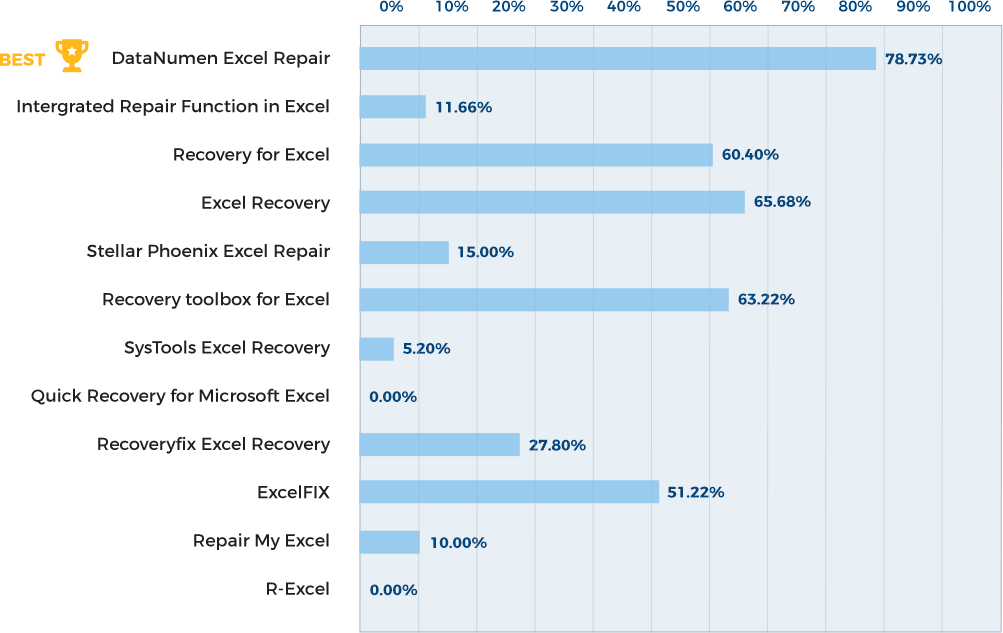
ဘယ်လိုအကြောင်းပိုမိုလေ့လာပါ DataNumen Excel Repair ပြိုင်ပွဲကို ဆေးလိပ်သောက်သည်။
ကျွန်ုပ်တို့၏ဖောက်သည်များ၏သက်သေခံချက်

... ဆက်ဖတ်ရန်
DataNumen Excel repair အများဆုံးဖြစ်ပါသည် advanced excel repair ကမ္ဘာပေါ်မှာ အကောင်းဆုံးနည်းပညာပံ့ပိုးမှုနဲ့အတူ ဒီကိရိယာက ပျက်စီးနေတဲ့ excel data တွေကို အထိရောက်ဆုံးနဲ့ အတိကျဆုံးနည်းလမ်းနဲ့ ပြန်လည်ဖန်တီးပေးနိုင်ပါတယ်။ ကျွန်တော် အထူးအကြံပြုလိုပါတယ်။ DataNumen Excel က ပြန်ပြင်ပေးပါတယ်။
နိုင်းရှ် ကူလ်ကာနီ
PC ဖြေရှင်းချက်များ
အိန္ဒိယနိုင်ငံ၊ မဟာရပ်ရှထရာ၊ ပူနေးမြို့
ဒီဇင်ဘာလတွင် 24, 2025
သင့်ကိရိယာအတွက် ကျေးဇူးတင်ပါသည်၊ ၎င်းသည် ကျွန်ုပ်၏ excel ဖိုင်ကို ပြန်လည်ပြုပြင်ရန် အမှန်တကယ် အပြည့်အဝကူညီပေးပါသည်။
udom အတွက်
သြဂုတ်လ 19, 2019
သင့်ထုတ်ကုန်သည် မှန်ကန်စွာ လုပ်ဆောင်ခဲ့သည်။
Eugenio G. Bahamondes
M.Ss အကြီးတန်းလျှပ်စစ်အင်ဂျင်နီယာ
NorTecnica Engineers Ltd.
Iquique၊ ချီလီ
အရမ်းကောင်းတဲ့ အစီအစဉ်တစ်ခုပါ။ ငါကြိုက်တဲ့ "အနှောက်အယှက်မရှိ" လို့ ရေးပါ။
ကျွန်ုပ်သည် ဒေတာအခြေခံလူတစ်ဦးဖြစ်ပြီး Excel ဇယားထက် Foxpro ကို အမှန်တကယ်အသုံးပြုသည်။
ဒါပေမဲ့
အရမ်းကောင်းတဲ့ အစီအစဉ်တစ်ခုပါ။ ငါကြိုက်တဲ့ "အနှောက်အယှက်မရှိ" လို့ ရေးပါ။
ကျွန်ုပ်သည် ဒေတာအခြေခံလူတစ်ဦးဖြစ်ပြီး Excel ဇယားထက် Foxpro ကို အမှန်တကယ်အသုံးပြုသည်။
ဒါပေမယ့် တခြားသူတွေနဲ့ တွဲလုပ်ရင် ဘဝက အဲဒီလိုမဖြစ်ပါဘူး။
အကယ်၍ သင့်ပရိုဂရမ် အလုပ်မလုပ်ပါက၊ ကျွန်ုပ်နှင့် ကျွန်ုပ်သည် hex သို့မဟုတ် ASCII ဖိုင်ကြည့်ရှုသူကို အသုံးပြု၍ manual fix လုပ်ကာ အကျင့်ပျက်ခြစားမှုကို ဖြေရှင်းရန် binary ကို လက်ဖြင့် တည်းဖြတ်ခဲ့သည်။ ဘယ်လောက်ထိ ဆွဲငင်ခံခဲ့ရတာလဲ။
ကောင်းပြီ အဲဒါမဖြစ်ဘူး။ ဒါကြောင့် ငါက ကောင်းတဲ့အလုပ်လို့ပြောပြီး မင်းငါ့ရဲ့မဲနဲ့ အနာဂတ် PR ကိုရလိမ့်မယ်။
ကျေးဇူးပါပဲ။ ပိုက်ဆံလည်းတန်တယ်။
Rick Fayter
ဒေတာဘေ့စ်အတိုင်ပင်ခံ
အိုဟိုင်းယိုးပြည်နယ်, အမေရိကန်
DataNumen Excel Repair တစ်နေ့တာကို သိမ်းဆည်းပြီး ပျက်စီးသွားသော ဖိုင်မှ ကျွန်ုပ်လိုအပ်သော ဒေတာကို ပြန်လည်ရယူပါ။ အသုံးပြုရအလွန်လွယ်ကူသည်၊ ၎င်းသည်ကျွန်ုပ်အတွက်အလွန်ကောင်းမွန်သည်။
DataNumen Excel Repair တစ်နေ့တာကို သိမ်းဆည်းပြီး ပျက်စီးသွားသော ဖိုင်မှ ကျွန်ုပ်လိုအပ်သော ဒေတာကို ပြန်လည်ရယူပါ။ ၎င်းသည် အသုံးပြုရအလွန်လွယ်ကူသည်၊ ၎င်းသည် ကျွန်ုပ်၏လိုအပ်ချက်များအတွက် အလွန်ကောင်းမွန်စွာလုပ်ဆောင်ပြီး ၎င်းကို အထူးအကြံပြုလိုပါသည်။
E. Madsen
chief Engineer
PIN နည်းပညာ၊ Inc.
နယူးယောက်, NY, အမေရိကန်နိုင်ငံ
လှလှပပ လုပ်ဆောင်ခဲ့သည်။ ကျွန်ုပ်၏ စည်းကမ်းချက်များ နှင့် ကျွန်ုပ်၏ (အလွန်ရှုပ်ထွေးသော) အပြန်အလှန် ကိုးကားခြင်းဒေတာသည် ယခု ပြန်လည်ရောက်ရှိသွားပါပြီ။ ကျေးဇူးတင်ပါသည်!! နွေကာလမှာ ရှိခဲ့တာ။
အရမ်းကောင်းတယ်။ ကျွန်မရဲ့ အသုံးအနှုန်းအားလုံးနဲ့ (အရမ်းရှုပ်ထွေးလွန်းတဲ့) cross-reference data တွေ ပြန်ရပါပြီ။ ကျေးဇူးတင်ပါတယ်။ နွေရာသီမှာ အလုပ်တွေလုပ်ဖို့ အားလပ်ချိန်ရခဲ့ပေမယ့် မကြာခင် ကျောင်းပြန်တက်ရတော့ ကွန်ပျူတာအလုပ်ထက် ရုပ်ပိုင်းဆိုင်ရာအလုပ်တွေနဲ့ ပိုရှုပ်နေတော့ ပြန်ထိုင်ပြီး ဇီဝဗေဒ အသုံးအနှုန်း၊ အဓိပ္ပာယ်ဖွင့်ဆိုချက်နဲ့ ကိုးကားချက် ခုနစ်ရာ့ကိုးဆယ့်နှစ်ခုကို ပြန်ရေးဖို့ အချိန် (ဒါမှမဟုတ် စိတ်) မရှိခဲ့ဘူး။ အဲဒီအလားအလာကြောင့် ကျွန်မ ဗိုက်အရမ်းအောင့်သွားတယ်။
သင့်တွင် အံ့သြဖွယ်ကောင်းသော ရက်သတ္တပတ်၊ အနားယူပြီး ပျော်ရွှင်စရာကောင်းသော ပိတ်ရက်ကို ပိုင်ဆိုင်နိုင်မည်ဟု မျှော်လင့်ပါသည်။
Kristi Rankin ဆရာ
Brownwood, Texas, USA
သြဂုတ်လ 13th, 2014
Excel ပြုပြင်ရေးတူးလ်သည် PC ပျက်သွားချိန်တွင် ဖွင့်ထားကာ သိမ်းဆည်းထားသည့် ပျက်စီးနေသော Excel ဖိုင် ၂ ခုမှ စာသားဒေတာအားလုံးကို ထုတ်ယူနိုင်ခဲ့သည်။
Excel repair tool က ပျက်စီးနေတဲ့ Excel ဖိုင် ၂ ခုကနေ text data အားလုံးကို ထုတ်ယူနိုင်ခဲ့ပါတယ်။ PC crash ဖြစ်တုန်းက ဖွင့်ထားပြီး သိမ်းထားခဲ့တာပါ။ ဒါပေမယ့် formatting အားလုံး (bold, colors စတာတွေ) ပျောက်ဆုံးနေတဲ့အပြင် formula တစ်ဝက်လောက် (sheet တွေကို ချိတ်ဆက်ပေးတဲ့ ရှုပ်ထွေးတဲ့ဖိုင်တွေ) ပျောက်ဆုံးနေတဲ့အတွက် tool က အားလုံးကို ပြန်ယူလို့မရပါဘူး။ ပြဿနာရှိနိုင်တဲ့နေရာတွေမှာ tool က ရှိပြီးသား worksheet တစ်ခုကို sheet အပိုတွေအဖြစ် ဖြတ်ပေးတာကြောင့် ဆုံးရှုံးမှုရှိမရှိ ဘယ်မှာစစ်ဆေးရမလဲဆိုတာ သိနိုင်ပါတယ်။ ကောင်းတဲ့အကြံပါပဲ။ data က မူရင်းရင်းမြစ်ကနေ restore လုပ်ရတာ အခက်ခဲဆုံးအပိုင်းဖြစ်လို့ အလုံးစုံကောင်းမွန်တဲ့ရလဒ်ပါပဲ။ ဖိုင်တစ်ဖိုင်က MS program နဲ့ ကူးယူလို့မရ၊ ဖွင့်လို့မရ (ဒါမှမဟုတ် ဖျက်လို့မရ) ဖြစ်သွားပါတယ်။ အလုံးစုံပြောရရင် tool က တစ်ပတ်လောက် အလုပ်သက်သာစေခဲ့ပါတယ်။ ဖိုင်ဗားရှင်းအဟောင်းကနေ format ပြန်လုပ်ပြီး data ကို spot check လုပ်ခြင်းအားဖြင့် ဖိုင်တွေကို ပုံမှန်ပြန်ဖြစ်အောင် တစ်ရက်တောင်မကြာပါဘူး။ user တွေအတွက် မှတ်ချက်- tool က ရပ်သွားပုံရရင် စိတ်ရှည်ရှည်ထားပါ၊ ခက်ခဲတဲ့ဖိုင်ကို ဖြေရှင်းဖို့ တစ်နာရီနီးပါးကြာပါတယ်။ ဘာမှမလုပ်ခင်မှာတောင် လုပ်ရခက်တဲ့ဖိုင်ကို ဖြေရှင်းဖို့ တစ်နာရီနီးပါးကြာပါတယ်။
ဂျွန်ချပ်မန်း
Melbourne, Australia
ဇန်န၀ါရီ ၂၁၊ ၂၀၂၂
အလွန်ရိုးရှင်းတဲ့ interface
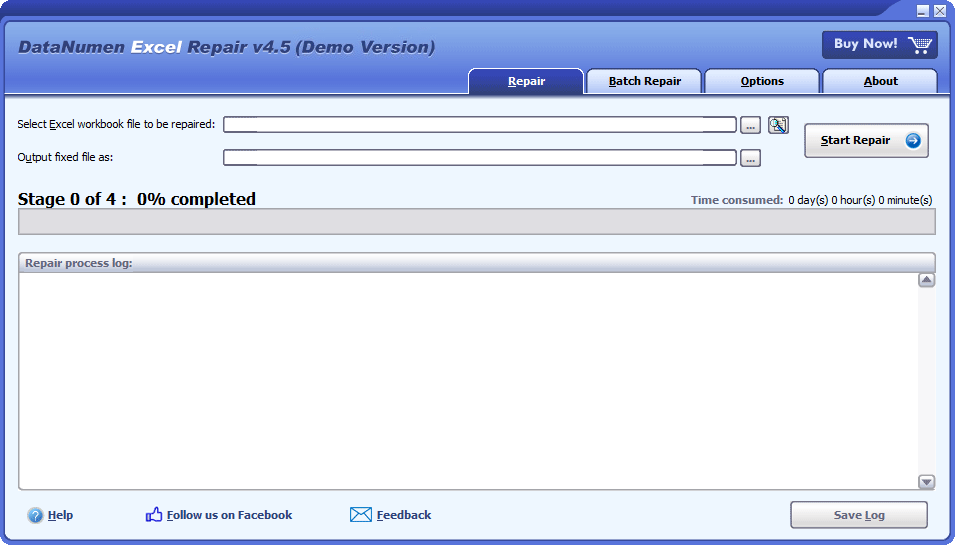
ပြုပြင်
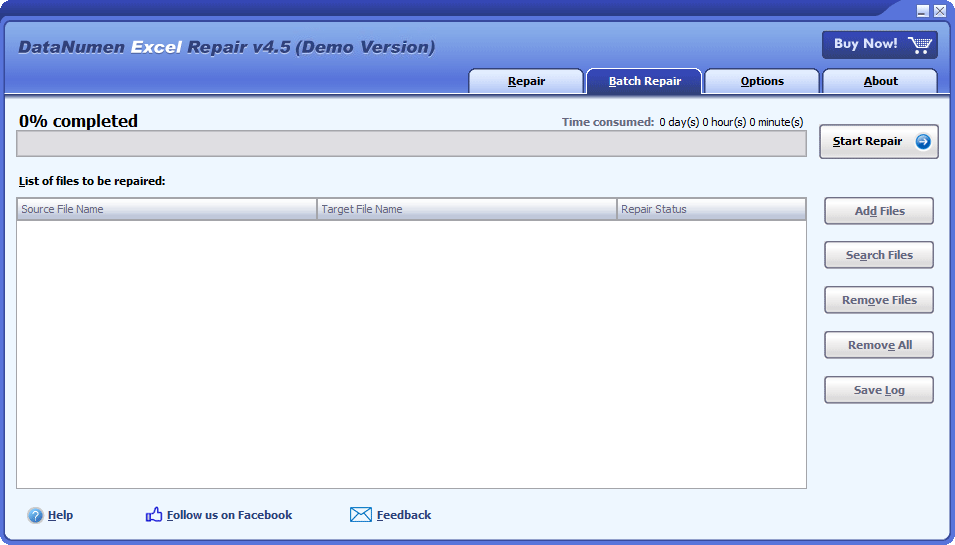
အသုတ်ပြုပြင်မှု
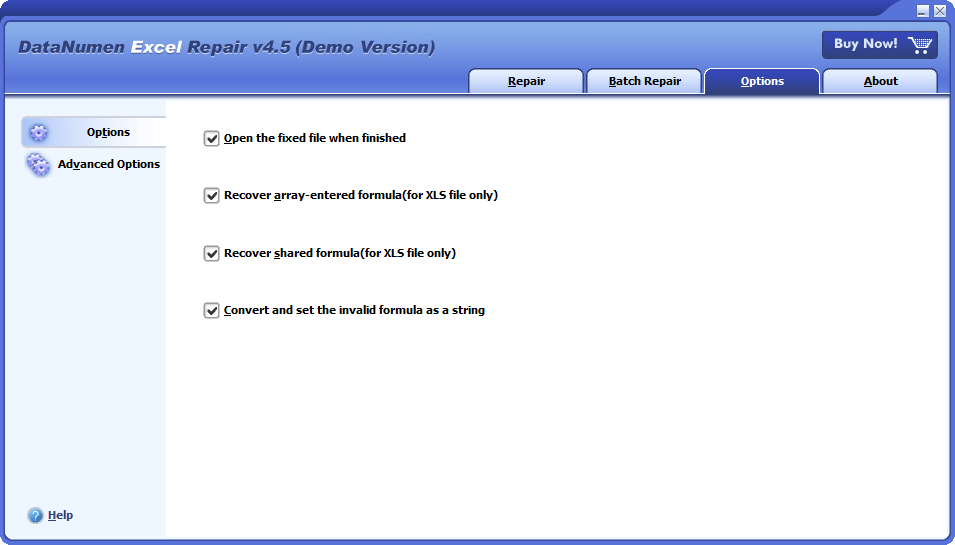
Options ကို
Excel ဖိုင်တွင် အဖြစ်များသော အမှားများနှင့် ပြဿနာများကို လိုက်နာခြင်းအတွက် ဖြေရှင်းချက်

- ဤဖိုင်သည် မှတ်မိနိုင်သော ဖော်မတ်တစ်ခုမဟုတ်ပါ။
- Excel သည် “filename.xslx” တွင် ဖတ်၍မရသော အကြောင်းအရာကို တွေ့ရှိခဲ့သည်။
- filename.xls' ကို ဝင်သုံး၍မရပါ။
free Downloadအတွေ့အကြုံ 20+ နှစ်
အခုတော့ Buy100% ကျေနပ်မှုအာမခံ
အဓိကအင်္ဂါရပ်များ
- Excel xls၊ xlw၊ xlsx နှင့် xlsm ဖိုင်များကို ပြင်ဆင်ပါ။ Microsoft က Excel ကို 3၊ 4၊ 5၊ 95၊ 97၊ 2000၊ XP၊ 2003၊ 2007၊ 2010၊ 2013၊ 2016၊ 2019၊ 2021၊ Office 365 နှင့် Microsoft 365 ဖော်မတ်များအတွက် Excel။
- Windows နှင့် Mac အတွက် Excel မှထုတ်ပေးသော workbook ဖိုင်များကို ပြုပြင်ပါ။
- ပျက်စီးနေသော Excel ဖိုင်များတွင် ဆဲလ်ဒေတာကို ပြန်လည်ရယူပါ။
- မျှဝေထားသော ဖော်မြူလာနှင့် အခင်းအကျင်းထည့်သွင်းထားသော ဖော်မြူလာများအပါအဝင် ဖော်မြူလာများကို ပြန်လည်ရယူပါ။
- ဆဲလ်များနှင့် ဖော်မြူလာများအတွက် စံဖော်မတ်များနှင့် စိတ်ကြိုက်ဖော်မတ်များကို ပြန်လည်ရယူပါ။
- အလုပ်စာရွက်အမည်များကို ပြန်လည်ရယူပါ။
free Downloadအတွေ့အကြုံ 20+ နှစ်
အခုတော့ Buy100% ကျေနပ်မှုအာမခံ
ပျက်စီးနေသော Excel ဖိုင်များကို ပြန်လည်ရယူပါ။ DataNumen Excel Repair
ဖွင့်လှစ် DataNumen Excel Repair.
မှတ်ချက်- ပြန်လည်ရယူခြင်းလုပ်ငန်းစဉ်မစတင်မီ Microsoft Excel အပါအဝင် အခြားအပလီကေးရှင်းအားလုံးကို ပိတ်ပါ။
ပြုပြင်ရန် အရင်းအမြစ်ဖိုင်ကို ရွေးပါ-

ထိုသုံးပါ  ဖိုင်ကိုရှာဖွေရန်ခလုတ်၊ သို့မဟုတ်
  local computer တွင် ဖိုင်ကိုရှာရန် ခလုတ်ကိုနှိပ်ပါ။ သင်သည် ဖိုင်အမည်ကို ကိုယ်တိုင်ရိုက်ထည့်နိုင်သည်၊ သို့မဟုတ် ဖိုင်ကို တည်းဖြတ်ဘောက်စ်ထဲသို့ ဆွဲယူ၍ ချနိုင်သည်။
source file name ကို သတ်မှတ်ပြီးတာနဲ့၊ DataNumen Excel Repair ပုံသေဖိုင်အမည်ကို အလိုအလျောက်ထုတ်ပေးလိမ့်မည်။ ဥပမာအားဖြင့်၊ အရင်းအမြစ်ဖိုင်သည် Damaged.xlsx ဖြစ်ပါက၊ အလိုအလျောက် ထုတ်ပေးသည့် ပုံသေဖိုင်သည် Damaged_fixed.xlsx ဖြစ်လိမ့်မည်။

ဟုတ်ပါတယ်, သင်သည်၎င်းကိုသင်စိတ်ကြိုက်ပြောင်းလဲနိုင်ပါတယ်။ သို့မဟုတ် အသုံးပြုပါ။ output directory ကိုရွေးချယ်ရန်ခလုတ်။
ယခုသင်ကလစ်နှိပ်ပါနိုင်ပါတယ်  ပြုပြင်ခြင်းလုပ်ငန်းစဉ်စတင်ရန်ခလုတ်။ DataNumen Excel Repair အရင်းအမြစ်ဖိုင်ကိုခွဲခြမ်းစိတ်ဖြာပြီး၎င်းတွင်အမှားများကိုပြင်ဆင်လိမ့်မည်။

တိုးတက်မှုဘားသည် ဇာတ်ခုံ၊ ဇာတ်ခုံရှိ တိုးတက်မှုနှင့် စုစုပေါင်းအချိန်ကို ပြသမည်ဖြစ်သည်။
အကယ်၍ ကျွန်ုပ်တို့၏ ပရိုဂရမ်သည် ဖိုင်ကို အောင်မြင်စွာ ပြုပြင်နိုင်ပါက၊ သင်သည် အောက်ပါ မက်ဆေ့ချ်ဘောက်စ်ကို မြင်ရပါမည်။
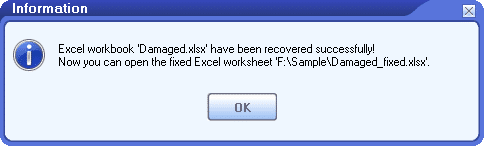
"OK" ခလုတ်ကိုနှိပ်ပါက Excel တွင် fixed ဖိုင်ကိုဖွင့်လိမ့်မည်။ ၎င်းကို ကိုယ်တိုင်ဖွင့်ရန် Windows explorer ရှိ ဖိုင်ကို နှစ်ချက်နှိပ်နိုင်သည်။
More Information ကို
| ဗားရှင်း | 4.5 (ဗားရှင်းသမိုင်း) |
| ဖြန့်ချိသည့်ရက် | နိုဝင်ဘာလ 9th, 2023 |
| ပံ့ပိုးထားသော ဖိုင်အမျိုးအစားများ | XLS၊ XLW၊ XLSX၊ XLSM |
| ပံ့ပိုးပေးထားသော Excel ဗားရှင်းများ | Excel 3.0–2021; Office 365 အတွက် Excel; Microsoft 365 |
| ပြန်လည်ရရှိနိုင်သော အရာဝတ္ထုများ | လေ့ကျင့်ခန်းစာရွက်များ၊ ဆဲလ်များ၊ ဖော်မြူလာများ၊ မျှဝေထားသော ဖော်မြူလာများ၊ အစုအဝေးတွင်ထည့်သွင်းထားသော ဖော်မြူလာများ၊ စံဖော်မတ်များ၊ စိတ်ကြိုက်ဖော်မတ်များ၊ လေ့ကျင့်ခန်းစာရွက်အမည်များ |
| ထောကျပံ့ဘာသာစကားများ | 95 ဘာသာစကားများ |
လိုအပ်ချက်များ
| ကွန်ပျူတာစက်လည်ပတ်ရေးစနစ်ပရိုဂရမ် | Windows ကို |
| processor ကို | Intel သို့မဟုတ် ညီမျှသော (x86၊ x64) |
| မှတ်ဉာဏ် | အနည်းဆုံး 32 MB (1 GB အကြံပြုထားသည်) |
| disk Space ကို | 21 ကို MB |
Bayer MaterialScience သည် Excel Recovery ကို ခေတ်မီစေပါသည်။ DataNumen ဖြေရှင်းချက်
အရေးပါသောဒေတာကို ကယ်တင်ခြင်း- Trafigura ၏ အောင်မြင်မှုဇာတ်လမ်း DataNumen Excel Repair
Sysco သည် Data Integrity ဖြင့် လုံခြုံသည်။ DataNumen Excel Repair: အောင်မြင်မှုဇာတ်လမ်း
DataNumen Excel RepairNew York Life Insurance မှ ဒေတာစီမံခန့်ခွဲမှု၏ အုတ်မြစ်တစ်ခု
Costco က ဒေတာကို သိမ်းဆည်းပေးပါတယ် DataNumen Excel Repair: Case Study တစ်ခု
Procter & Gamble သည် Data Reliability ကို မြှင့်တင်ပေးသည်။ DataNumen Excel Repair: Case Study တစ်ခု
Siemens သည် Excel Data Corruption ကို ကျော်လွှားနိုင်ခဲ့သည်။ DataNumen Excel Repair: Case Study တစ်ခု
General Electric Streamlines Excel File Recovery and Efficiency တို့နဲ့ DataNumen Excel Repair: Case Study တစ်ခု
ပျက်စီးနေတဲ့ EXCEL အလုပ်စာအုပ်ကို အခမဲ့ ဘယ်လိုပြုပြင်မလဲ။
ဟုတ်ကဲ့၊ Microsoft Office Excel မှာ ပျက်စီးနေတဲ့ Excel ဖိုင်ကို ပြုပြင်ပေးနိုင်တဲ့ built-in function ပါရှိပါတယ်။ သင့်ဖိုင်ထဲက ပျက်စီးမှုတွေကို တွေ့ရှိတဲ့အခါတိုင်း စတင်လုပ်ဆောင်ပါလိမ့်မယ်။ Recovery ကိုဖိုင် မုဒ်နှင့် သင့်ဖိုင်ကို ပြုပြင်ရန် ကြိုးစားပါ။ သို့သော် တစ်ခါတစ်ရံတွင်၊ Recovery ကိုဖိုင် မုဒ်သည် အလိုအလျောက်စတင်မည်မဟုတ်ပါ၊ သို့မဟုတ် သင့်ဖိုင်ကို ကိုယ်တိုင်ပြုပြင်လိုပေမည်။ ထိုသို့သောကိစ္စများတွင်၊ ကျေးဇူးပြု၍ အောက်ပါအတိုင်းလုပ်ဆောင်ပါ။
မှတ်ချက်- သင်၏ ပျက်စီးနေသော အလုပ်စာအုပ်ကို မပြုပြင်မီ၊ ၎င်းကို ကွန်ရက်ဒရိုက်ပေါ်တွင် သိမ်းဆည်းထားပါက ၎င်းကို ဒေသတွင်း ဟာ့ဒ်ဒစ်သို့ ကူးယူရန် ကြိုးစားပါ။
- ဖွင့်လှစ် က MS Excel ကို.
- ကို Select လုပ်ပါ ဖိုင် > Open > Browse ။
- ထဲမှာ ဖွင့်လှစ် ဖိုင် ဒိုင်ယာလော့ဂ်၊ ပြုပြင်ရမည့် Excel ဖိုင်ကို ရှာဖွေရန်။
- Do မ ၎င်းသည် ပြုပြင်ခြင်းအစား ဖိုင်ကို တိုက်ရိုက်ဖွင့်ရန် ကြိုးစားမည်ဖြစ်သောကြောင့် ဖိုင်ကို နှစ်ချက်နှိပ်ပါ။ အဲဒီအစား ဖိုင်ကို တစ်ချက်နှိပ်သင့်ပါတယ်။
- ထို့နောက် ဘေးနားရှိ မြှားကို နှိပ်ပါ။ ဖွင့်လှစ် ခလုတ်၊ သင်ဖွင့်ထားသောနည်းလမ်းများ၏ drop-down စာရင်းကိုတွေ့လိမ့်မည်။
- ကလစ်နှိပ်ပါ ဖွင့်ပြီး ပြုပြင်ပါ...
- ဒိုင်ယာလော့ခ်ဘောက်စ်တစ်ခု ပေါ်လာပါလိမ့်မယ် "Excel သည် အလုပ်စာအုပ်ကိုဖွင့်စဉ် စစ်ဆေးမှုများ လုပ်ဆောင်နိုင်ပြီး ၎င်းတွေ့ရှိသည့် အကျင့်ပျက်ခြစားမှုကို ပြုပြင်ရန် သို့မဟုတ် အလုပ်စာအုပ်မှ ဒေတာ (ဖော်မြူလာများနှင့် တန်ဖိုးများ) ကိုသာ ထုတ်ယူနိုင်သည်။"
- ဒေတာပြန်လည်ရယူခြင်းကို တိုးမြှင့်ရန်၊ ခလုတ်ကို နှိပ်ပါ။ ပြုပြင် ခလုတ်ကို။
- အဆင့် 8 မအောင်မြင်ပါက အဆင့် 2 မှ 7 ကိုပြန်လုပ်ကာ အဆိုပါကိုနှိပ်ပါ။ ဒေတာထုတ်ယူပါ ခလုတ်ကို။
- အလိုလျှင် ပြုပြင် or ဒေတာထုတ်ယူပါ လုပ်ငန်းစဉ်အောင်မြင်သည်၊ Excel သည် ပြန်လည်ရယူထားသောဒေတာကို xxx [Repaired].xlsx ဟုခေါ်သော ဖိုင်အသစ်တစ်ခုသို့ ထုတ်ပေးမည်ဖြစ်ပြီး၊ xxx သည် ပျက်စီးနေသော workbook ဖိုင်အမည်၏ အမည်ဖြစ်သည်။ နှိပ်နိုင်ပါတယ်။ File> Save As သတ်မှတ်ထားသောဖိုင်ကို အခြားအမည် သို့မဟုတ် တည်နေရာသို့ သိမ်းဆည်းရန်။
ပြင်ပအကိုးအကားများမှတစ်ဆင့် ပျက်စီးနေသော အလုပ်စာအုပ်၏ ဒေတာကိုလည်း အောက်ပါအတိုင်း တင်သွင်းနိုင်သည်။
- သင်၏ ပျက်စီးနေသော အလုပ်စာအုပ်ကို Book1.xlsx ဟုခေါ်သည်။
- ဖွင့်လှစ် Excel ကို.
- အလုပ်စာအုပ်အလွတ်တစ်ခုကို ဖန်တီးပြီး Book2.xlsx ကဲ့သို့ တူညီသောလမ်းညွှန်တွင် Book1.xlsx အဖြစ် သိမ်းဆည်းပါ။
- Book2.xlsx တွင်၊ in Sheet1/cell A1၊ ဖော်မြူလာကို ထည့်သွင်းပါ။ =[Book1.xlsx]Sheet1!A1ထို့နောက်သတင်းစာရှင်းလင်းပွဲ ဝင်ရောက်.
- Book1/Sheet1 ၏ ဆဲလ် A1 ရှိ ဒေတာကို ပြန်လည်ရယူပြီး တင်သွင်းပါက၊ Book1/Sheet2 ၏ A1 ခေါ်ဆိုမှုတွင် ပေါ်လာမည်ဖြစ်သည်။
- ယခု ကျွန်ုပ်တို့သည် အခြားဆဲလ်များအားလုံးတွင် ဖော်မြူလာကို အသုံးပြုနိုင်ပါသည်။
- Book1/Sheet2 ရှိ ဆဲလ် A1 ကို ရွေးပါ။
- စာနယ်ဇင်းများ ပြီးရင် Ctrl + C ကို.
- Book1 ရှိ ဒေတာအားလုံးကို တင်သွင်းနိုင်စေရန် Book1 တွင် တစ်ခုထက်ပိုကြီးသော အပိုင်းအခြားကို ရွေးပါ။
- မောက်စ်ကို ညာကလစ်နှိပ်ပြီး ပေါ်လာသော မီနူးတွင်၊ ရွေးချယ်စရာများစာရင်းကို သင်တွေ့မြင်နိုင်ပါသည်။ ရွေးချယ်စရာများကို ကူးထည့်ပါ။, select လုပ်ပါ နည်း paste option အဖြစ်။
- ထို့ကြောင့် Book1 တွင် ဒေတာအားလုံးကို ထည့်သွင်းထားသည်ကို သင်တွေ့ရပါမည်။
- သို့သော်လည်း တင်သွင်းလာသော အချက်အလက်များသည် Book1 နှင့် ချိတ်ဆက်နေဆဲဖြစ်သည်။ ယခု ကျွန်ုပ်တို့သည် လင့်ခ်များကို ချိုးဖျက်ပြီး တန်ဖိုးများကိုသာ သိမ်းဆည်းထားရန် လိုအပ်ပါသည်။
- တန်ဖိုးရှိသော ဆဲလ်များအားလုံးကို ဖုံးအုပ်ထားသည့် အပိုင်းအခြားကို ရွေးပါ။
- စာနယ်ဇင်းများ ပြီးရင် Ctrl + C ကို.
- မောက်စ်ကို ညာကလစ်နှိပ်ပြီး ပေါ်လာသော မီနူးတွင် ရွေးချယ်ပါ။ တန်ဖိုးများ paste option အဖြစ်။
- ဘာမှမဖြစ်ဘူး။ သို့သော်၊ ဆဲလ် A1 ကဲ့သို့သော ဆဲလ်များထဲမှ တစ်ခုကို နှိပ်လိုက်သောအခါ၊ ဖော်မြူလာကို တန်ဖိုးဖြင့် အစားထိုးထားသည်ကို တွေ့ရှိနိုင်သည်။
သင်တို့သည်လည်း a ကိုသုံးနိုင်သည် ပျက်စီးနေသော Excel အလုပ်စာအုပ်မှဒေတာကိုထုတ်ယူရန် macro.
အထက်ဖော်ပြပါနည်းလမ်းသည် အလုပ်မလုပ်ပါက၊ သင့်ဖိုင်သည် ဆိုးရွားစွာ ပျက်စီးနေပါသည်။ ပရော်ဖက်ရှင်နယ်ကိုသုံးသင့်တယ်။ Excel ဒေတာဆယ်တင်ရေးကိရိယာ အလုပ်တစ်ခုကိုလုပ်ဖို့။
EXCEL ၏ မည်သည့်ဗားရှင်းများကို ပံ့ပိုးပေးသနည်း။
လက်ရှိတွင် Microsoft Excel ဗားရှင်း 3၊ 4၊ 5၊ 95၊ 97၊ 2000၊ XP၊ 2003၊ 2007၊ 2010၊ 2013၊ 2016၊ 2019 နှင့် Office 365 အတွက် Excel ကို ပံ့ပိုးထားပါသည်။ xls နှင့် xlsx ဖိုင်ဖော်မတ်နှစ်ခုလုံးကို ပံ့ပိုးထားသည်။
ပြန်လည်ရယူထားသော အလုပ်စာအုပ်တွင် “DNDEFAULTSHEET#” စာရွက်များသည် အဘယ်နည်း။
ကျွန်ုပ်တို့၏ဖိုင်ပြုပြင်ရေးကိရိယာသည် Excel စာရွက်၏အမည်နှင့်ဒေတာကိုပြန်လည်ရယူရန်ကြိုးစားပါလိမ့်မည်။ သို့သော်၊ တစ်ခါတစ်ရံဒေတာပျက်စီးမှုကြောင့်အမည်ကိုပြန်လည်ရယူနိုင်မည်မဟုတ်သော်လည်းဒေတာကပြန်လည်ရယူနိုင်သည်။ ထိုကဲ့သို့သောကိစ္စတွင်၊ ကျွန်ုပ်တို့သည်ပြန်လည်ရယူထားသော worksheet အမည်ကို "DNDefaultSheet#" သို့သတ်မှတ်ပြီးပြန်လည်ရယူထားသောဒေတာကို၎င်းထဲသို့သိမ်းဆည်းပါမည်၊ # သည် worksheet ၏အစီအစဉ်နံပါတ်ဖြစ်ပြီး ၁ မှစတင်သည်။
သင့် APP ကို run ရန် ကျွန်ုပ်၏ကွန်ပျူတာတွင် EXCEL ရှိရန် လိုအပ်ပါသလား။
ဟုတ်ကဲ့၊ ကျွန်ုပ်တို့၏ပြုပြင်ရေးကိရိယာကိုလုပ်ဆောင်ရန် သင့်ကွန်ပျူတာပေါ်တွင် Excel ထည့်သွင်းထားရန် လိုအပ်ပါသည်။ ပျက်စီးနေသော Excel စာရွက်စာတမ်းကို မပြုပြင်မီ၊ ကျွန်ုပ်တို့၏တူးလ်သည် Excel ထည့်သွင်းထားခြင်းမရှိကြောင်း တွေ့ရှိပါက၊ ၎င်းသည် error message ပေါ်လာပြီး ဒေတာပြန်လည်ရယူခြင်းလုပ်ငန်းစဉ်ကို ရပ်ဆိုင်းသွားမည်ဖြစ်သည်။
ပြုပြင်နေစဉ်အတွင်း Microsoft EXCEL ကို ပိတ်ရန် လိုအပ်ပါသလား။
ဟုတ်ကဲ့၊ ဒီလိုလုပ်ဖို့ အကြံပြုထားပါတယ်။
ပြုပြင်ခြင်းလုပ်ငန်းစဉ်အတွင်း၊ တစ်ခါတစ်ရံတွင် Microsoft Excel ကို နောက်ခံတွင် အလိုအလျောက်ဖွင့်ကာ ပိတ်သွားသည်ကို သင် သတိပြုမိပါလိမ့်မည်။ ကျွန်ုပ်တို့၏ပြုပြင်ရေးဆော့ဖ်ဝဲသည် လိုအပ်သောတာဝန်များကိုဆောင်ရွက်ရန် Microsoft Excel တွင် အချို့သောလုပ်ဆောင်ချက်များကို ခေါ်ဆိုမည်ဖြစ်သောကြောင့် ပုံမှန်ဖြစ်သည်။
Mac အတွက် EXCEL မှ ဖန်တီးထားသော ဖိုင်များကို သင်ပံ့ပိုးပါသလား။
ဟုတ်ကဲ့၊ ဒါပေမယ့် အောက်ဖော်ပြပါအတိုင်း ပြန်လည်ရယူရန် သင့်တွင် Windows/PC စနစ်ရှိရန် လိုအပ်သည်-
- ပျက်စီးနေသော MS Excel ဖိုင်ကို Mac မှ PC သို့ ကူးယူပါ။
- ကျွန်ုပ်တို့၏ဖိုင်ပြန်လည်ရယူရေးကိရိယာဖြင့် ပျက်စီးနေသော Excel ဖိုင်ကို ပြုပြင်ပြီး ပြုပြင်ထားသော Excel ဖိုင်အသစ်ကို ဖန်တီးပါ။
- ပြင်ဆင်ထားသော Excel ဖိုင်ကို PC မှ Mac သို့ ပြန်ကူးပါ။
EXCEL အလုပ်စာအုပ်ကို နှစ်ကြိမ်နှိပ်လိုက်သောအခါ ဘာမှမဖြစ်ပါ။ ကျွန်တော်ဘာလုပ်သင့်သလဲ?
ပထမဦးစွာ၊ အောက်ပါအတိုင်း ဖိုင်ပျက်စီးခြင်းကြောင့် ပြဿနာဖြစ်ခြင်းရှိ၊ မရှိ ဆုံးဖြတ်ရန် ပြဿနာကို အဖြေရှာသင့်သည်-
- သင်၏ Excel အလုပ်စာအုပ်ကို Excel ထည့်သွင်းထားသော အခြားကွန်ပျူတာသို့ ကူးယူပါ။
- စတင် Excel ကို
- ကလစ်နှိပ်ပါ ဖိုင် > Open > Browse
- Excel workbook ကို ရွေးပြီး ကလစ်နှိပ်ပါ။ ဖွင့်လှစ် ခလုတ်ကို။
- အလုပ်စာအုပ်ကို အောင်မြင်စွာဖွင့်နိုင်လျှင် ၎င်းသည် ပျက်စီးခြင်းမရှိပါ။ မဟုတ်ပါက ၎င်းသည် ပျက်စီးနေပြီး သင်သုံးနိုင်သည်။ "ဖွင့်ပြီး ပြုပြင်ပါ" ပျက်စီးနေသော workbook ကို ပြုပြင်နည်း။
အလုပ်စာအုပ်သည် ယိုယွင်းခြင်းမရှိပါက၊ ၎င်းသည် ပြဿနာဖြစ်စေသော သင်၏ကွန်ပျူတာပေါ်တွင် Excel ထည့်သွင်းထားသောကြောင့်၊ ကျေးဇူးပြု၍ အောက်ပါအတိုင်းလုပ်ဆောင်ပါ။
- ကြိုးစားကြည့်ပါ လုံခြုံသောမုဒ်တွင် Excel ကိုဖွင့်ပါ။ Excel workbook ကိုဖွင့်ပါ။
- အားလုံးအဆင်ပြေရင် ကြိုးစားပါ။ Add-ins ကိုပိတ်ထားပါ။ ပြဿနာဖြစ်စေတဲ့ ချို့ယွင်းချက်တစ်ခုကို ရှာမတွေ့မချင်း သင့် Excel မှာ တစ်ခုပြီးတစ်ခု လုပ်ပါ။
- Excel ကို လုံခြုံသောမုဒ်တွင်ပင် မဖွင့်နိုင်ပါက၊ သင်သည် လိုအပ်သည်။ Microsoft Office တပ်ဆင်မှုကို ပြုပြင်ပါ။ MS Office Excel အတွက် ပျက်စီးနေသော တပ်ဆင်မှုဖိုင်များကို ပြုပြင်ပါ။
Excel MACRO-ENABLED workbook (XLSM) ဖိုင်များကို သင်ပြုပြင်နိုင်ပါသလား။
ဟုတ်ကဲ့၊ သို့သော်၊ ကျွန်ုပ်တို့၏ ပြန်လည်ရယူရေးဆော့ဖ်ဝဲသည် .xlsm ဖိုင်အတွင်းရှိ မက်ခရိုများမဟုတ်ဘဲ ဒေတာများကိုသာ ပြန်လည်ရယူနိုင်ပါသည်။ ထို့ကြောင့် ပုံသေဖိုင်ကို .xlsx ဖော်မတ်အဖြစ် သိမ်းဆည်းသွားပါမည်။
ကျွန်ုပ်၏အလုပ်စာအုပ်ကို မသိမ်းဆည်းမီ ကျွန်ုပ်၏ EXCEL ပျက်စီးမှုများ။ ၎င်းကို သင်ပြန်ယူနိုင်ပါသလား။
Excel တွင်အောက်ပါအတိုင်းမသိမ်းဆည်းရသေးသောအလုပ်စာအုပ်များကိုပြန်လည်ရယူရန် built-in အင်္ဂါရပ်ရှိသည်။
- အဆိုပါ Start Excel ကို။
- ကလစ်နှိပ်ပါ ဖိုင်> ဖွင့်ရန်
- ယင်းကို Select လုပ်ပါ မကြာမီက ရွေးချယ်မှု။ မူရင်းအတိုင်း၊ ၎င်းကို ရွေးချယ်ထားပြီးဖြစ်သည်။
- ထို့နောက် ညာဘက်အကွက်တွင် ခလုတ်ကို နှိပ်ပါ။ မသိမ်းဆည်းခဲ့သည့်စာအုပ်ပုံနှိပ် Recover ခလုတ်ကို။
- ထဲမှာ ဖွင့်လှစ် ဖိုင်ဒိုင်ယာလော့ဂ်၊ သင်အလိုရှိသော ဖိုင်ကို ရှာဖွေပြီး ၎င်းကိုဖွင့်ပါ။
- ကလစ်နှိပ်ပါ Save အမျှ ပြန်လည်ရယူထားသောဖိုင်ကို သင်နှစ်သက်ရာအမည်တွင် သိမ်းဆည်းရန်။
အခြေအနေဆိုင်ရာပုံစံကို ပြန်လည်ရယူရန် သင်ပံ့ပိုးပါသလား။
ဝမ်းနည်းပါသည်၊ သို့သော် လောလောဆယ် အခြေအနေအရ ဖော်မတ်ကို ပြန်လည်ရယူရန် ကျွန်ုပ်တို့ မပံ့ပိုးပါ။ ၎င်းကို ကျွန်ုပ်တို့၏လုပ်စရာစာရင်းတွင် ထည့်သွင်းထားပြီး နောင်ဗားရှင်းများတွင် ၎င်းကို အကောင်အထည်ဖော်ရန် ကြိုးစားပါမည်။ ကျေးဇူးပြု ကျွန်တော်တို့ရဲ့သတင်းလွှာကိုစာရင်းသွင်း အသစ်ထွက်ရှိသည့်အခါတိုင်း အကြောင်းကြားချက်များကို ရယူရန်။
Related ထုတ်ကုန်များ

DataNumen Outlook Repair
ပျက်စီးနေသော Microsoft Outlook ဒေတာဖိုင်များ (.pst) ကို ပြုပြင်ပြီး ပြန်လည်ရယူပါ။
အသေးစိတ်
DataNumen Word Repair
ပျက်စီးနေသော Microsoft Word စာရွက်စာတမ်းများ (.doc နှင့် .docx ဖိုင်များ) ကို ပြုပြင်ပြီး ပြန်လည်ရယူပါ။
အသေးစိတ်
ဒေတာဘေ့စ်ပြုပြင်ရေးတူးလ်ကို ဝင်သုံးပါ။
ပျက်စီးနေသော Microsoft Access databases (.mdb နှင့် .accdb ဖိုင်များ) ကို ပြုပြင်ပြီး ပြန်လည်ရယူပါ။
အသေးစိတ် DataNumen Excel Repair