
1. Pengenalan
Apabila Outlook tidak menerima e-mel, ia boleh mengganggu aliran kerja anda dan menyebabkan anda terlepas mesej penting. Panduan komprehensif ini menyediakan 17 penyelesaian terbukti untuk menyelesaikan isu penerimaan e-mel merentas semua platform Outlook.
1.1 Mengapa Outlook Tidak Dapat Menerima E-mel
Beberapa faktor boleh menghalang anda daripada menerima e-mel di Outlook:
- Masalah sambungan pelayan
- Konfigurasi akaun yang salah
- Had storan penuh
- Tapis dan percanggahan peraturan
- Sistem keselamatan
- Kegagalan pengesahan
- Profil atau fail data rosak
1.2 Bagaimana Panduan Ini Membantu
Panduan ini menawarkan penyelesaian khusus platform untuk Outlook.com, Outlook Baharu dan Outlook Klasik. Setiap kaedah termasuk arahan langkah demi langkah yang direka untuk pengguna bukan teknikal.
1.3 Sebelum Anda Mula
Sebelum menyelesaikan masalah, kenal pasti:
- Versi Outlook anda (web, apl baharu atau desktop klasik)
- Sama ada isu itu menjejaskan semua e-mel atau penghantar tertentu
- Apabila masalah itu mula-mula berlaku
- Jika anda boleh menghantar e-mel dengan jayanya
2. Penyelesaian Biasa untuk Semua Varian Outlook
Penyelesaian ini berfungsi tanpa mengira versi Outlook yang anda gunakan.
2.1 Semak Sambungan Internet Anda
Sambungan internet yang stabil adalah penting untuk menerima e-mel dalam Outlook.
- Buka penyemak imbas web anda
- Lihat www.microsoft.com
 or www.google.com
 - Jika laman web tidak dimuatkan, mulakan semula penghala anda
- Tunggu 30 saat sebelum memasang semula penghala
- Uji sambungan anda sekali lagi
2.2 Semak Folder Sampah/Spam
E-mel yang sah sering berakhir dalam folder spam kerana penapisan yang terlalu bersemangat.
- Navigasi ke anda E-mel sampah or Spam folder
- Cari e-mel yang hilang
- Klik kanan mana-mana e-mel yang sah
- pilih Tandai sebagai Bukan Sampah or Bukan Spam
- Tambahkan penghantar penting pada senarai penghantar selamat anda
2.3 Semak E-mel Kuarantin
E-mel yang disyaki mengandungi virus, perisian hasad atau kandungan pancingan data mungkin dikuarantin oleh program antivirus atau sistem keselamatan dan dialihkan ke lokasi kuarantin khas. Oleh itu, anda boleh menyemak lokasi ini untuk e-mel yang tiada.
2.3.1 Semak E-mel Dikuarantin dalam Pelayan (Microsoft 365/Exchange Online)
Sistem keselamatan Microsoft mungkin mengkuarantin e-mel yang mencurigakan sebelum ia sampai ke Peti Masuk anda.
- Pergi ke Portal Microsoft Defender at https://security.microsoft.com/
- Navigasi ke E-mel & kerjasama -> ULASAN -> Kuarantin
- Klik E-mel tab untuk melihat mesej yang dikuarantin
- Cari e-mel anda yang hilang dalam senarai kuarantin
- Menggunakan Saring pilihan untuk mencari mengikut pengirim, penerima atau julat tarikh
- Jika anda menemui e-mel yang sah, pilihnya dan klik Lepaskan
- Pilih Pelepasan kepada semua penerima dan klik Keluarkan mesej
- Secara pilihan, pilih Laporkan mesej sebagai tidak mempunyai ancaman untuk mengelakkan sekatan yang serupa
2.3.2 Semak E-mel Kuarantin dalam Pelanggan
Program antivirus yang dipasang pada komputer anda mungkin mengkuarantin e-mel yang mereka anggap mencurigakan.
2.3.2.1 Semak E-mel Kuarantin dalam Outlook
Untuk semua varian Outlook:
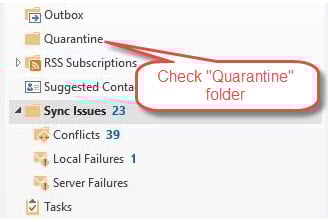
- Semak sama ada terdapat folder dipanggil Kuarantin, Kuarantin, Barangan Kuarantin, atau sesuatu seperti ini.
- Mencari e-mel anda yang hilang dalam folder ini.
- Jika anda menemui e-mel yang dikehendaki dan mengesahkan ia sah, alihkannya kembali ke folder biasa seperti Peti Masuk.
2.3.2.2 Semak E-mel Kuarantin dalam Perisian Antivirus
- Buka perisian antivirus anda (Norton, McAfee, Avast, dll.)
- Mencari a Kuarantin, Barangan Kuarantin, Atau Bilik Kebal seksyen
- Semak sama ada mana-mana e-mel yang sah telah dikuarantin secara tidak sengaja
- Jika ditemui, pilih e-mel dan pilih Simpan semula or Lepaskan
- Tambahkan penghantar pada antivirus anda Penghantar Selamat or Whitelist
- Pertimbangkan untuk melaraskan sensitiviti pengimbasan e-mel antivirus anda jika perlu
- Semak log antivirus anda untuk sebarang pemberitahuan menyekat e-mel
2.4 Semak Pengimbasan E-mel Antivirus
Perisian antivirus boleh menyekat e-mel yang sah daripada mencapai Peti Masuk anda.
- Buka tetapan perisian antivirus anda
- Lumpuhkan ciri pengimbasan e-mel buat sementara waktu
- Uji sama ada Outlook mula menerima e-mel
- Tambahkan Outlook pada senarai pengecualian antivirus
- Dayakan semula pengimbasan e-mel dengan pengecualian yang sewajarnya
2.5 Sahkan Had Storan
Peti mel penuh menghalang e-mel baharu daripada tiba.
Untuk Outlook.com (Versi Web):
- Klik Tetapan ikon gear di penjuru kanan sebelah atas
- Pergi ke Akaun Anda -> Pada Suhu Ambien
- Semak penggunaan peti mel semasa anda dan ruang yang tersedia
- Padamkan e-mel yang tidak diperlukan daripada Peti masuk, Item Terkirim, dan folder lain
- Kosongkan anda Item Dihapuskan folder sepenuhnya
- Alih keluar lampiran besar atau simpan ke OneDrive

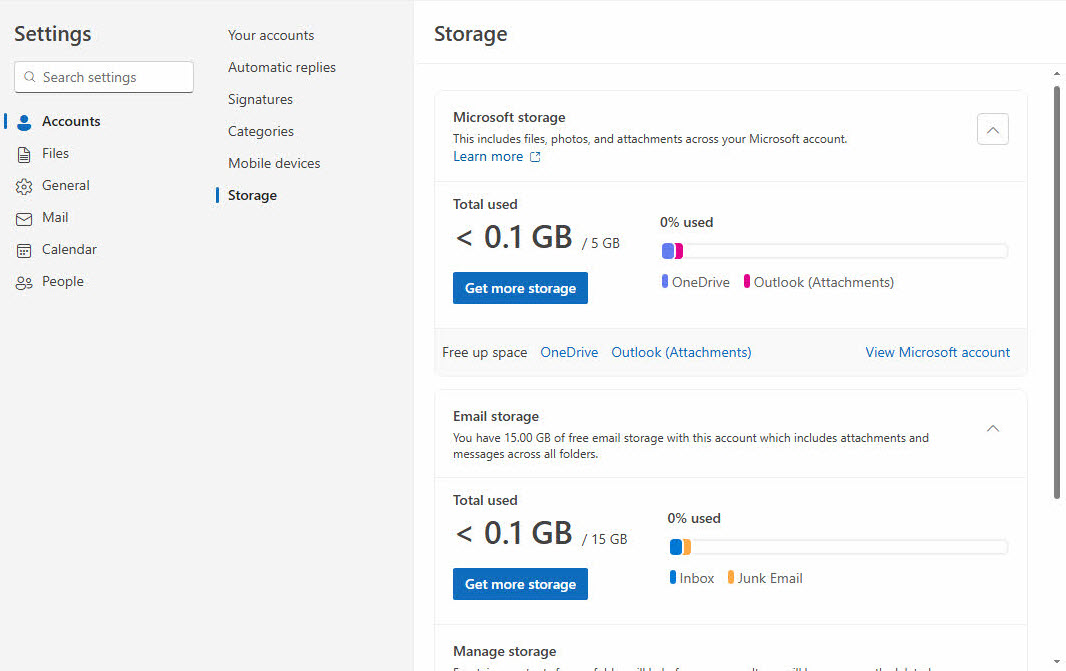
Untuk Outlook Baharu (Apl Windows):
- Klik Tetapan dalam navigasi atas
- pilih Akaun dari bar sisi kiri
- Semak maklumat storan jika dipaparkan, atau lawati Outlook.com dalam penyemak imbas untuk penggunaan terperinci
- Padamkan e-mel lama daripada semua folder termasuk Item Terkirim
- Klik kanan Item Dihapuskan dan pilih Folder kosong
- Arkibkan e-mel penting untuk mengurangkan penggunaan storan semasa
- Alih keluar lampiran besar daripada e-mel terbaru
Untuk Tinjauan Klasik (Desktop):
- Dalam Outlook, dalam anak tetingkap folder, klik kanan fail data anda.
- pilih Sifat Fail Data

- Dapatkan laluan fail data, semak sama ada saiznya mencapai had.

Di bawah ialah had saiz lalai untuk PST/OST files:
- Outlook 97 – 2002: 2GB.
- Outlook 2003 – 2007: 20GB.
- Outlook 2010+: 50GB.
Jika saiz fail data mencapai atau hampir kepada had, anda boleh:
- Padatkan fail data

- Penggunaan Arkib ciri untuk mengarkibkan e-mel lama
- Padamkan e-mel lama dan kosongkan Item Dihapuskan
- Simpan lampiran besar secara luaran dan padamkan mesej asal
- Laraskan had saiz dalam editor pendaftaran Windows.
2.6 Semak Peraturan dan Penapis E-mel
Peraturan yang salah boleh mengubah hala atau memadam e-mel masuk secara automatik, menyebabkan Outlook tidak menerima masalah e-mel.
Untuk Outlook.com (Versi Web):
- Klik Tetapan ikon gear di penjuru kanan sebelah atas
- pilih Lihat semua tetapan Outlook
- Pergi ke mail -> peraturan
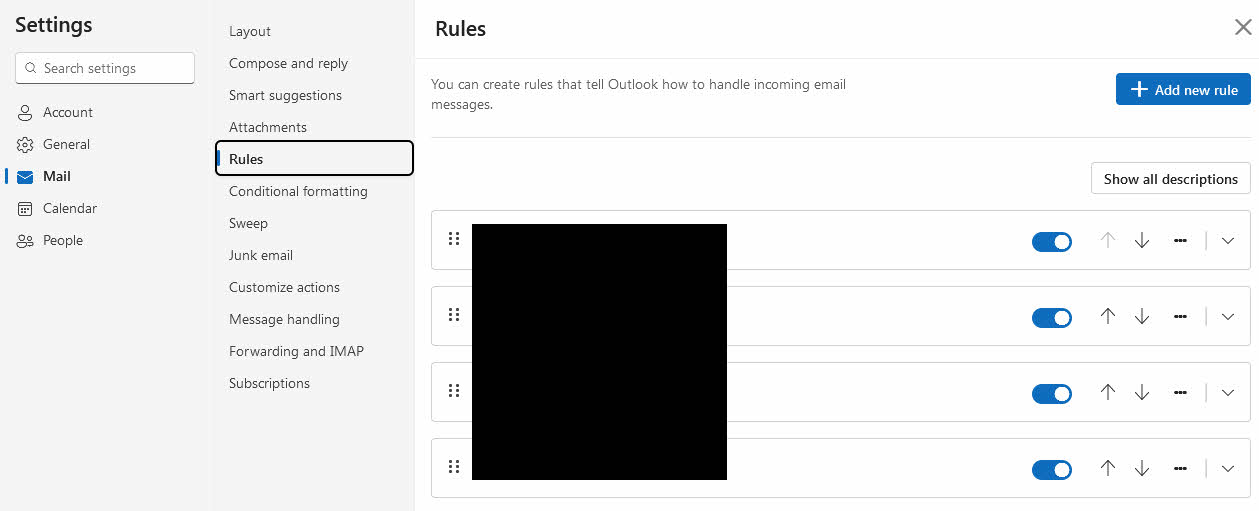
- Semak semua peraturan e-mel aktif dalam senarai
- Togol off peraturan yang mencurigakan atau klik Padam untuk yang tidak diingini
- Klik Jimat untuk menerapkan perubahan
Untuk Outlook Baharu (Apl Windows):
- Klik Tetapan dalam navigasi atas
- pilih mail dari bar sisi kiri
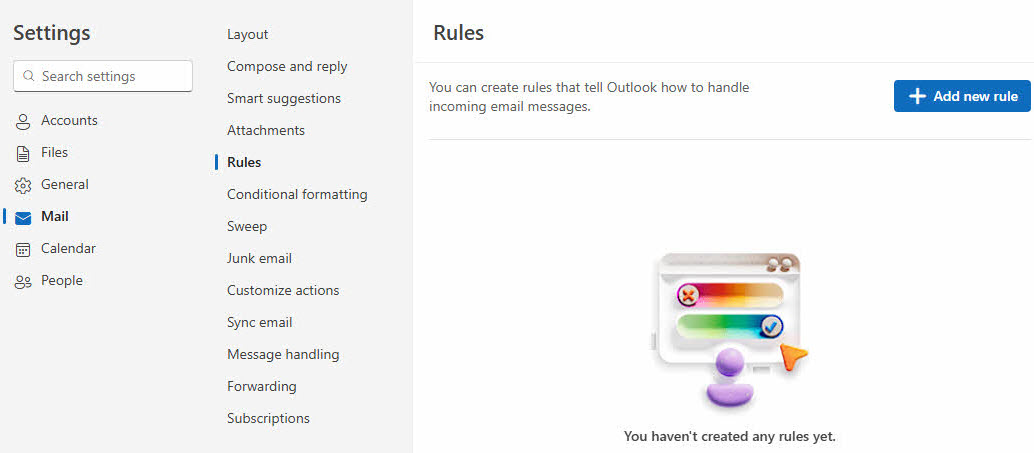
- Klik pada peraturan
- Semak senarai peraturan e-mel aktif
- Gunakan suis togol untuk melumpuhkan peraturan yang bermasalah
- Padamkan peraturan yang tidak perlu menggunakan Padam butang
Untuk Tinjauan Klasik (Desktop):
- Pergi ke Tetapan or File -> Urus Peraturan & Makluman
- Semak semua peraturan e-mel aktif
- Lumpuhkan peraturan yang mencurigakan buat sementara waktu
- Padamkan peraturan yang anda tidak ingat buat
- Uji penerimaan e-mel selepas perubahan

2.7 Semak Senarai Pengirim yang Disekat
Pengirim yang disekat secara tidak sengaja tidak akan dapat mencapai Peti Masuk anda.
Untuk Outlook.com (Versi Web):
- Klik Tetapan ikon gear di penjuru kanan sebelah atas
- Navigasi ke mail -> E-mel sampah
- Klik pada Pengirim dan domain yang disekat
- Semak senarai untuk alamat e-mel yang disekat secara salah
- Pilih entri yang tidak diingini dan klik Batalkan
- Tambahkan kenalan penting ke Pengirim dan domain yang selamat jika diperlukan
- Klik Jimat untuk menerapkan perubahan
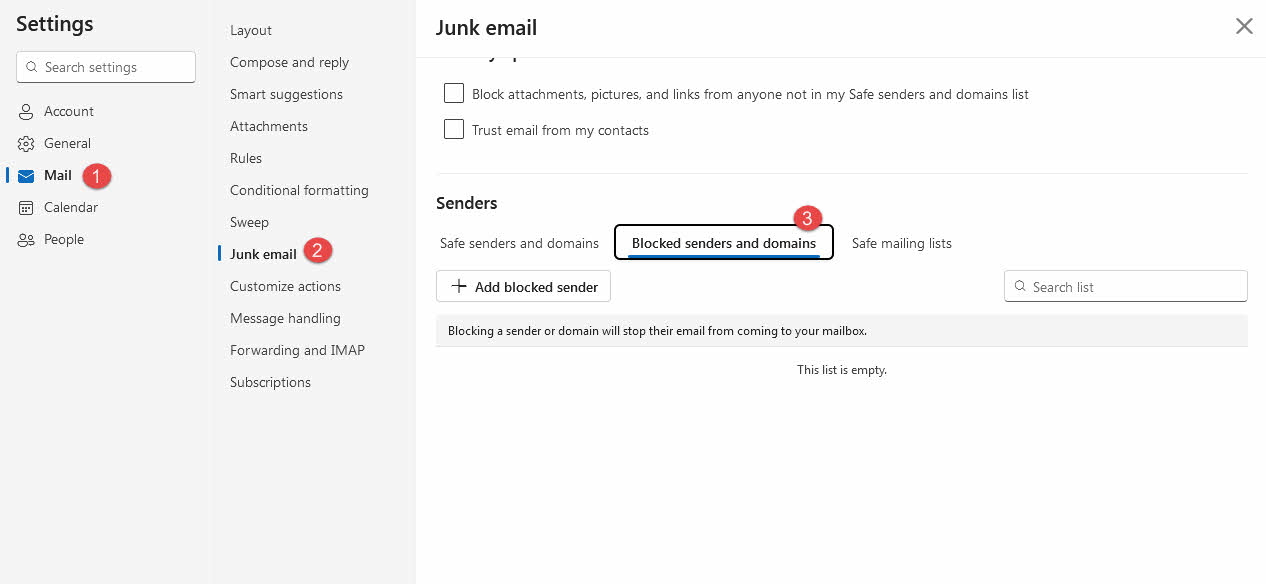
Untuk Outlook Baharu (Apl Windows):
- Klik Tetapan dalam navigasi atas
- pilih mail dari bar sisi kiri
- Klik pada E-mel sampah
- Pergi ke Penghantar seksyen, kemudian klik Pengirim dan domain yang disekat
- Semak senarai untuk sebarang alamat yang disekat secara salah
- Penggunaan Batalkan untuk memadam blok yang tidak diingini
- Tambahkan penghantar yang dipercayai pada Pengirim selamat senarai
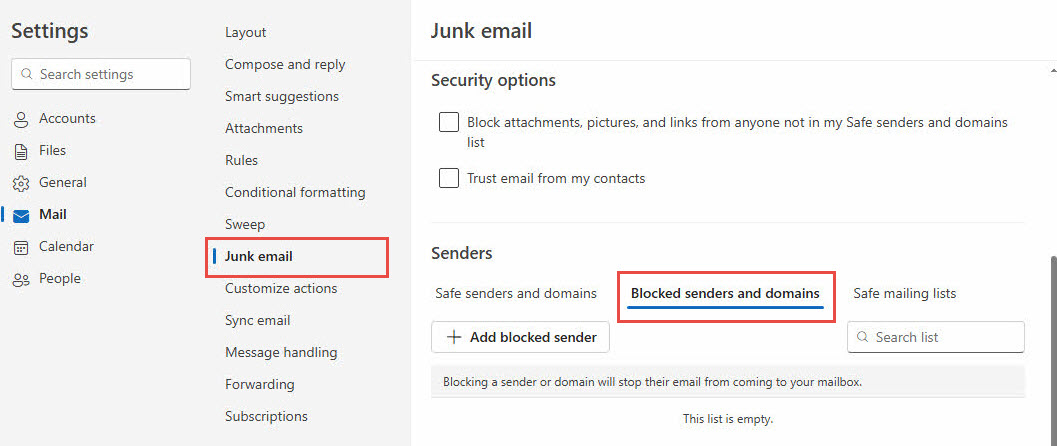
Untuk Tinjauan Klasik (Desktop):
- Mengakses Tab rumah -> Junk -> Pilihan E-mel sampah

- Buka Pengirim Disekat

- Alih keluar sebarang alamat e-mel yang disekat secara salah
- Tambahkan kenalan penting ke Penghantar Selamat senarai
- Simpan perubahan anda
2.8 Kosongkan Cache dan Mulakan Semula
Kadangkala cache juga akan menghalang Outlook daripada menerima e-mel.
Untuk Outlook.com (Versi Web):
- Buka tetapan pelayar web anda
- Navigasi ke Privasi dan Keselamatan or Kosongkan data penyemakan imbas
- pilih Cookies dan data tapak lain dan Imej dan fail cache
- Pilih Setiap masa untuk julat masa
- Klik Kosongkan data or Padam
- Tutup dan mulakan semula pelayar anda
- Log masuk semula ke Outlook.com dan uji penerimaan e-mel

Untuk Outlook Baharu (Apl Windows):
- Tutup apl Outlook Baharu sepenuhnya
- Keratan Akhbar Windows + R kunci
- Jenis %localappdata%\Packages\Microsoft.OutlookForWindows_8wekyb3d8bbwe\LocalCache
- Padamkan semua fail dan folder di lokasi ini
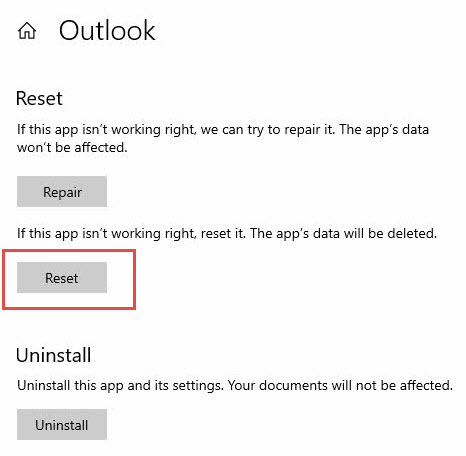
- Sebagai alternatif, pergi ke Tetapan -> Apps -> Pandangan Baharu -> Pilihan lanjutan -> Reset
- Mulakan semula aplikasi Outlook Baharu
- Log masuk semula dan uji fungsi e-mel
Untuk Tinjauan Klasik (Desktop):
- Tutup Outlook sepenuhnya
- Keratan Akhbar Windows + R kunci
- Jenis %localappdata%\Microsoft\Outlook
- Buka RoamCache folder
- Padam semua fail dalam folder RoamCache
- Mulakan semula Outlook dan uji penerimaan e-mel
- Jika masalah berterusan, kosongkan juga kandungan folder Outlook utama (fail PST sandaran pertama)
2.9 Semak Status Pelayan Microsoft
Gangguan pelayan boleh menghalang penghantaran e-mel buat sementara waktu, tetapi pelayan yang berkaitan bergantung pada versi Outlook dan penyedia e-mel anda.
Untuk Outlook.com (Versi Web):
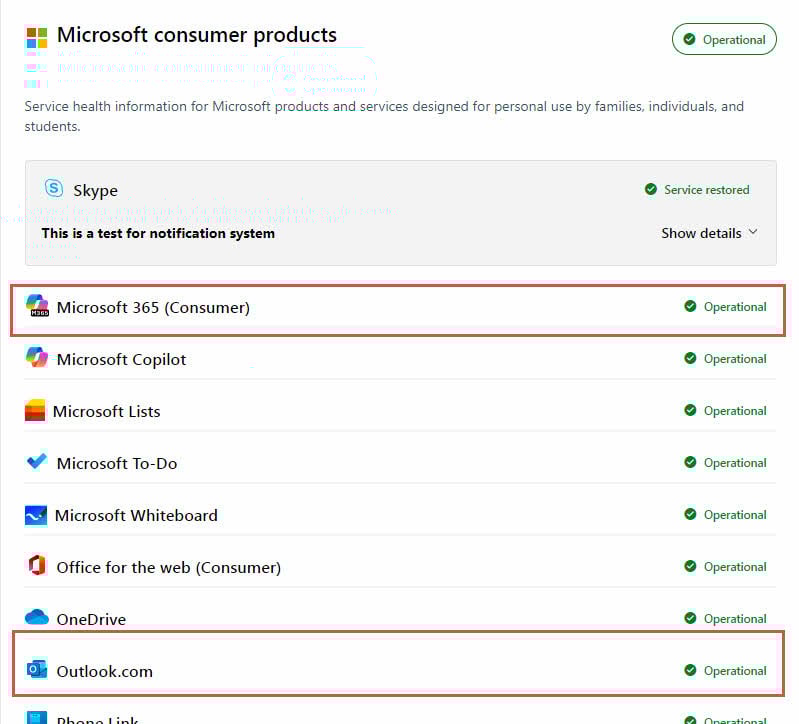
- Melawat Status Kesihatan Perkhidmatan Microsoft portal
- Di bawah produk pengguna Microsoft seksyen, klik Tunjukkan produk.
- Cari Outlook.com dalam senarai perkhidmatan

- Semak penunjuk status merah atau kuning
- Semak sebarang pemberitahuan penyelenggaraan yang sedang berjalan
- Semak media sosial (Twitter/X) untuk #OutlookDown laporan
- Lihat downdetector.com/status/outlook untuk isu yang dilaporkan pengguna

Untuk Outlook Baharu (Apl Windows):
- Melawat Status Kesihatan Perkhidmatan Microsoft portal
- Semak status untuk Pertukaran Dalam Talian dan Outlook.com perkhidmatan
- Cari sebarang penunjuk perkhidmatan merah atau kuning
- Pantau pusat mesej pentadbir Microsoft 365 jika anda seorang pengguna perniagaan
- Cari laporan gangguan terkini di media sosial
Untuk Tinjauan Klasik (Desktop):
Untuk akaun Microsoft 365/Outlook.com:
- Ikuti langkah yang sama seperti Outlook Baharu di atas
- daftar Pertukaran Dalam Talian status perkhidmatan secara khusus
- Sahkan status pelayan Exchange organisasi anda jika menggunakan akaun perniagaan
Untuk Gmail, Yahoo atau akaun pihak ketiga yang lain:
- Lawati halaman status pembekal e-mel anda:
- Gmail: status.cloud.google.com
- yahoo: yahoo.com/outages
- Apple iCloud: apple.com/support/systemstatus
- daftar downdetector.com untuk pembekal e-mel khusus anda
- Cari media sosial untuk laporan gangguan khusus pembekal
- Hubungi sokongan pembekal e-mel anda jika pelayan kelihatan tidak berfungsi
Untuk pelayan Exchange di premis:
- Hubungi pentadbir IT atau pentadbir sistem anda
- Semak sambungan rangkaian dalaman
- Sahkan status pelayan Exchange dengan pasukan IT organisasi anda
3. Penyelesaian untuk Outlook.com (Versi Web)
Pembaikan ini secara khusus menangani isu dengan perkhidmatan Outlook.com berasaskan web.
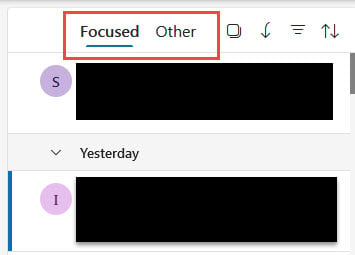
3.1 Semak Tab "Lain" (Peti Masuk Berfokus)
Peti Masuk Berfokus memisahkan e-mel ke Fokus dan Lain-lain tab.
- Mencari Lain-lain tab dalam Peti Masuk anda
- Semak sama ada e-mel yang hilang terdapat di sana
- Klik kanan e-mel yang sepatutnya ada Fokus
- pilih Beralih ke Fokus or Sentiasa Bergerak kepada Fokus
- Lumpuhkan Peti Masuk Berfokus dalam tetapan jika lebih suka
3.2 Sahkan Tetapan Pemajuan E-mel
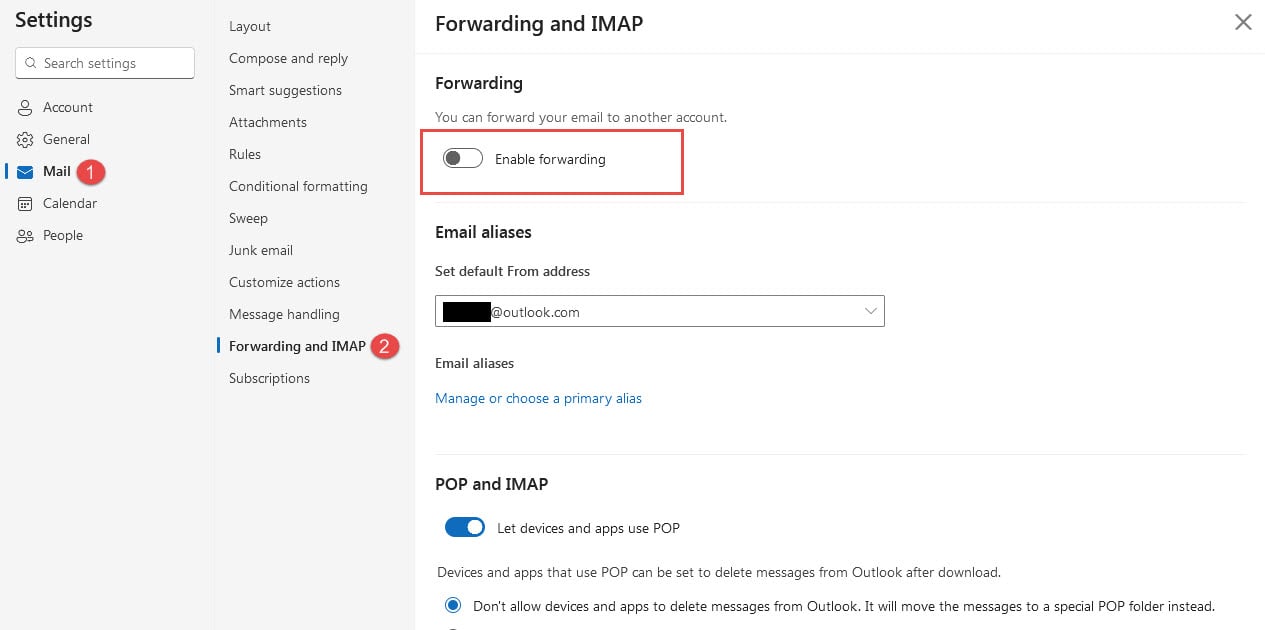
Pemajuan automatik boleh mengubah hala e-mel dari Peti Masuk anda.
- Klik Tetapan (ikon gear)
- Pergi ke mail -> Penghantaran
- Semak jika Dayakan pemajuan diaktifkan
- Lumpuhkan penghantaran semula atau betulkan alamat destinasi
- Klik Jimat untuk menerapkan perubahan
3.3 Semak Tetapan IMAP/POP
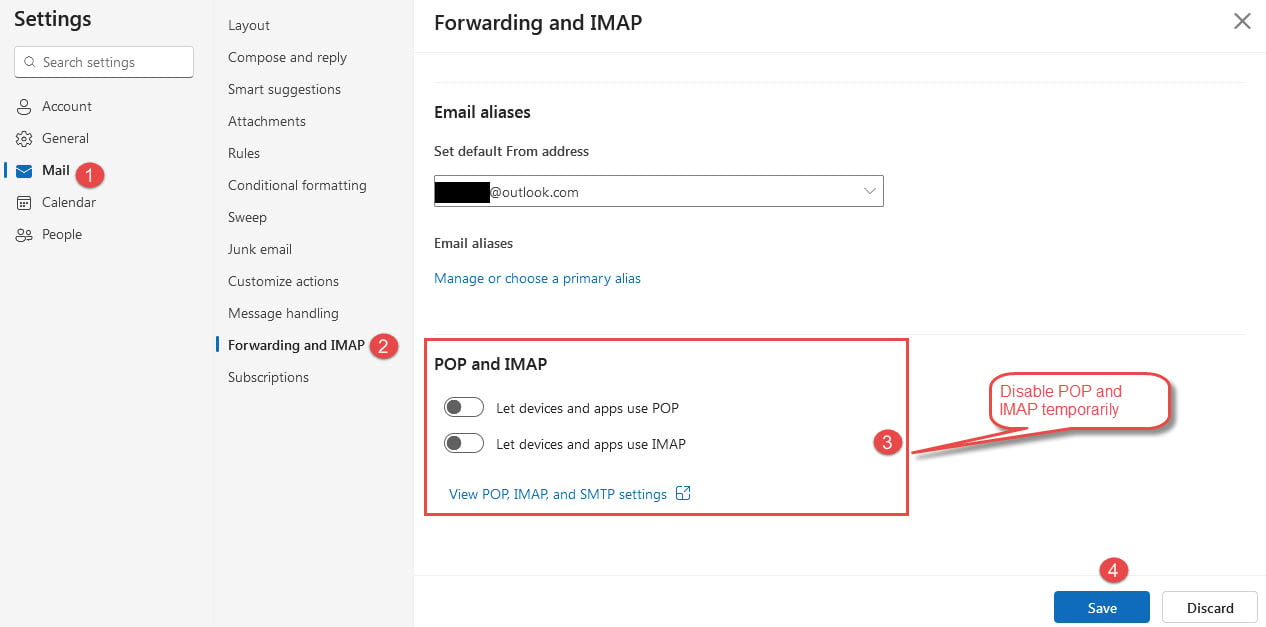
Apl e-mel pihak ketiga menggunakan IMAP/POP boleh mengganggu akses web.
- Navigasi ke Tetapan -> Segerakkan e-mel
- Semak peranti dan aplikasi yang disambungkan
- Alih keluar sambungan yang tidak digunakan atau bermasalah
- Lumpuhkan POP dan IMAP Sementara
- Uji sama ada e-mel mula muncul seperti biasa
3.4 Semak Blok Akaun
Langkah keselamatan mungkin menyekat akaun anda daripada menerima e-mel buat sementara waktu.
- Cari pemberitahuan keselamatan dalam akaun anda
- Semak aktiviti log masuk baru-baru ini
- Lengkapkan sebarang pengesahan keselamatan yang diperlukan
- Kemas kini kata laluan anda jika digesa
- Tunggu sehingga sekatan akaun diangkat secara automatik
3.5 Isih Mesej mengikut Tarikh
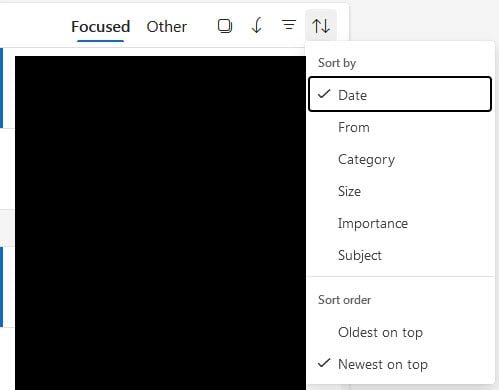
Pengisihan yang salah boleh menyembunyikan e-mel terbaru daripada paparan.
- Klik Saring butang di atas senarai e-mel anda
- pilih jenis -> Tarikh
- Pilih Terbaru kepada tertua or Tertua kepada yang terbaru
- Muat semula halaman penyemak imbas anda
- Semak sama ada e-mel yang hilang kini muncul
4. Penyelesaian untuk Outlook Baharu (Apl Windows)
Apl Outlook Baharu mempunyai ciri penyegerakan dan pengesahan khusus yang mungkin memerlukan perhatian.
4.1 Paksa Penyegerakan Manual
Penyegerakan manual boleh menyelesaikan masalah sambungan sementara.
- Buka Lihat tab dalam reben
- Klik Segerakkan butang
- Perhatikan mesej status di bahagian bawah skrin
- Tunggu penyegerakan selesai
- Semak sama ada e-mel baharu muncul

4.2 Semak Had Lampiran Besar
E-mel dengan lampiran lebih besar daripada 20MB mungkin tidak dihantar.
- Pergi ke awak peti keluar folder
- Buka sebarang mesej e-mel yang tersekat
- Semak saiz lampiran
- Alih keluar lampiran yang lebih besar daripada 20MB
- Gunakan pautan perkongsian awan dan bukannya fail besar
4.3 Kemas Kini Kata Laluan dan Pengesahan
Bukti kelayakan yang lapuk boleh menghalang penyegerakan e-mel.
- Klik ikon akaun di sebelah alamat e-mel anda
- pilih Terus apabila digesa untuk log masuk
- Masukkan kata laluan semasa anda
- Sediakan kata laluan khusus apl jika diperlukan
- Lengkapkan pengesahan dua faktor jika didayakan
4.4 Semak Status Storan Awan
Storan awan Microsoft penuh menghalang penghantaran e-mel baharu.
- Lawati halaman storan akaun Microsoft anda
- Semak penggunaan storan OneDrive dan peti mel
- Padam fail dan e-mel yang tidak diperlukan
- Pertimbangkan untuk meningkatkan pelan storan anda
- Pantau tahap storan dengan kerap
5. Penyelesaian untuk Pandangan Klasik (Aplikasi Desktop)
Classic Outlook menawarkan pilihan konfigurasi yang paling banyak tetapi juga mempunyai keperluan penyelesaian masalah yang unik.
5.1 Semak Mod "Kerja Luar Talian".
Mod luar talian menghalang Outlook daripada menyambung ke pelayan e-mel dan menerima e-mel baharu.
- Lihat di bahagian bawah tetingkap Outlook untuk status sambungan
- Jika anda lihat Terputus or Bekerja Luar Talian
- Pergi ke Hantar terima tab
- Klik Kerja Offline untuk menogol kembali ke status dalam talian
- Tunggu Outlook menyambung semula secara automatik

5.2 Semak Folder "Isu Penyegerakan".
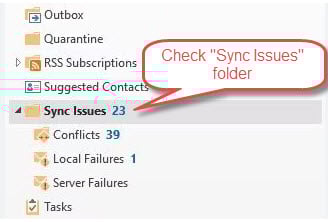
Jika terdapat masalah penyegerakan antara Outlook dan pelayan, Outlook boleh meletakkan e-mel ke "Isu Penyegerakan" folder:
- Dalam anak tetingkap folder, cari Isu Segerak folder (ia mungkin runtuh)
- Mengembangkan Isu Segerak folder untuk melihat subfoldernya
- daftar Konflik, Kegagalan Tempatan, dan Kegagalan Pelayan subfolder
- Cari e-mel yang tiada di lokasi ini
- Klik kanan mana-mana e-mel yang sah dan pilih Bergerak -> Peti masuk
- Untuk mencari semua folder termasuk Isu Penyegerakan, tekan Ctrl+Shift+F untuk Carian Lanjutan
- Dalam pilihan carian, pilih Semua Peti Mel dan semak Sertakan Subfolder
5.3 Membaiki Profil Outlook
Profil rosak adalah punca biasa masalah menerima e-mel.
- Tutup Outlook sepenuhnya
- Pergi ke Panel Kawalan -> mail
- Klik Tunjukkan Profil
- pilih Tambah untuk membuat profil baru
- Konfigurasikan akaun e-mel anda dalam profil baharu
- Tetapkan profil baharu sebagai lalai
- Konfigurasikan semula semua akaun e-mel dan tetapkan laluan data.

5.4 Jalankan Alat Pembaikan Fail PST
Fail data yang rosak juga akan menghalang Outlook daripada menerima e-mel.
Anda boleh menggunakan alatan berikut untuk membetulkan fail yang rosak:
- ScanPST (Alat Pembaikan Peti Masuk): Ini ialah alat pembaikan terbina dalam Outlook untuk membetulkan fail rosak kecil.
- DataNumen Outlook Repair perisian: Ini adalah alat pihak ketiga yang boleh membetulkan semua jenis rasuah, termasuk rasuah yang teruk.
5.5 Lumpuhkan Add-in dan Safe Mode
Add-in yang bermasalah boleh mengganggu fungsi penerimaan e-mel.
- Keratan Akhbar Windows + R
- Jenis outlook.exe / selamat dan tekan Masukkan
- Uji sama ada e-mel diterima dalam mod selamat
- Jika berjaya, pergi ke File -> Pilihan -> Add-in
- Lumpuhkan add-in satu demi satu untuk mengenal pasti puncanya

5.6 Semak Tetapan Hantar/Terima
Selang hantar/terima yang salah boleh melambatkan penghantaran e-mel.
- Pergi ke Hantar terima -> Hantar/Terima Kumpulan
- Klik Tentukan Kumpulan Hantar / Terima
- Pastikan Jadualkan penghantaran/terima automatik setiap XX minit diperiksa
- Tetapkan selang 10-30 minit
- Klik Tutup untuk menyimpan tetapan

6. Penyelesaian Masalah Lanjutan
Kaedah ini menangani isu rumit yang tidak dapat diselesaikan oleh penyelesaian asas.
6.1 Jejak Mesej (Pengguna Perniagaan)
Pentadbir Microsoft 365 boleh menjejak penghantaran e-mel menggunakan surih mesej.
- Log masuk ke pusat pentadbir Microsoft 365
- Pergi ke Pasaran Kripto -> Aliran mel -> Jejak mesej
- Masukkan maklumat penghantar dan penerima
- Pilih julat tarikh yang sesuai
- Jalankan jejak dan analisis keputusan
6.2 Pembetulan Pendaftaran dan Peringkat Sistem
Pengguna lanjutan mungkin perlu menangani isu konfigurasi peringkat sistem.
- Main Pemeriksa Fail Sistem Windows (sfc / scannow)
- Semak dan pasang kemas kini Windows
- Membaiki pemasangan Microsoft Office
- Reset Tetapan rangkaian Windows sekiranya perlu
- Pertimbangkan sokongan teknikal profesional
7. Pencegahan dan Penyelenggaraan
Penyelenggaraan tetap menghalang banyak isu yang Outlook tidak dapat menerima e-mel.
7.1 Tugas Penyelenggaraan Berkala
Wujudkan rutin untuk memastikan Outlook berjalan lancar.
- Kosongkan fail cache setiap minggu
- Arkibkan e-mel lama setiap bulan
- Semak dan bersihkan peraturan e-mel setiap suku tahun
- Pantau penggunaan storan dengan kerap
- Pastikan perisian Outlook dikemas kini
7.2 Memantau Kesihatan E-mel
Kekal proaktif tentang isu penghantaran e-mel.
- Sediakan resit baca untuk e-mel penting
- Pantau mesej lantunan semula
- Uji penghantaran e-mel secara berkala
- Pastikan alamat e-mel sandaran aktif
- Dokumen isu berulang untuk pengecaman corak
7.3 Amalan Terbaik
Ikuti amalan ini untuk meminimumkan masalah e-mel.
- Simpan storan peti mel di bawah kapasiti 80%.
- Hadkan peraturan e-mel kepada automasi penting sahaja
- Kemas kini kata laluan dan tetapan keselamatan secara kerap
- Elakkan memasang tambahan Outlook yang tidak perlu
- Kekalkan sambungan internet yang stabil
8. Bila Perlu Menghubungi Sokongan
Sesetengah situasi memerlukan bantuan profesional untuk menyelesaikan isu penerimaan e-mel.
8.1 Pilihan Sokongan Microsoft
Microsoft menawarkan pelbagai saluran sokongan untuk pengguna Outlook.
- Sokongan percuma melalui Forum Komuniti Microsoft Outlook
- Sokongan berbayar untuk isu teknikal yang kompleks
- Sokongan sembang langsung untuk pelanggan Microsoft 365
- Sokongan telefon untuk akaun perniagaan
- Alat penyelesaian masalah dan diagnostik dalam talian
8.2 Sokongan Perusahaan
Pengguna perniagaan mempunyai pilihan peningkatan tambahan.
- Hubungi pentadbir IT anda terlebih dahulu
- Tingkatkan isu pelayan Exchange kepada pentadbir sistem
- Laporkan masalah e-mel khusus domain
- Minta analisis jejak mesej daripada kakitangan IT
- Pertimbangkan perkhidmatan perundingan e-mel pihak ketiga
8.3 Penyelesaian Alternatif
Penyelesaian sementara sambil menyelesaikan masalah yang berterusan.
- Gunakan klien e-mel alternatif buat sementara waktu
- Sediakan pemajuan e-mel ke akaun sandaran
- Akses e-mel melalui aplikasi mudah alih
- Gunakan akses e-mel berasaskan web sebagai sandaran
- Pertimbangkan untuk berhijrah ke penyedia e-mel yang berbeza
9. Soalan-soalan yang kerap ditanya
S: Mengapakah Outlook tidak menerima e-mel daripada pengirim tertentu?
J: Ini biasanya berlaku disebabkan oleh penyekatan peringkat domain, isu reputasi penghantar atau kegagalan pengesahan e-mel. Semak senarai penghantar anda yang disekat dan minta pengirim mengesahkan konfigurasi pelayan e-mel mereka.
S: Berapa lama masa yang diambil untuk e-mel muncul dalam Outlook?
J: E-mel biasanya muncul dalam masa 1-5 minit. Kelewatan boleh berlaku disebabkan oleh beban pelayan, lampiran besar atau tetapan selang penyegerakan. Anda boleh memaksa penyegerakan manual untuk menyemak mesej baharu dengan segera.
S: Mengapa saya boleh melihat e-mel dalam penyemak imbas web tetapi tidak dalam apl Outlook?
J: Ini menunjukkan masalah penyegerakan antara pelayan dan aplikasi tempatan anda. Cuba kosongkan cache Outlook, kemas kini kata laluan anda atau cipta semula profil e-mel anda.
S: Apakah yang perlu saya lakukan jika saya kehilangan e-mel penting?
J: Mula-mula semak folder spam anda dan item yang dipadamkan. Gunakan alat surih mesej jika tersedia, hubungi pengirim untuk mengesahkan mereka menghantar e-mel dan pertimbangkan untuk menyediakan pemajuan e-mel sebagai sandaran.
S: Bagaimanakah saya tahu jika storan Outlook saya penuh?
J: Semak penggunaan storan akaun anda dalam tetapan. Akaun percuma biasanya mempunyai had 15GB, manakala akaun berbayar menawarkan lebih banyak ruang. Anda akan menerima amaran apabila menghampiri had storan.
S: Bolehkah perisian antivirus menyekat e-mel Outlook?
J: Ya, pengimbasan e-mel antivirus boleh mengganggu penghantaran e-mel. Lumpuhkan pengimbasan e-mel buat sementara waktu untuk menguji, kemudian tambahkan Outlook ke senarai pengecualian antivirus anda jika masalah tersebut selesai.
S: Mengapakah Outlook berfungsi secara berselang-seli?
J: Isu terputus-putus selalunya berpunca daripada sambungan internet yang tidak stabil, tamat masa pelayan atau had lebar jalur. Semak kestabilan rangkaian anda dan hubungi ISP anda jika masalah berterusan.
S: Berapa kerapkah saya perlu mengosongkan cache Outlook?
J: Kosongkan fail cache setiap minggu atau apabila anda mengalami masalah penyegerakan. Tugas penyelenggaraan ini membantu mencegah rasuah dan meningkatkan prestasi tanpa menjejaskan e-mel anda.
S: Mengapa saya hanya menerima beberapa e-mel tetapi tidak menerima e-mel lain?
J: Penyekatan e-mel terpilih sering berlaku disebabkan oleh penapis spam, peraturan e-mel atau penapisan sebelah pelayan. Semak folder sampah anda, semak peraturan e-mel aktif dan sahkan bahawa pembekal e-mel anda tidak menyekat domain atau penghantar tertentu.
S: Bagaimanakah cara saya menyemak sama ada tetapan akaun e-mel saya betul?
A: Pergi ke tetapan akaun dan sahkan pelayan masuk, nombor port dan tetapan keselamatan anda sepadan dengan keperluan pembekal e-mel anda. Kebanyakan pembekal menerbitkan tetapan ini di laman web sokongan mereka.
S: Apakah yang perlu saya lakukan jika Outlook terus meminta kata laluan saya?
J: Ini biasanya menunjukkan isu pengesahan. Kemas kini kata laluan anda dalam Outlook untuk memadankan kata laluan akaun semasa anda, dayakan pengesahan dua faktor jika diperlukan, atau buat kata laluan khusus apl untuk keselamatan yang dipertingkatkan.
S: Bolehkah saya memulihkan e-mel yang tidak pernah dihantar ke Outlook saya?
J: Malangnya, e-mel yang tidak pernah dihantar kerana ralat pelayan atau storan penuh tidak boleh dipulihkan. Walau bagaimanapun, anda boleh meminta penghantar menghantar semula mesej penting dan melaksanakan langkah pencegahan untuk mengelakkan kegagalan penghantaran pada masa hadapan.
S: Mengapakah e-mel muncul dalam Outlook beberapa jam selepas ia dihantar?
J: Kelewatan e-mel boleh disebabkan oleh sambungan internet yang perlahan, kesesakan pelayan, pemprosesan lampiran yang besar atau selang penyegerakan yang salah. Semak tetapan hantar/terima anda dan pastikan tetapan tersebut dikonfigurasikan untuk kemas kini yang kerap.
S: Adakah biasa untuk Outlook berhenti menerima e-mel selepas kemas kini Windows?
A: Kemas kini Windows kadangkala boleh menjejaskan fungsi Outlook disebabkan oleh perubahan keselamatan atau isu keserasian. Cuba mulakan semula Outlook, jalankannya sebagai pentadbir atau baiki pemasangan Office jika masalah berterusan selepas kemas kini.
10. kesimpulan
10.1 Ringkasan Pembetulan Utama
Penyelesaian paling berkesan untuk Outlook yang tidak menerima e-mel termasuk menyemak folder spam, mengesahkan had storan, mengosongkan fail cache dan memastikan sambungan internet yang betul. Penyelesaian khusus platform seperti melumpuhkan mod luar talian (Outlook Klasik) atau menyemak tab Lain (Outlook.com) menangani isu unik.
10.2 Petua Penyelesaian Masalah Akhir
Apabila menyelesaikan masalah penerimaan e-mel, mulakan dengan penyelesaian asas sebelum beralih kepada kaedah lanjutan. Cuba pelbagai penyelesaian secara sistematik dan dokumentasikan apa yang berkesan untuk rujukan masa hadapan. Penyelenggaraan yang kerap menghalang kebanyakan masalah daripada berlaku, menjimatkan masa dan kekecewaan dalam jangka masa panjang.
Jika anda terus mengalami masalah selepas mencuba penyelesaian ini, jangan teragak-agak untuk menghubungi sokongan Microsoft atau pentadbir IT anda untuk mendapatkan bantuan tambahan.
Mengenai Penulis
Xiu Xing ialah seorang profesional IT berpengalaman dengan lebih 8 tahun pengalaman dalam sistem e-mel perusahaan dan penyelesaian masalah Microsoft Office. Beliau telah membantu beribu-ribu pengguna menyelesaikan isu Outlook yang kompleks merentasi pelbagai persekitaran korporat.
Xiu pakar dalam migrasi sistem e-mel, pemulihan data dan pengoptimuman perisian produktiviti. Pengalaman tangan beliau termasuk mengurus penggunaan Exchange Server, menyelesaikan masalah ketersambungan MAPI dan melaksanakan strategi sandaran yang teguh untuk sistem e-mel kritikal misi.
Melalui penulisan teknikalnya, Xiu komited untuk menjadikan penyelesaian IT yang kompleks boleh diakses oleh pengguna harian. Beliau sentiasa mengikuti perkembangan terkini Office 365 dan Exchange Online serta teknologi e-mel yang baru muncul. Apabila tidak menyelesaikan misteri e-mel, Xiu suka berkongsi petua teknologi praktikal yang membantu orang ramai bekerja dengan lebih cekap.
Ada soalan tentang panduan ini atau perlukan bantuan tambahan dengan isu Outlook? Xiu mengalu-alukan maklum balas dan cadangan untuk menambah baik sumber penyelesaian masalah ini.