
Microsoft Outlook Terus Ranap? Dapatkan 15 pembetulan terbukti sekarang! Penyelesaian langkah demi langkah daripada pembaikan pantas kepada pembaikan lanjutan pada Windows.
1. Pengenalan
Jika Microsoft Outlook asyik ranap, anda tidak keseorangan. Berjuta-juta pengguna mengalami ranap Outlook setiap hari, mengganggu produktiviti dan menyebabkan kekecewaan. Panduan komprehensif ini menyediakan 12 penyelesaian terbukti untuk diperbaiki apabila Outlook asyik ranap, daripada mula semula yang mudah hingga teknik penyelesaian masalah lanjutan.
Jika ranap berlaku semasa permulaan, anda boleh mendapatkan penyelesaian daripada satu lagi panduan komprehensif. Untuk semua kes lain, anda boleh mendapatkan pembetulan dalam panduan ini.
2. Mula Semula Pantas dan Pemeriksaan Asas
Apabila Outlook saya terus ranap, langkah pertama ialah melakukan pemeriksaan asas yang menyelesaikan banyak isu biasa. Penyelesaian mudah ini membetulkan kira-kira 30% masalah kestabilan Outlook.
2.1 Paksa Tutup dan Mulakan Semula Outlook
Jika aplikasi Outlook ranap kerap berlaku, menutup semua proses Outlook sepenuhnya memastikan permulaan semula yang bersih:
- Keratan Akhbar Ctrl + Shift + Esc untuk membuka Pengurus Tugas
- Klik Proses tab
- Cari Outlook dalam senarai
- Pilih dan klik Tugas Akhir
- Juga tamatkan mana-mana Outlook.exe proses jika ada
- Tunggu 30 saat, kemudian mulakan semula Outlook seperti biasa

2.2 Semak Sumber Sistem
Sumber sistem yang tidak mencukupi biasanya menyebabkan Microsoft Outlook terus mengalami masalah ranap:
- Buka Pengurus Tugas dan semak Memori penggunaan
- Pastikan RAM yang tersedia melebihi 2GB
- Sahkan cakera keras mempunyai sekurang-kurangnya 1GB ruang kosong
- Tutup aplikasi yang tidak diperlukan yang memakan memori
- Mulakan semula komputer anda jika penggunaan memori melebihi 80%
2.3 Sahkan Outlook adalah Terkini
Perisian yang lapuk kerap menyebabkan Outlook terus mengalami masalah ranap:
- Buka Outlook dan klik File
- pilih Akaun Pejabat or Akaun Anda
- Klik Pilihan Update -> Kemas kini sekarang
- Benarkan kemas kini dimuat turun dan dipasang
- Mulakan semula Outlook selepas kemas kini selesai

3. Jalankan Outlook dalam Mod Selamat
Mod Selamat membantu mengenal pasti sama ada tambahan atau penyesuaian menyebabkan aplikasi Outlook anda terus ranap. Kaedah diagnostik ini mengasingkan aplikasi teras daripada potensi konflik.
3.1 Memulakan Outlook dalam Mod Selamat
Dua kaedah wujud untuk melancarkan Outlook dalam Mod Selamat:
Kaedah 1: Jalankan Dialog
- Keratan Akhbar Windows + R untuk membuka dialog Run
- Jenis outlook.exe / selamat
- Keratan Akhbar Masukkan
Kaedah 2: Prompt Perintah
- Keratan Akhbar Windows + X dan pilih Command Prompt
- Jenis cd "C:\Program Files\Microsoft Office\root\Office16"
- Jenis outlook.exe / selamat dan tekan Masukkan

3.2 Menguji Fungsi dalam Mod Selamat
Setelah Outlook dilancarkan dalam Mod Selamat, uji fungsi teras ini:
- Hantar dan terima e-mel
- Buka kalendar dan buat janji temu
- Akses kenalan dan buku alamat
- Navigasi antara folder
- Lakukan tugas harian biasa selama 10-15 minit
3.3 Mentafsir Keputusan Mod Selamat
Jika MS Outlook ranap berhenti dalam Safe Mode, add-in atau sambungan menyebabkan masalah. Jika ranap sistem berterusan, isu sistem atau pemasangan yang mendasari memerlukan perhatian melalui penyelesaian seterusnya dalam panduan ini.
4. Lumpuhkan Add-in Bermasalah
Alat tambah kerap menyebabkan masalah ranap aplikasi Outlook. Mengenal pasti dan melumpuhkan sambungan bermasalah menyelesaikan banyak masalah kestabilan.
4.1 Mengenalpasti Add-in Bermasalah
Akses antara muka pengurusan tambahan Outlook:
- Buka Outlook seperti biasa
- Klik File -> Pilihan
- pilih Add-in dari panel kiri
- Semak senarai add-in aktif
- Perhatikan sebarang alat tambah yang baru dipasang atau tidak dikenali
4.2 Melumpuhkan Tambah Masuk Sistematik
Apabila Microsoft Outlook terus ranap, lumpuhkan alat tambah secara sistematik:
- Dalam Add-in seksyen, pilih Kemasukan COM daripada dropdown
- Klik Go
- Nyahtanda semua tambahan untuk melumpuhkannya
- Klik OK dan mulakan semula Outlook
- Jika ranap sistem berhenti, dayakan semula alat tambah satu demi satu
- Uji Outlook selama 24 jam selepas mendayakan setiap tambahan

4.3 Add-in Bermasalah Biasa
Alat tambah ini biasanya menyebabkan Outlook saya terus mengalami masalah ranap:
- Lama PDF pratonton tambahan
- Pengimbas e-mel antivirus lama
- Alat penyepaduan CRM yang sudah lapuk
- Utiliti penyegerakan kalendar pihak ketiga
- Alat tambah penyambung media sosial
5. Buat Profil Outlook Baru
Rasuah profil menyebabkan Outlook berterusan masalah ranap. Mencipta profil baharu selalunya menyelesaikan isu ini sepenuhnya.
5.1 Memahami Profil Rasuah
Profil Outlook menyimpan tetapan akaun, struktur folder dan pilihan pengguna. Rasuah berlaku daripada:
- Penutupan yang tidak dijangka semasa penyegerakan e-mel
- Gangguan antivirus dengan fail profil
- Ralat peranti storan yang menjejaskan data profil
- Pemasangan Pejabat yang bercanggah
5.2 Mencipta Profil Baharu
Apabila apl Outlook terus ranap disebabkan isu profil:
- Tutup Outlook sepenuhnya
- Buka Panel Kawalan -> Akaun pengguna
- Klik Mel (Microsoft Outlook)
- Klik Tunjukkan Profil
- Klik Tambah untuk membuat profil baru
- Konfigurasikan akaun e-mel anda dalam profil baharu
- Tetapkan profil baharu sebagai lalai

5.3 Memindahkan Data ke Profil Baharu
Kekalkan data penting semasa menukar profil:
- Eksport kenalan: File -> Buka & Eksport -> Import / Eksport
- Eksport kalendar: Pilih kalendar -> File -> Simpan Kalendar
- Eksport e-mel: File -> Buka & Eksport -> Eksport ke fail
- Import data ke dalam profil baharu menggunakan laluan menu yang sama
6. Membaiki Pemasangan Pejabat
Fail Office yang rosak menyebabkan MS Outlook ranap. Fungsi pembaikan terbina dalam membetulkan fail pemasangan yang rosak tanpa kehilangan data.
Catatan: Office 2007 dan versi terdahulu mempunyai alat Diagnostik Microsoft Office (Start Menu -> Semua Atur -> Microsoft Office -> Alatan Microsoft Office -> Diagnostik Microsoft Office), yang telah digantikan dengan fungsi pembaikan terbina dalam dalam versi baharu.
6.1 Menggunakan Pembaikan Pantas
Pembaikan Pantas menyelesaikan kerosakan pemasangan biasa:
- Tutup semua aplikasi Office
- Buka Panel Kawalan -> Program dan Ciri
- Cari Microsoft Office dalam senarai program
- Klik kanan dan pilih Tukar
- Pilih Pembaikan Pantas
- Klik pembaikan dan tunggu siap
- Mulakan semula komputer anda apabila diminta

6.2 Pembaikan Dalam Talian (Jika Pembaikan Pantas Gagal)
Apabila apl Outlook ranap berterusan selepas Pembaikan Pantas:
- Kembali ke Program dan Ciri
- Pilih Microsoft Office dan klik Tukar
- Pilih Pembaikan dalam talian
- Klik pembaikan (memerlukan sambungan internet)
- Biarkan 30-60 minit untuk siap
- Mulakan semula komputer apabila pembaikan selesai
6.3 Konfigurasi Pasca Pembaikan
Selepas pembaikan selesai, sahkan fungsi Outlook:
- Lancarkan Outlook dan uji operasi asas
- Konfigurasikan semula sebarang tetapan tersuai jika perlu
- Dayakan semula alat tambah penting secara beransur-ansur
- Pantau kestabilan selama 48 jam
7. Betulkan PST yang rosak/OST Files
Kerosakan fail data kerap menyebabkan Microsoft Outlook terus ranap. Membaiki fail ini memulihkan kestabilan dan menghalang kehilangan data.
7.1 Memahami Rasuah PST/OST
Outlook menyimpan data dalam PST (Personal Storage Table) dan OST (Jadual Storan Luar Talian) fail. Gejala rasuah termasuk:
- Outlook membeku apabila mengakses folder tertentu
- Mesej ralat tentang fail tidak boleh dibaca
- Tiada e-mel atau entri kalendar
- Prestasi perlahan dalam folder tertentu
7.2 Menggunakan ScanPST.exe Alat
Microsoft menyediakan alat pembaikan terbina dalam ScanPST.exe untuk fail PST yang rosak.
7.3 Menggunakan Alat Profesional Pihak Ketiga
ScanPST.exe hanya boleh membetulkan fail PST dengan kerosakan kecil. Bagi mereka yang mengalami rasuah yang teruk, anda boleh menggunakan alat pihak ke-3 seperti DataNumen Outlook Repair alat perisian.
7.4 OST Penjanaan Semula Fail
Apabila Outlook terus ranap disebabkan oleh OST rasuah:
- Tutup Outlook dan tunggu 5 minit
- Navigasi ke C: \ Users \ [Nama Pengguna] \ AppData \ Local \ Microsoft \ Outlook
- Memadam semua .ost fail (sandarkan dahulu jika berkenaan)
- Mulakan semula Outlook
- Benarkan automatik OST rekreasi dan penyegerakan
- Pantau untuk kestabilan yang lebih baik
8. Semak Perisian Bercanggah
Perisian pihak ketiga sering mengganggu Outlook, menyebabkan apl Outlook ranap secara tidak dijangka. Mengenal pasti dan menyelesaikan konflik memulihkan operasi normal.
8.1 Konflik Perisian Antivirus
Program antivirus kerap menyebabkan Outlook saya terus ranap isu:
- Buka tetapan perisian antivirus anda
- Cari Perlindungan e-mel or Pengimbasan masa nyata
- Tambahkan folder pemasangan Outlook pada pengecualian
- Tidak termasuk C:\Program Files\Microsoft Office
- Kecualikan folder profil anda juga: C: \ Users \ [Nama Pengguna] \ AppData \ Local \ Microsoft \ Outlook
- Mulakan semula kedua-dua antivirus dan Outlook
8.2 Konflik Perisian Lain
Perisian tambahan yang boleh menyebabkan apl Outlook ranap:
- Pelanggan e-mel alternatif berjalan serentak
- Alat pengoptimuman sistem yang mengubah suai pendaftaran
- Perisian VPN dengan pemantauan e-mel
- Perisian sandaran yang mengakses fail Outlook
- Pembaca PDF dengan integrasi Outlook
8.3 Konfigurasi Windows Defender
Konfigurasikan Windows Defender untuk mengelakkan MS Outlook ranap:
- Buka Keselamatan Windows daripada menu Mula
- Klik Perlindungan virus & ancaman
- pilih Urus tetapan di bawah tetapan perlindungan Virus & ancaman
- Klik Tambahkan atau alih keluar pengecualian
- Tambah pengecualian folder untuk direktori pemasangan Outlook
- Tambahkan pengecualian proses untuk OUTLOOK.EXE
9. Kemas kini Pemacu Peranti
Pemacu lapuk menyumbang kepada Outlook terus mengalami masalah ranap. Mengemas kini pemacu kritikal meningkatkan kestabilan sistem dan prestasi aplikasi.
9.1 Kemas Kini Pemacu Grafik
Pemacu paparan menjejaskan pemaparan dan kestabilan visual Outlook:
- Klik kanan desktop dan pilih Tetapan paparan
- Tatal ke bawah dan klik Tetapan paparan lanjutan
- Klik Paparan sifat penyesuai
- Perhatikan pengeluar kad grafik anda
- Lawati tapak web pengilang (NVIDIA, AMD atau Intel)
- Muat turun dan pasang pemacu terkini
- Mulakan semula komputer selepas pemasangan

9.2 Pemacu Penyesuai Rangkaian
Isu sambungan rangkaian boleh menyebabkan Microsoft Outlook terus ranap semasa penyegerakan e-mel:
- Klik kanan PC ini -> Hartanah
- Klik Pengurus peranti
- Mengembangkan Penyesuai rangkaian
- Klik kanan penyesuai rangkaian anda
- pilih Kemas kini pemandu
- Pilih Cari pemacu secara automatik
10. Laraskan Tetapan Keserasian Windows
Isu keserasian antara Outlook dan Windows menyebabkan apl Outlook terus ranap. Melaraskan tetapan ini menyelesaikan konflik dengan sistem pengendalian yang lebih baharu.
10.1 Menjalankan Outlook dalam Mod Keserasian
Apabila Outlook terus ranap pada versi Windows yang lebih baharu:
- Navigasi ke C:\Program Files\Microsoft Office\root\Office16
- Klik kanan OUTLOOK.EXE
- pilih Hartanah
- Klik Keserasian tab
- daftar Jalankan program ini dalam mod keserasian untuk:
- pilih Windows 8 or Windows 10
- Klik Memohon dan OK
10.2 Keistimewaan Pentadbiran
Keizinan yang tidak mencukupi boleh menyebabkan Outlook saya terus ranap:
- Klik kanan OUTLOOK.EXE
- pilih Hartanah -> Keserasian
- daftar Jalankan program ini sebagai pentadbir
- Klik Memohon dan OK
- Uji kestabilan Outlook dengan keistimewaan yang tinggi

10.3 Pelarasan Tetapan DPI Tinggi
Isu penskalaan paparan menyebabkan apl Outlook ranap pada monitor resolusi tinggi:
- Klik kanan OUTLOOK.EXE -> Hartanah
- Klik Keserasian tab
- Klik Tukar tetapan DPI tinggi
- daftar Gantikan tingkah laku penskalaan DPI tinggi
- pilih sistem daripada dropdown
- Klik OK pada kedua-dua dialog
11. Kosongkan Cache Outlook dan Fail Sementara
Fail cache terkumpul menyebabkan MS Outlook ranap dari semasa ke semasa. Pembersihan tetap mengekalkan prestasi dan kestabilan yang optimum.
11.1 Pembersihan Cache AutoLengkap
Kosongkan cache AutoLengkap yang boleh menyebabkan ranap sistem:
- Tutup Outlook sepenuhnya
- Keratan Akhbar Windows + R dan jenis % appdata% \ Microsoft \ Outlook
- Padamkan mana-mana .NK2 fail ditemui
- Padam juga RoamCache folder jika ada
- Mulakan semula Outlook dan uji kestabilan
11.2 Pembersihan Fail Sementara
Alih keluar fail sementara yang terkumpul semasa operasi Outlook:
- Tutup Outlook dan semua aplikasi Office
- Navigasi ke C:\Users\[Username]\AppData\Local\Temp
- Padam semua fail bermula dengan ~ atau mengandungi Outlook
- Binatang Kitar Semula Kosong
- Clear % temp% folder menggunakan dialog Run
11.3 Pembersihan Cache Pendaftaran
Pengguna lanjutan boleh mengosongkan cache pendaftaran apabila Microsoft Outlook terus ranap:
- Keratan Akhbar Windows + R dan jenis regedit
- Navigasi ke HKEY_CURRENT_USER \ Software \ Microsoft \ Office \ 16.0 \ Outlook
- Padam ProfilesPing kunci jika ada
- Padam juga Lagu subkunci di bawah Mod Cache
- Tutup Editor Pendaftaran dan mulakan semula Outlook
12. Ubah suai Tetapan Pendaftaran (Lanjutan)
Pengubahsuaian pendaftaran menangani sebab yang berakar dalam apl Outlook terus ranap. Penyelesaian lanjutan ini memerlukan pelaksanaan yang teliti dan prosedur sandaran.
12.1 Prosedur Sandaran Pendaftaran
Sentiasa sandarkan pendaftaran sebelum membuat perubahan:
- Keratan Akhbar Windows + R dan jenis regedit
- Klik File -> Eksport
- Simpan sandaran sebagai Outlook-Registry-Backup.reg
- Buat titik pemulihan sistem: Panel Kawalan -> Pemulihan -> Buat titik pemulihan
12.2 Pembetulan Pendaftaran Biasa
Pengubahsuaian pendaftaran ini diselesaikan apabila Outlook saya terus ranap:
Lumpuhkan Pecutan Perkakasan:
- Navigasi ke HKEY_CURRENT_USER\SOFTWARE\Microsoft\Office\16.0\Outlook
- Klik kanan -> Baru -> Nilai DWORD (32-bit)
- Namakan LumpuhkanPercepatan Perkakasan
- Klik dua kali dan tetapkan nilai kepada 1

Lumpuhkan Pemuatan Tambah Masuk:
- Pergi ke HKEY_CURRENT_USER\SOFTWARE\Microsoft\Office\16.0\Outlook\Resiliency
- Buat DoNotPromptForAddins DWORD
- Tetapkan nilai kepada 1
12.3 Pemulihan Pendaftaran
Jika perubahan pendaftaran menyebabkan masalah tambahan:
- Klik dua kali pada anda Outlook-Registry-Backup.reg fail
- Klik Ya untuk memulihkan tetapan
- Sebagai alternatif, gunakan Pemulihan Sistem untuk mengembalikan perubahan
- Mulakan semula komputer selepas pemulihan
13. Lengkapkan Pemasangan Semula Outlook
Apabila semua penyelesaian lain gagal menyelesaikan masalah ranap aplikasi Outlook, pemasangan semula yang lengkap memberikan permulaan yang baharu dengan fail pemasangan yang bersih.
13.1 Menyahpasang Outlook/Office Sepenuhnya
Penyingkiran menyeluruh memastikan pemasangan semula bersih:
- Gunakan Alat Microsoft untuk nyahpasang Office atau Microsoft 365 daripada PC anda
 .
. - Padamkan folder yang tinggal secara manual: C:\Program Files\Microsoft Office
- Kosongkan entri pendaftaran menggunakan CCleaner atau alat yang serupa
- Mulakan semula komputer selepas penyingkiran lengkap

13.2 Proses Pemasangan Baru
Pasang Office/Outlook dari awal:
- Jalankan pemasang sebagai pentadbir
- Pilih pemasangan tersuai untuk mengecualikan program yang tidak diperlukan
- Benarkan pemasangan lengkap tanpa gangguan
- Mulakan semula komputer apabila pemasangan selesai
13.3 Pemulihan Data Selepas Pemasangan Semula
Pulihkan data sandaran kepada pemasangan baharu:
- Lancarkan Outlook dan konfigurasikan akaun e-mel
- Import fail PST yang dieksport sebelum ini
- Pulihkan kenalan dan data kalendar
- Konfigurasikan semula tetapan dan pilihan akaun
- Uji semua fungsi sebelum penggunaan harian
14. Betulkan Ranap Semasa Menghantar/Menerima E-mel
Jika anda kerap mengalami ranap sistem semasa menghantar atau menerima e-mel, cuba pembetulan khusus ini apabila penyelesaian umum di atas tidak menyelesaikan isu tersebut:
14.1 Tetapkan Semula Tetapan Hantar/Terima
Fungsi hantar/terima Outlook bergantung pada tetapan yang disimpan dalam fail SRS. Apabila fail ini rosak, ciri hantar/terima boleh menyebabkan ranap sistem. Menetapkan semula tetapan ini selalunya menyelesaikan masalah.
Ikuti langkah ini untuk menetapkan semula tetapan hantar/terima:
- Tutup Outlook sepenuhnya
- Keratan Akhbar Windows + R dan taip laluan berikut:
- C: \ Users \% username% \ AppData \ Roaming \ Microsoft \ Outlook \
- Keratan Akhbar Masukkan untuk membuka folder
- Cari fail dengan .SRS lanjutan
- Klik kanan fail SRS dan pilih Namakan semula
- Tukar sambungan kepada .tua (sebagai contoh: Outlook.SRS.lama)
- Mulakan semula Outlook dan uji fungsi hantar/terima
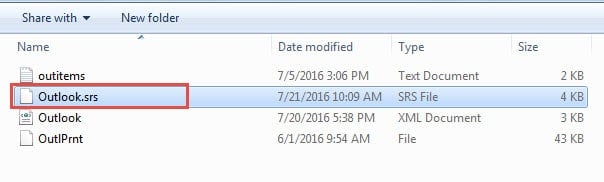
Selepas menamakan semula fail, Outlook akan membuat tetapan hantar/terima baharu secara automatik. Uji menghantar e-mel untuk mengesahkan pembetulan berfungsi. Jika ranap sistem berterusan, teruskan ke penyelesaian seterusnya.
14.2 Padam E-mel Rosak pada Pelayan Mel
Mesej rosak yang tersekat pada pelayan mel anda boleh menyebabkan Outlook ranap semasa penyegerakan. Isu yang sering diabaikan ini menghalang fungsi hantar/terima daripada berfungsi dengan betul.
Untuk mengenal pasti dan mengalih keluar mesej pelayan yang rosak:
- Buka pelayar web anda dan log masuk ke tapak web pembekal e-mel anda
- Akses antara muka mel web anda (Gmail, Outlook.com, Yahoo, dll.)
- Semak anda Peti masuk, Item Terkirim, dan Draf folder
- Cari e-mel yang kelihatan tidak lengkap, mempunyai aksara pelik atau tidak dapat dibuka
- Sandarkan dan kemudian padamkan sebarang mesej yang mencurigakan atau rosak
- Kosongkan anda Item Dihapuskan folder sepenuhnya
- Kembali ke Outlook dan uji fungsi hantar/terima
Jika anda mengenal pasti mesej yang rosak pada pelayan, mengalih keluarnya akan memulihkan fungsi Outlook biasa. Pantau penyegerakan e-mel anda selama 24 jam untuk memastikan kestabilan kembali.
15. Betulkan Ranap Semasa Memilih E-mel Tertentu
Jika Outlook sentiasa ranap apabila anda memilih e-mel tertentu, e-mel tersebut rosak, jadi apabila anda memilihnya dan Outlook cuba memaparkan kandungannya dalam anak tetingkap bacaan, ia akan ranap. Untuk menyelesaikan masalah ini, anda perlu mematikan anak tetingkap bacaan buat sementara waktu bagi menghalang Outlook daripada membaca e-mel yang rosak:
- Dalam Outlook, pergi ke Lihat -> Anak Tetingkap Baca
- Pilih off untuk mematikan Anak Tetingkap Membaca
- Sandarkan dan kemudian padamkan e-mel yang rosak.
- Hidupkan Anak Tetingkap Membaca lagi.
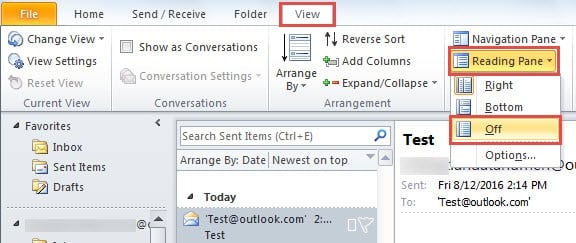
Jika e-mel yang rosak adalah yang pertama dalam Peti Masuk, ia akan menyebabkan Outlook ranap semasa permulaan, kerana secara lalai, Outlook akan memaparkan e-mel pertama dalam Peti Masuk selepas permulaan. Untuk menyelesaikan masalah ini, anda boleh:
- Mulakan Outlook dalam mod selamat, yang akan melumpuhkan panel baca secara lalai.
- Sandarkan dan kemudian padamkan e-mel yang rosak.
- Mulakan semula Outlook dalam mod biasa.
Jika Outlook sentiasa ranap apabila anda memilih mana-mana e-mel, maka fail PST anda mungkin rosak dan anda boleh membetulkannya melalui alat khas.
16. Petua Pencegahan dan Penyelenggaraan
Mencegah kejadian masa depan di mana Outlook terus ranap memerlukan penyelenggaraan yang kerap dan amalan terbaik.
16.1 Tugas Penyelenggaraan Berkala
Laksanakan tugas ini setiap bulan untuk mengelakkan MS Outlook ranap:
- Kemas kini Office dan Windows dengan kerap
- Kosongkan fail dan cache sementara
- Arkibkan e-mel lama untuk mengurangkan saiz PST
- Semak dan alih keluar alat tambah yang tidak perlu
- Jalankan pembersihan cakera dan defragmentasi
- Sandarkan fail data Outlook
16.2 Amalan Terbaik untuk Penggunaan Outlook
Amalkan amalan ini untuk meminimumkan apl Outlook terus mengalami kemalangan:
- Simpan fail PST di bawah 10GB untuk prestasi optimum
- Elakkan membuka terlalu banyak tingkap serentak
- Tutup Outlook dengan betul dan bukannya memaksa penutupan
- Gunakan IMAP dan bukannya POP3 apabila boleh
- Kosongkan folder Item Dipadam secara kerap
- Hadkan peraturan e-mel dan pemprosesan automatik
16.3 Bila Perlu Menghubungi Sokongan Microsoft
Hubungi sokongan profesional jika:
- Ranap sistem berterusan selepas mencuba kesemua 12 penyelesaian
- Kod ralat muncul yang tidak diliputi di sini
- Rasuah data menjejaskan maklumat perniagaan yang kritikal
- Berbilang aplikasi Office ranap serentak
- Ralat berkaitan perkakasan berlaku semasa penyelesaian masalah
17. Soalan Lazim
S: Mengapakah Outlook saya terus ranap apabila saya cuba menghantar e-mel?
J: Outlook ranap semasa penghantaran e-mel biasanya berlaku disebabkan oleh lampiran e-mel yang rosak, mesej bersaiz besar atau isu sambungan pelayan SMTP. Cuba hantar e-mel tanpa lampiran dahulu, semak sambungan internet anda dan sahkan tetapan akaun e-mel anda adalah betul.
S: Bagaimanakah saya tahu jika alat tambah menyebabkan Microsoft Outlook terus ranap?
A: Mulakan Outlook dalam Mod Selamat menggunakan arahan “outlook.exe /safe”. Jika Outlook berjalan seperti biasa dalam Mod Selamat tanpa ranap, alat tambah kemungkinan besar merupakan puncanya. Lumpuhkan semua alat tambah secara sistematik, kemudian dayakan semula satu persatu untuk mengenal pasti sambungan yang bermasalah.
S: Bolehkah perisian antivirus menyebabkan apl Outlook terus ranap?
J: Ya, program antivirus kerap mengganggu operasi Outlook. Pengimbasan e-mel masa nyata, penapisan lampiran dan pemantauan pendaftaran boleh menyebabkan ranap sistem. Tambahkan folder pemasangan Outlook dan fail data ke senarai pengecualian antivirus anda untuk menyelesaikan konflik.
S: Apakah yang perlu saya lakukan jika Outlook terus ranap selepas kemas kini Windows?
J: Kemas kini Windows boleh menyebabkan masalah keserasian dengan Outlook. Cuba jalankan Outlook dalam mod keserasian untuk versi Windows yang lebih awal, kemas kini pemasangan Office anda atau gunakan alat pembaikan Office. Kemas kini pemacu grafik juga mungkin diperlukan selepas kemas kini Windows utama.
S: Berapa kerap saya perlu membuat sandaran untuk mengelakkan kehilangan data apabila MS Outlook ranap berlaku?
J: Cipta sandaran Outlook setiap minggu untuk kegunaan peribadi dan harian untuk persekitaran perniagaan. Eksport fail PST, kenalan dan data kalendar anda dengan kerap. Pertimbangkan untuk menggunakan penyelesaian sandaran automatik yang boleh melindungi data Outlook anda tanpa campur tangan manual.
S: Adakah selamat untuk dipadam OST fail apabila Outlook saya terus ranap?
A: Ya, memadam OST fail adalah selamat kerana ia adalah salinan luar talian bagi e-mel berasaskan pelayan anda. Outlook akan dicipta semula secara automatik OST fail dan selaraskan dengan pelayan e-mel anda. Walau bagaimanapun, proses ini mungkin mengambil masa bergantung pada saiz peti mel anda dan kelajuan internet.
S: Mengapakah apl Outlook ranap berlaku lebih kerap pada komputer lama?
J: Komputer lama sering kekurangan RAM yang mencukupi, mempunyai pemproses yang lebih perlahan dan mungkin kehabisan pemacu lapuk yang menyebabkan masalah kestabilan. Sumber sistem yang tidak mencukupi, komponen perkakasan yang lebih lama dan masalah keserasian dengan versi Office yang lebih baharu menyumbang kepada peningkatan kekerapan ranap sistem.
S: Bolehkah fail PST yang besar menyebabkan Microsoft Outlook terus ranap?
J: Ya, fail PST yang lebih besar daripada 10GB boleh menyebabkan masalah prestasi dan ranap sistem. Fail besar mengambil masa yang lebih lama untuk dimuatkan, menggunakan lebih banyak memori dan lebih mudah terdedah kepada rasuah. Arkibkan e-mel lama atau bahagikan fail PST yang besar kepada segmen yang lebih kecil untuk kestabilan yang lebih baik.
S: Apakah perbezaan antara Pembaikan Pantas dan Pembaikan Dalam Talian untuk membetulkan ranap Outlook?
J: Pembaikan Pantas membetulkan kerosakan fail biasa tanpa sambungan Internet dan mengambil masa 5-10 minit. Pembaikan Dalam Talian memuat turun fail pemasangan baharu daripada Microsoft, membetulkan isu yang lebih mendalam, tetapi memerlukan internet dan mengambil masa 30-60 minit. Cuba Pembaikan Pantas dahulu, kemudian Pembaikan Dalam Talian jika masalah berterusan.
S: Bagaimanakah cara saya menghalang apl Outlook terus ranap pada masa hadapan?
J: Kekalkan kemas kini biasa untuk Office dan Windows, simpan fail PST di bawah 10GB, elakkan tambahan yang berlebihan, lakukan pembersihan cache bulanan, sandaran data dengan kerap dan pantau sumber sistem. Tutup Outlook dengan betul dan bukannya memaksa penutupan untuk mengelakkan rasuah profil.
S: Patutkah saya menggunakan Outlook 32-bit atau 64-bit untuk mengelakkan ranap sistem?
J: Gunakan Outlook 64-bit jika anda mempunyai lebih daripada 4GB RAM dan berfungsi dengan peti mel yang besar. Walau bagaimanapun, Outlook 32-bit mempunyai keserasian tambahan yang lebih baik dan mungkin lebih stabil dengan sambungan pihak ketiga tertentu. Pilih berdasarkan keperluan khusus anda dan konfigurasi sistem.
S: Bolehkah ralat pendaftaran menyebabkan Outlook saya terus ranap berulang kali?
J: Ya, entri pendaftaran yang rosak boleh menyebabkan ranap sistem yang berterusan. Kerosakan pendaftaran menjejaskan proses permulaan Outlook, pemuatan tambahan dan pengurusan profil. Gunakan sandaran pendaftaran sebelum membuat perubahan dan pertimbangkan bantuan profesional jika anda tidak biasa dengan prosedur penyuntingan pendaftaran.
S: Apakah yang perlu saya lakukan jika tiada penyelesaian ini membetulkan ranap MS Outlook?
J: Jika kesemua 13 penyelesaian gagal, hubungi Sokongan Microsoft atau pentadbir IT anda. Isu ini mungkin melibatkan masalah perkakasan, rasuah sistem dalam atau konfigurasi khusus perusahaan yang memerlukan diagnosis profesional. Dokumen mesej ralat dan corak ranap untuk membantu kakitangan sokongan mengenal pasti punca.
S: Berapa lama masa yang biasanya diambil untuk membetulkan isu ranap aplikasi Outlook?
A: Pembetulan mudah seperti memulakan semula atau mengemas kini mengambil masa 5-10 minit. Penciptaan profil dan penyelesaian masalah tambahan memerlukan masa 30-60 minit. Penyelesaian lanjutan seperti pengubahsuaian pendaftaran atau pemasangan semula sepenuhnya boleh mengambil masa 2-4 jam. Kebanyakan pengguna menyelesaikan ranap sistem dalam masa sejam pertama menggunakan penyelesaian asas.
18. kesimpulan
Apabila Outlook terus ranap, 13 penyelesaian terbukti ini menangani punca paling biasa daripada mula semula yang mudah hingga pemasangan semula yang lengkap. Kebanyakan pengguna berjaya dengan enam penyelesaian pertama, terutamanya mencipta profil baharu dan melumpuhkan tambahan yang bermasalah.
Mulakan dengan penyelesaian asas seperti memulakan semula Outlook dan menyemak kemas kini sebelum beralih kepada pembetulan lanjutan. Jika Microsoft Outlook terus ranap selepas mencuba pelbagai penyelesaian, isu tersebut mungkin melibatkan konflik peringkat sistem yang memerlukan bantuan profesional.
Ingat bahawa pencegahan melalui penyelenggaraan berkala menghalang kebanyakan isu kestabilan. Pastikan Office dikemas kini, uruskan tambahan dengan teliti dan kekalkan had storan e-mel yang munasabah untuk memastikan prestasi Outlook yang optimum.
Untuk sokongan teknikal tambahan, lawati tapak web sokongan rasmi Microsoft atau hubungi pentadbir IT anda untuk persekitaran perusahaan.
Mengenai Penulis
Xiu Xing ialah seorang profesional IT berpengalaman dengan lebih 8 tahun pengalaman dalam sistem e-mel perusahaan dan penyelesaian masalah Microsoft Office. Beliau telah membantu beribu-ribu pengguna menyelesaikan isu Outlook yang kompleks merentasi pelbagai persekitaran korporat.
Xiu pakar dalam migrasi sistem e-mel, pemulihan data dan pengoptimuman perisian produktiviti. Pengalaman tangan beliau termasuk mengurus penggunaan Exchange Server, menyelesaikan masalah ketersambungan MAPI dan melaksanakan strategi sandaran yang teguh untuk sistem e-mel kritikal misi.
Melalui penulisan teknikalnya, Xiu komited untuk menjadikan penyelesaian IT yang kompleks boleh diakses oleh pengguna harian. Beliau sentiasa mengikuti perkembangan terkini Office 365 dan Exchange Online serta teknologi e-mel yang baru muncul. Apabila tidak menyelesaikan misteri e-mel, Xiu suka berkongsi petua teknologi praktikal yang membantu orang ramai bekerja dengan lebih cekap.
Ada soalan tentang panduan ini atau perlukan bantuan tambahan dengan isu Outlook? Xiu mengalu-alukan maklum balas dan cadangan untuk menambah baik sumber penyelesaian masalah ini.