
Apabila anda mengklik pautan hiper dalam e-mel Outlook, pautan akan dibuka di penyemak imbas internet lalai anda. Tetapi sebenarnya anda juga dapat menggunakan kaedah yang diperkenalkan dalam artikel ini untuk membuka hyperlink secara langsung di Outlook.
Anda pasti tahu bahawa apabila anda mengklik pada pautan hiper dalam e-mel Outlook, halaman pautan akan dibuka oleh Penyemak Imbas Internet lalai anda. Namun, terdapat banyak pengguna yang ingin membuka hyperlink secara langsung di Outlook. Pada versi Outlook sebelumnya, ada alat web yang kelihatan dan jelas. Tetapi sekarang, ciri ini tersembunyi. Walaupun begitu, sebenarnya, Outlook masih boleh berfungsi sebagai penyemak imbas web. Anda boleh menggunakan kaedah berikut yang menggunakan Outlook VBA untuk mencapainya dalam masa yang cepat.

Buka Hiperpautan di Outlook Secara Langsung dan bukannya Tetingkap Penyemak Imbas Baru
- Pertama, lancarkan aplikasi Outlook anda.
- Kemudian tekan butang kekunci "Alt + F11".
- Selepas itu, anda akan berjaya memasuki tetingkap editor Outlook VBA.
- Selanjutnya salin dan tampal kod VBA berikut ke dalam modul yang tidak digunakan.
Public Sub OpenHyperlinkswithinOutlook()
    Dim objMail As Outlook.MailItem
    Dim objWordDocument As Word.Document
    Dim objHyperlinks As Word.Hyperlinks
    Dim i As Long
    Dim objHyperlink As Word.Hyperlink
    Dim strHyperlinkList As String
    Dim strNumber As String
    Dim strURL As String
    Dim objExplorer As Explorer
    Dim objWebBrowser As Object
    Dim nAlert As Integer

    On Error Resume Next
    Select Case TypeName(Outlook.Application.ActiveWindow)
           Case "Inspector"
                Set objMail = ActiveInspector.CurrentItem
           Case "Explorer"
                Set objMail = ActiveExplorer.Selection.Item(1)
    End Select

    Set objWordDocument = objMail.GetInspector.WordEditor
    Set objHyperlinks = objWordDocument.Hyperlinks

    If objHyperlinks.Count < 1 Then
       nAlert = MsgBox("There is no hyperlink in this email!", vbExclamation)

       'Get the URL of the only hyperlink
    ElseIf objHyperlinks.Count = 1 Then
       Set objHyperlink = objWordDocument.Hyperlinks.Item(1)
       strURL = objHyperlink.Address

       'Select which hyperlink to open
    ElseIf objHyperlinks.Count > 1 Then
       For i = 1 To objHyperlinks.Count
           strHyperlinkList = strHyperlinkList & i & ": " & objHyperlinks.Item(i).Address & vbCrLf
       Next i

       For i = 1 To objHyperlinks.Count
           strNumber = InputBox("You have " & objHyperlinks.Count & " hyperlinks in this email as follows. " & vbCrLf & vbCrLf & "Please enter the number to select which one to be opened within your Outlook (format: 1)." & vbCrLf & vbCrLf & strHyperlinkList, "Select Hyperlink")
           Set objHyperlink = objWordDocument.Hyperlinks.Item(strNumber)
           strURL = objHyperlink.Address
           Exit For
       Next i
    End If

    'Open the selected hyperlink
    Set objExplorer = Application.ActiveExplorer
    Set objWebBrowser = objExplorer.CommandBars.FindControl(, 1740)

    objWebBrowser.Text = strURL
    objWebBrowser.Execute
End Sub
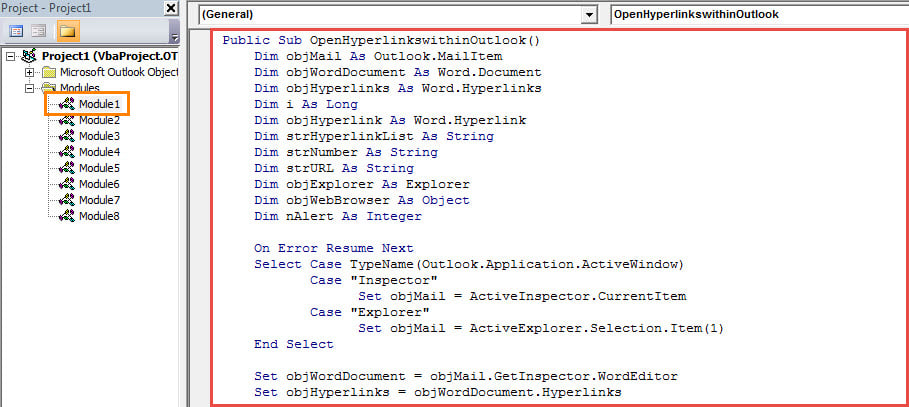
- Selepas itu, tambahkan makro baru ke Quick Access Toolbar atau pita seperti biasa.
- Nanti ubah tahap keselamatan makro Outlook anda menjadi rendah.
- Akhirnya anda boleh mencuba. Pertama, pilih atau buka e-mel dan kemudian tekan butang makro. Berikut adalah 3 kes bergantung kepada jumlah bilangan pautan dalam e-mel.
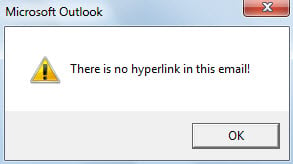
- Sekiranya tidak ada pautan dalam e-mel, anda akan mendapat amaran, ditunjukkan seperti tangkapan skrin berikut:

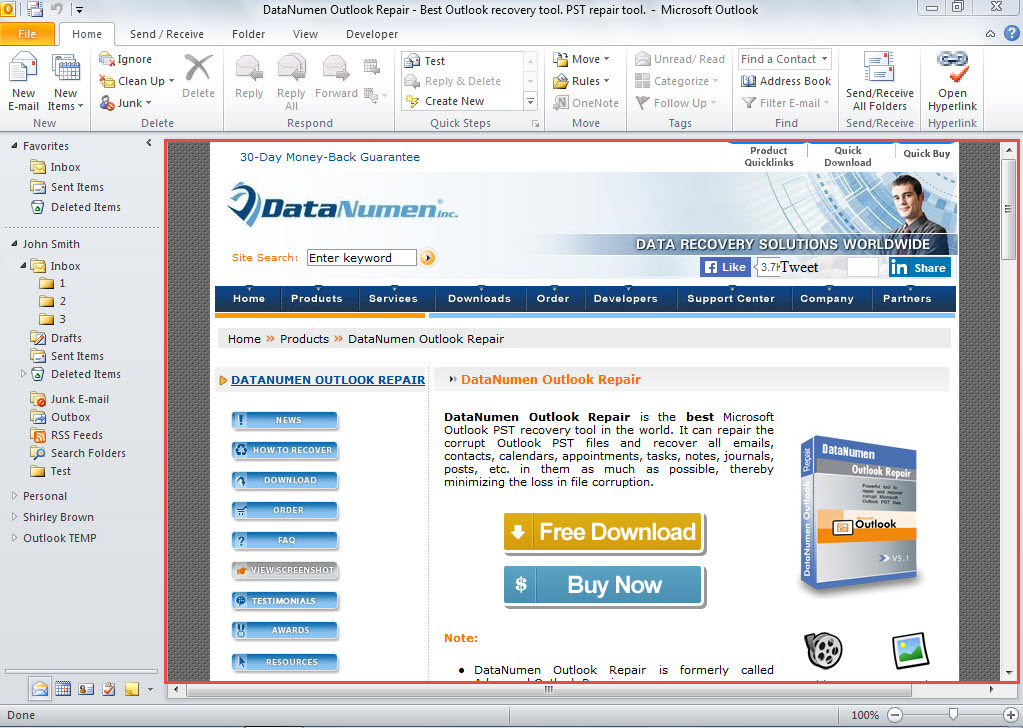
- Sekiranya terdapat hanya satu pautan hiper dalam e-mel, pautan akan dibuka sekaligus, seperti gambar di bawah:

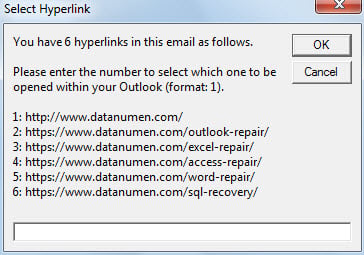
- Sekiranya terdapat beberapa pautan hiper dalam e-mel, anda perlu memilih pautan hiper, seperti gambar di bawah. Setelah memasukkan nombor pautan yang dipilih, laman web yang sesuai akan dibuka sekaligus.

Jangan Takut Menghadapi Masalah PST
Ramai pengguna akan merasa panik sebaik sahaja mereka menghadapi perkara yang tidak dijangka Rasuah PST. Ini kerana mereka tidak membuat langkah berjaga-jaga yang mencukupi, seperti sandaran data PST terkini dan alat pembaikan yang berpengalaman seperti DataNumen Outlook Repair. Sebenarnya, selagi anda bersiap sedia, anda tidak perlu takut dengan masalah PST.
Pengenalan Pengarang:
Shirley Zhang adalah pakar pemulihan data di DataNumen, Inc., yang merupakan pemimpin dunia dalam teknologi pemulihan data, termasuk rasuah mdf dan produk perisian pembaikan prospek. Untuk maklumat lebih lanjut, lawati www.datanumen.com