
Sesetengah orang mengadu bahawa mereka telah menambah beberapa folder baharu pada bahagian Kegemaran, tetapi apabila memulakan Outlook pada kali seterusnya, ia akan hilang. Artikel ini akan menyelesaikan masalah ini dengan teliti.
Oleh kerana saya tahu cara menambah folder tersuai ke bahagian Kegemaran, saya telah menambah beberapa folder padanya. Tetapi pada suatu hari saya memulakan Outlook saya dan mendapati semuanya telah dipadam. Saya menambahnya semula, memulakan semula Outlook dan menghadapi situasi yang sama. Oleh itu, saya banyak mencari di Internet. Berikut adalah penyelesaian saya untuk rujukan anda jika anda mengalami masalah yang sama.
Tetapkan semula Panel Navigasi
Pertama sekali, anda harus cuba menetapkan semula panel navigasi, yang mungkin dapat mengembalikan beberapa folder yang anda tambahkan ke panel navigasi. Tutup program Outlook dan pergi ke menu mula. Kemudian masukkan "outlook.exe /resetnavpane" dalam medan carian. Anda akan segera melihat program yang sepadan. Klik padanya. Akhir sekali, anda boleh memulakan semula Outlook untuk mengesahkan sama ada folder Kegemaran yang hilang kembali. Jika tidak, anda harus menganalisis dan menyelesaikan masalah ini dari aspek lain.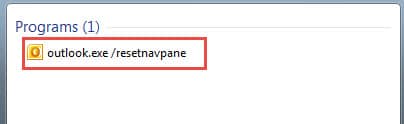
Hentikan Penutupan Outlook yang Tidak Betul
Penutupan Outlook yang hampir tidak betul boleh menyebabkan pelbagai masalah yang menjengkelkan, seperti profil mel yang rosak, cache pelengkapan automatik dan bahkan fail data Outlook yang rosak, dan lain-lain. Sudah tentu, folder Favorites yang hilang juga boleh disebabkan. Dalam kes ini, kita harus mengetahui akar yang menyebabkan masalah penutupan Outlook yang tidak betul. Selain daripada force majeure seperti gangguan elektrik secara tiba-tiba, berikut adalah dua sebab utama.
1. Disebabkan oleh Tambahan yang rosak
Untuk mengetahui apakah tambahan itu harus dipersalahkan, anda harus mencuba untuk melumpuhkannya satu persatu untuk menguji. Pergi ke menu "Fail" di Outlook dan pilih "Pilihan". Kemudian di Opsyen Outlook, beralih ke tab "Tambah", di mana anda harus mengklik butang "Pergi". Di kotak dialog terakhir, anda boleh mematikan add-in.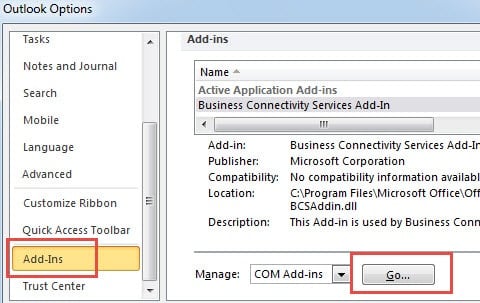
2. Disebabkan oleh Perisian Luaran
Sebab utama lain adalah perisian luaran, seperti Penyegerakan, perisian antivirus dan anti-spam dan sebagainya. Program-program ini telah diintegrasikan dengan Outlook, dan kadang-kadang integrasi tidak ditampilkan sebagai tambahan. Dalam senario seperti itu, anda perlu memasukkan program itu sendiri dan mematikan integrasi itu sendiri.
Melalui kaedah di atas, anda boleh cuba mencipta folder Kegemaran dalam Outlook dan mulakan semula Outlook untuk melihat sama ada masalah itu berterusan atau tidak. Terdapat kemungkinan besar masalah itu akan hilang. Tetapi jika malangnya, ia tidak diselesaikan, anda perlu beralih kepada kaedah lain.
Buat Profil Mel Baru
Sekiranya menetapkan semula panel navigasi dan memperbaiki penutupan Outlook yang tidak betul tidak dapat menyelesaikan masalah ini, ada kemungkinan profil mel rosak. Kemudian anda harus pergi ke Control Pane dan membuat profil mel baru.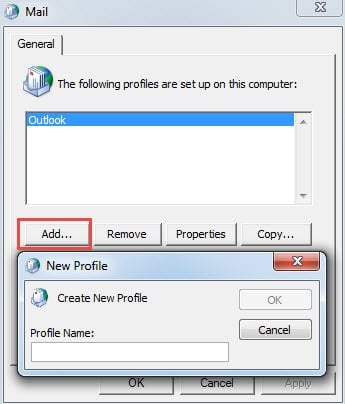
Baiki Fail Data Outlook
Seperti folder Favorites yang hilang, kesalahan Outlook akan berlaku dari semasa ke semasa. Dalam keadaan yang lebih teruk, kerosakan Outlook juga akan berlaku, yang akan merosakkan fail data Outlook. Pada masa itu, sangat mustahak untuk memilih alat pembaikan yang boleh dipercayai, seperti DataNumen Outlook Repair. Ia boleh pulihkan Outlook data dengan kerugian dan rasuah yang minimum.
Pengenalan Pengarang:
Shirley Zhang adalah pakar pemulihan data di DataNumen, Inc., yang merupakan pemimpin dunia dalam teknologi pemulihan data, termasuk pemulihan sql dan produk perisian pembaikan prospek. Untuk maklumat lebih lanjut, lawati www.datanumen.com