
Sekiranya anda berharap bahawa Outlook dapat membaca subjek e-mel dan maklumat pengirim secara automatik kerana e-mel baru masuk di peti mel anda, anda boleh menggunakan cara yang diperkenalkan dalam artikel ini. Ini akan menggabungkan peraturan dan skrip untuk mewujudkannya dengan mudah.
Seperti biasa, apabila e-mel baharu tiba, anda akan mendengar bunyi amaran lalai. Tetapi selalunya, apa yang anda mahukan adalah lebih daripada sekadar bunyi sedemikian. Anda mungkin berharap Outlook boleh membaca subjek dan juga penghantar e-mel baharu, supaya anda boleh mendapatkan maklumat asas e-mel baharu dengan cepat tanpa perlu melihatnya sendiri. Walaupun Outlook tidak menyediakan ciri ini, anda masih boleh menggunakan kaedah berikut untuk mencapainya dengan mudah.
Membaca secara automatik Subjek & Penghantar Setiap E-mel Masuk
- Untuk bermula, lancarkan Outlook anda seperti biasa.
- Selanjutnya di tetingkap Outlook, anda harus menekan butang "Alt + F11".
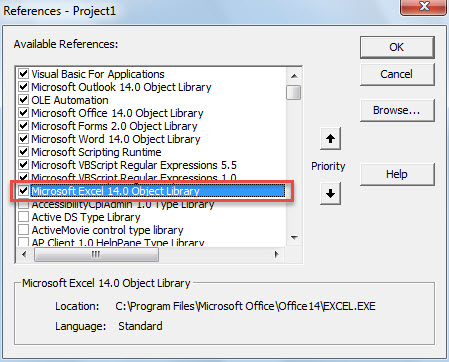
- Kemudian anda akan mendapat akses ke tetingkap editor Outlook VBA, di mana anda harus terlebih dahulu mengaktifkan "Objek Microsoft Excel".
- Cukup klik "Alat"> "Rujukan".
- Dalam kotak dialog baharu, cari dan tandakan kotak pilihan di hadapan “Perpustakaan Objek Microsoft Excel”.

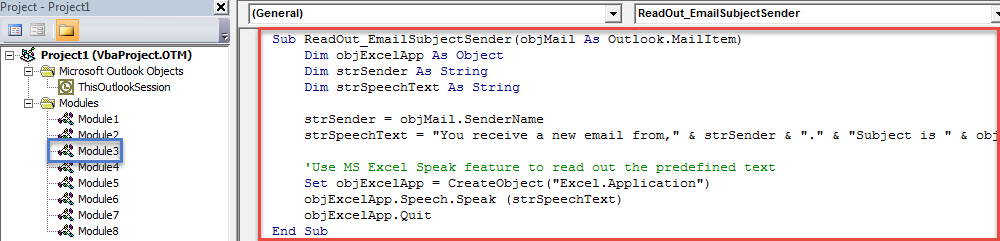
- Selepas itu, anda perlu membuka modul yang tidak digunakan atau hanya memasukkan modul baru yang baru.
- Dan kemudian salin kod VBA berikut ke tetingkap modul ini.
Sub ReadOut_EmailSubjectSender(objMail As Outlook.MailItem)
    Dim objExcelApp As Object
    Dim strSender As String
    Dim strSpeechText As String

    strSender = objMail.SenderName
    strSpeechText = "You receive a new email from," & strSender & "." & "Subject is " & objMail.Subject & "."

    'Use MS Excel Speak feature to read out the predefined text
    Set objExcelApp = CreateObject("Excel.Application")
    objExcelApp.Speech.Speak (strSpeechText)
    objExcelApp.Quit
End Sub
- Selepas itu, anda boleh keluar dari editor Outlook VBA.
- Nanti anda perlu membuat peraturan baru untuk menjalankan skrip ini.
- Pertama, pergi ke menu "Fail" dan tekan butang "Urus Peraturan & Makluman".
- Kemudian di kotak dialog pop timbul, klik pada butang "Peraturan Baru".
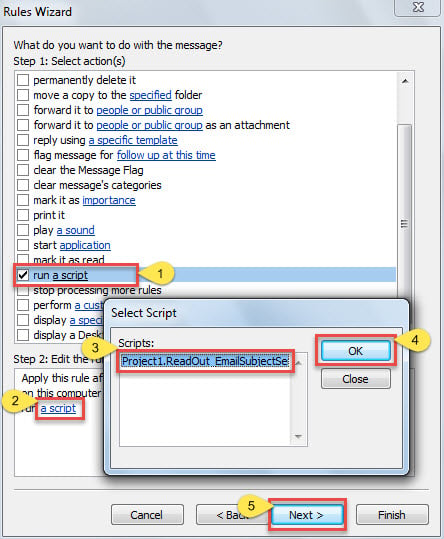
- Pada layar pertama dialog "Rule Wizard", pilih "Terapkan aturan pada pesan yang saya terima" dan tekan "Next".
- Seterusnya abaikan pemilihan syarat peraturan dan langsung klik "Next".
- Kemudian pilih "jalankan skrip" dalam pemilihan tindakan aturan dan aktifkan skrip "ReadOut_EmailSubjectSender" yang baru ditambahkan.

- Terakhir klik satu siri "Seterusnya" hingga ke layar akhir. Anda dapat menetapkan nama untuk aturan ini dan tekan butang "Selesai" untuk menyelesaikan penyiapan peraturan.
- Mulai sekarang, setiap kali apabila e-mel baru masuk ke peti mel anda, Outlook akan membaca subjek dan pengirim e-mel baru secara automatik dalam format yang telah ditentukan.
Mengelakkan Kehilangan Data Outlook yang Menyakitkan
Memandangkan Outlook mudah terdedah kepada pelbagai ralat dan kerosakan, kehilangan data Outlook merupakan isu yang agak biasa. Ramai yang mencari cara yang sempurna untuk mencegah masalah ini. Tidak dinafikan bahawa membuat sandaran fail PST Outlook secara berkala mestilah salah satu cara yang paling berkesan. Di samping itu, jika boleh, lebih baik anda menyimpan seorang yang berpengalaman Pembaikan PST alat berdekatan, seperti DataNumen Outlook Repair. Ia dapat menyelamatkan fail PST dengan mudah.
Pengenalan Pengarang:
Shirley Zhang adalah pakar pemulihan data di DataNumen, Inc., yang merupakan pemimpin dunia dalam teknologi pemulihan data, termasuk betulkan mdf dan produk perisian pembaikan prospek. Untuk maklumat lebih lanjut, lawati www.datanumen.com