
Dalam artikel ini, kami ingin memberi penekanan untuk menunjukkan kepada anda cara yang berkesan untuk memutar banyak gambar secara berkumpulan dalam dokumen Word anda.
Selain kemampuannya yang baik untuk menangani kata-kata, Word juga mampu memproses gambar. Contohnya, anda boleh memanipulasi satu gambar satu kali melalui alat gambar yang terdapat di pita. Seperti yang anda ketahui, fungsi bawaan dapat memenuhi permintaan anda untuk memutar satu gambar dengan sempurna. Petua kami hari ini akan membolehkan anda memusingkan beberapa gambar secara berkumpulan ke tahap yang sama.
Sebelum mula memperkenalkan kaedah untuk putaran kelompok, kami ingin menawarkan beberapa pendekatan berbeza untuk memutarkan satu imej terlebih dahulu.
4 Cara Memutar Satu Gambar
Hanya perlu beberapa saat untuk memeriksa cara berikut untuk memutar satu gambar.
Kaedah 1: Gunakan Pemusing Putaran
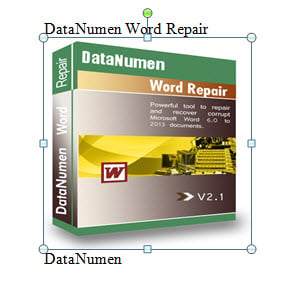
- Pertama sekali, klik pada imej sasaran. Anda boleh melihat pemegang di sekeliling imej.
- Kedua, gerakkan kursor ke atas pemegang bulat, hijau dan tunggu sehingga garis anak panah melengkung menunjukkan.
- Kemudian klik dan putar gambar sama ada mengikut arah jam atau lawan arah jam ke tahap yang anda perlukan.

Kaedah 2: Putar mengikut Darjah Tepat
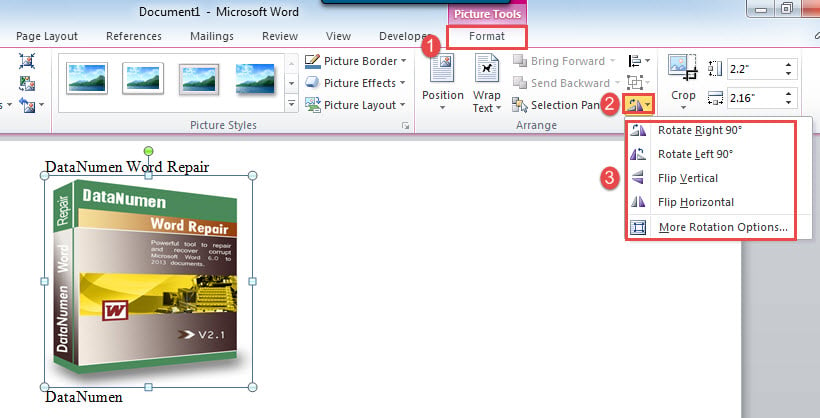
- Pertama sekali, klik pada gambar untuk mencetuskan tab "Format" di Ribbon.
- Selanjutnya klik perintah "Putar" dalam kumpulan "Susun".
- Kemudian anda boleh memilih pilihan pada menu lungsur.

- Sekiranya anda perlu memutar gambar ke tahap tertentu, anda harus mengklik "Lebih banyak pilihan Putaran".
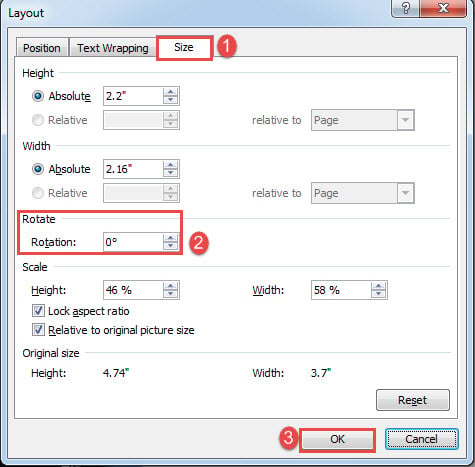
- Kotak dialog "Layout" akan muncul. Klik tab "Saiz" dan masukkan nombor putaran.
- Terakhir, klik "OK".

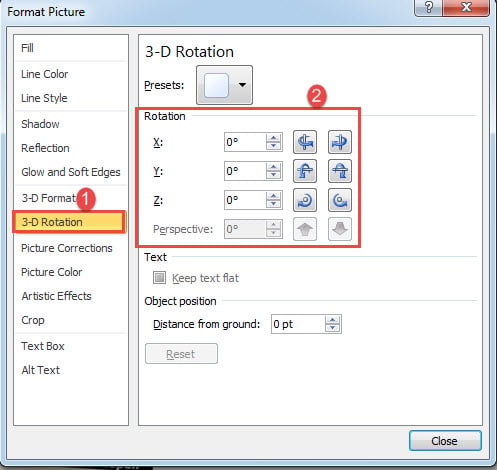
Kaedah 3: Gunakan Putaran 3-D
- Untuk bermula, klik kanan pada imej sasaran dan pilih "Format Gambar".
- Kedua, dalam kotak "Format Gambar", pilih pilihan "Putaran 3-D".
- Masukkan nombor di bahagian "Putaran".
- Akhirnya, klik "Tutup" untuk keluar.

Kaedah 4: Gunakan Kekunci "F4"
Sekiranya anda menggunakan kaedah 2 untuk memutar gambar ke tahap tertentu, anda dapat memutar gambar lain dengan menekan "F4" ke tahap yang sama. Walau bagaimanapun, ia mempunyai had. Anda hanya dapat menggunakan kunci "F4" ketika memilih "Flip Vertical", "Flip Horizontal", atau menetapkan derajat putaran tertentu untuk gambar pertama.
2 Cara Memusingkan Berganda Bergambar
Berikut adalah kaedah untuk memenuhi keperluan anda jika memutar banyak gambar pada masa yang sama.
Kaedah 1: Putar Beberapa Gambar dalam Pilihan
- Pertama sekali, buat pilihan daripada beberapa imej.
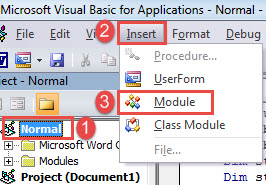
- Dan tekan "Alt + F11" untuk membuka editor VBA di Word.
- Seterusnya klik "Normal" dan klik "Insert" tab.
- Kemudian pilih "Modul".

- Buka modul baru dengan mengklik dua kali padanya.
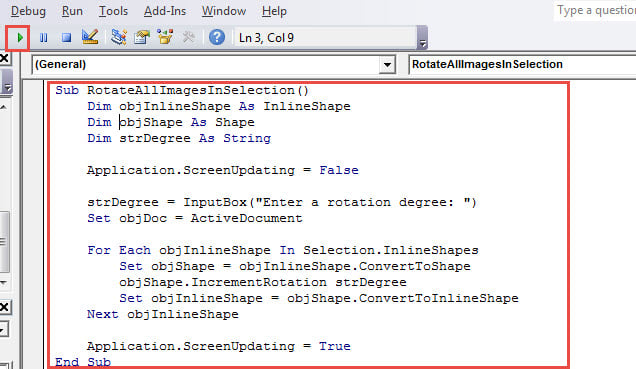
- Kemudian di ruang penyuntingan di sebelah kanan, tampal kod berikut:
Sub RotateAllImagesInSelection()
  Dim objInlineShape As InlineShape
  Dim objShape As Shape
  Dim strDegree As String

  Application.ScreenUpdating = False

  strDegree=InputBox("Enter a rotation degree: ")
  Set objDoc = ActiveDocument

  For Each objInlineShape In Selection.InlineShapes
    Set objShape = objInlineShape.ConvertToShape
    objShape.IncrementRotation strDegree
    Set objInlineShape = objShape.ConvertToInlineShape
  Next objInlineShape

  Application.ScreenUpdating = True
End Sub
- Klik seterusnya "Run".

- Akan ada kotak input. Masukkan darjah putaran dan klik "OK" untuk meneruskan.

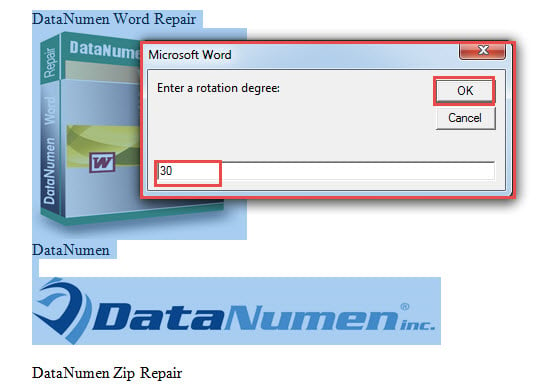
Maka anda hanya akan memilih gambar yang diputar.
Kaedah 2: Putar Semua Imej dalam Dokumen
- Ikuti langkah di atas untuk memasang dan menjalankan makro di Word.
- Cuma kali ini, ganti yang mar dengan yang ini:
Sub RotateAllImagesInDoc()
  Dim objInlineShape As InlineShape
  Dim objShape As Shape
  Dim strDegree As String
  Dim objDoc As Document

  Application.ScreenUpdating = False

  strDegree=InputBox("Enter a rotation degree: ")
  Set objDoc = ActiveDocument

  For Each objInlineShape In objDoc.InlineShapes
    Set objShape = objInlineShape.ConvertToShape
    objShape.IncrementRotation strDegree
    Set objInlineShape = objShape.ConvertToInlineShape
  Next objInlineShape

  Application.ScreenUpdating = True
End Sub
- Namun, akan ada kotak input untuk anda memasuki darjah putaran. Cukup masukkan nombor dan klik "OK" untuk meneruskan.
Alat Berguna untuk Membaiki Dokumen
Rasuah dokumen berlaku dari sekarang dan kemudian pada waktu yang rawak. Oleh itu, sangat penting untuk mendapatkan alat yang cekap membaiki dokumen jika ada akan berakhir dengan rasuah. Dengan adanya utiliti yang kuat, anda tidak perlu takut lagi apabila kehilangan data berlaku.
Pengenalan Pengarang:
Vera Chen adalah pakar pemulihan data di DataNumen, Inc., yang merupakan pemimpin dunia dalam teknologi pemulihan data, termasuk Excel rosak dan pdf membaiki produk perisian. Untuk maklumat lebih lanjut, lawati www.datanumen.com