
Sekiranya anda sering menghantar jemputan mesyuarat di Outlook, anda mungkin diminta untuk mencetak senarai hadirin mesyuarat kadang-kadang untuk tujuan tertentu, seperti menghitung orang. Artikel ini akan mengajar anda cara mengekstrak dan mencetak senarai peserta yang teratur dengan cepat.
Bekerja dalam persekitaran korporat, saya biasanya memulakan pertemuan melalui Outlook. Lebih-lebih lagi, untuk memastikan bahawa semua orang penting telah menghadiri mesyuarat, saya perlu mencetak senarai peserta mesyuarat dan meminta semua orang untuk masuk menjelang mesyuarat. Inilah kaedah berkesan saya tanpa perlu menuliskan nama satu persatu.
Cetak Senarai Kehadiran Mesyuarat Sahaja
- Sebagai permulaan, lancarkan Outlook dan menuju ke panel Kalendar.
- Kemudian dalam anak tetingkap bacaan, cari mesyuarat sasaran yang pesertanya perlu dicetak. Dan klik dua kali mesyuarat untuk membukanya dalam tetingkapnya sendiri.
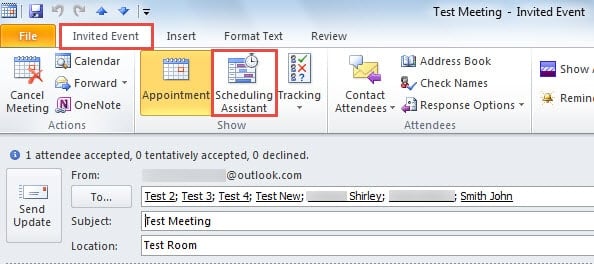
- Setelah masuk ke tetingkap baru, Anda harus mengklik "Penjadwalan Pembantu" dalam kumpulan "Tunjukkan" di bawah tab "Acara yang Diundang".
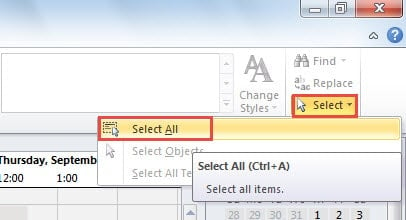
- Pada skrin berikutnya, anda harus beralih ke tab "Format Teks". Cari dan klik butang "Pilih". Dari senarai juntai bawah, pilih "Pilih Semua".

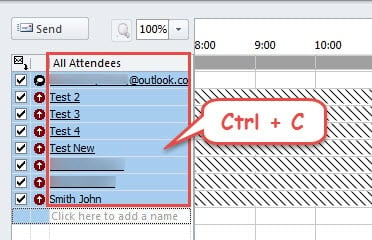
- Seterusnya anda akan melihat bahawa semua hadirin di panel kiri dipilih. Anda harus menekan butang "Ctrl + C" untuk menyalinnya.

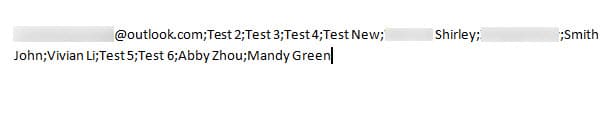
- Kemudian buka Microsoft Word dan tekan pintasan papan kekunci "Ctrl + V" untuk menampal senarai peserta yang disalin. Anda akan melihat bahawa semua peserta dipisahkan dengan titik koma.

- Untuk mencetaknya dalam jadual, ikuti langkah berikut:
- Pada mulanya, pilih semua dengan kekunci panas "Ctrl + A".
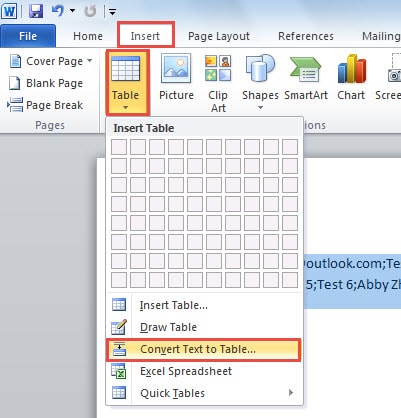
- Kemudian pergi ke tab "Insert" dan pilih "Table"> "Convert Text to Table".

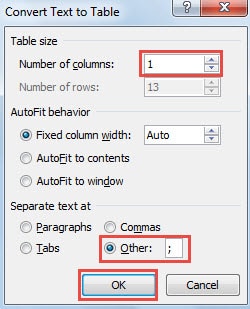
- Selanjutnya di kotak dialog pop timbul baru, ubah "Jumlah lajur" menjadi "1". Dan dalam "Teks terpisah di", pilih "Lain" dan masukkan ";".

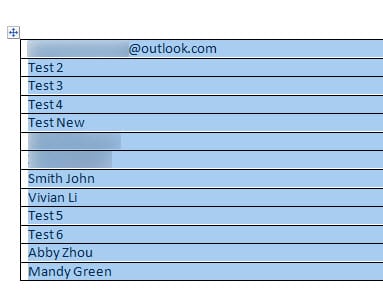
- Terakhir klik "OK" untuk menutup dialog. Anda akan mendapati bahawa para hadirin semuanya disenaraikan dalam jadual.

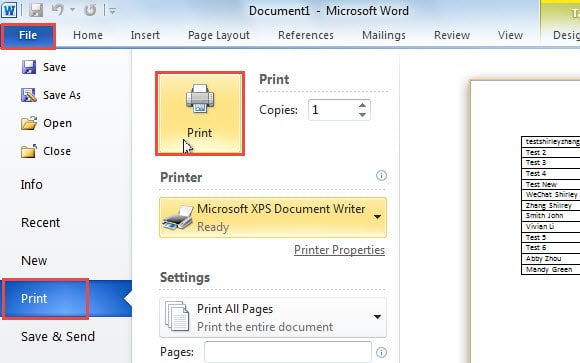
- Akhirnya anda dapat mencetak jadual di Word secara lurus. Pergi ke "Fail"> "Cetak".

Mencetak Senarai Kehadiran Mesyuarat Bersama Tanggapan Mesyuarat
Walau bagaimanapun, jika anda ingin mencetak bukan sahaja senarai peserta mesyuarat tetapi juga jawapan mereka, ikuti langkah-langkah di bawah:
- Sebagai permulaan, masih buka mesyuarat dalam tetingkapnya sendiri.
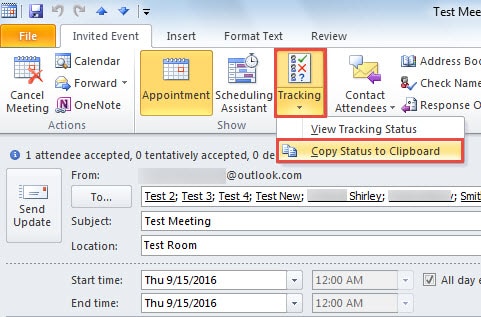
- Kemudian klik pada butang "Penjejakan" dalam kumpulan "Tunjukkan". Dan dari senarai juntai bawahnya, pilih "Salin Status ke Papan Keratan".

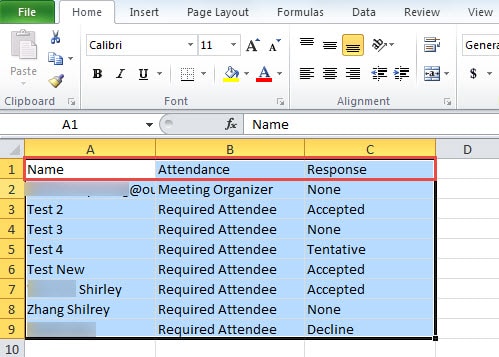
- Seterusnya buka program MS Excel dan tampal status dengan pintasan papan kekunci "Ctrl + V". Anda akan mendapat apa yang anda mahukan di Excel.

- Akhirnya anda dapat mencetak helaian seperti biasa.
Pulihkan Data Berharga dari fail Outlook yang dikompromikan
Walaupun Outlook menyediakan pelbagai fungsi kepada kita, ia masih mudah rosak. Contohnya, virus yang dibawa oleh e-mel boleh menyerangnya dengan mudah. Dalam kes itu, sudah pasti data Outlook anda akan rosak atau hilang. Oleh itu, kita harus membuat pelan pemulihan terlebih dahulu, seperti menggunakan sandaran tetap, menggunakan ScanPST dan menggunakan alat pembaikan yang boleh dipercayai seperti DataNumen Outlook Repair. Ia boleh pulihkan Outlook data dalam jangka masa yang singkat.
Pengenalan Pengarang:
Shirley Zhang adalah pakar pemulihan data di DataNumen, Inc., yang merupakan pemimpin dunia dalam teknologi pemulihan data, termasuk pemulihan sql dan produk perisian pembaikan prospek. Untuk maklumat lebih lanjut, lawati www.datanumen.com