
Apabila anda melakukan carian segera dengan ruang lingkup "Semua Item Mel", Outlook akan menunjukkan beberapa item yang tidak diinginkan dari folder yang tidak perlu, seperti "Draf" dan "RSS Feed". Artikel ini akan mengajar bagaimana mengecualikan item dalam folder tertentu dari hasil carian.
Ketika kita mengklik kotak pencarian di antara muka utama Outlook, Outlook akan memilih "Folder semasa" sebagai ruang lingkup pencarian lalai. Sekiranya anda ingin carian yang lebih luas, "Semua Item Outlook" dan "Semua Item Mel" juga tersedia. Tetapi ketika mencari dalam ruang lingkup yang lebih luas, anda akan menerima beberapa barang yang tidak berguna seperti draf surat. Berikut adalah langkah terperinci mengenai cara menggunakan penapis carian, tidak termasuk folder tertentu.
Kecualikan Item Folder Tertentu dari Hasil Carian Outlook
- Pada permulaan, lancarkan program Outlook.
- Di tetingkap utama Outlook, biasanya di panel Mail, anda harus memasukkan folder Inbox.
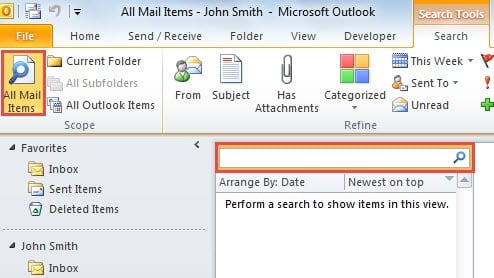
- Klik ke dalam kotak carian untuk mengaktifkan reben "Cari". Dan pilih "Semua Item Mel".
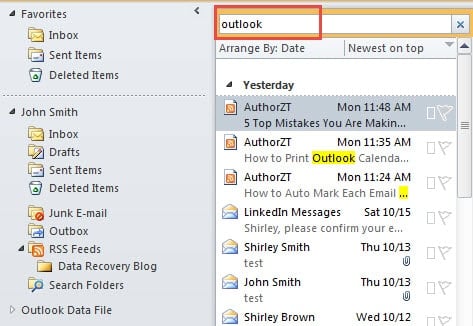
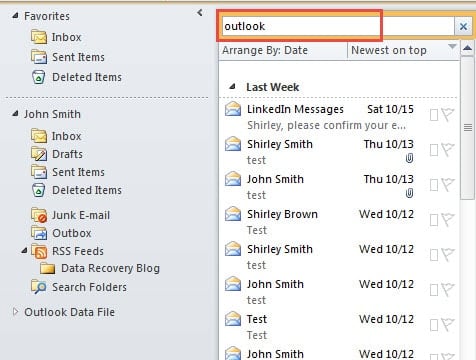
- Kemudian anda dapat melakukan pencarian pengujian, seperti mencari "Outlook". Anda akan melihat, semua item yang berkaitan, termasuk draf item, menghapus item dan juga Item RSS, akan muncul dalam hasil carian.

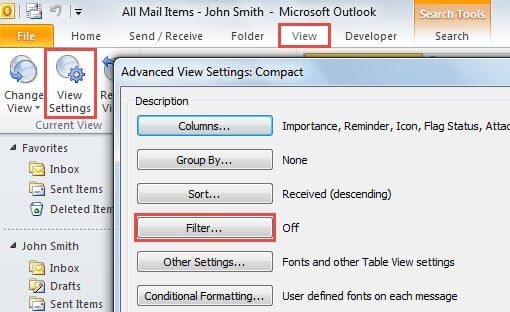
- Setelah ujian, Anda harus beralih ke tab "Lihat", di mana klik pada butang "Lihat Tetapan". Kotak dialog baru "Tetapan Pandangan Lanjutan" akan muncul, di mana tekan butang "Tapis".

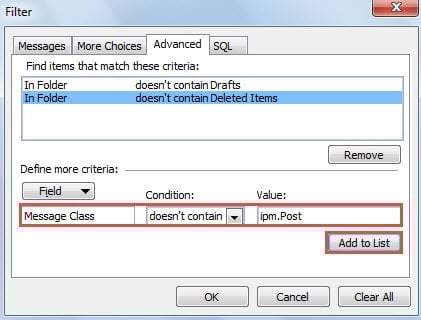
- Seterusnya kotak dialog baru "Filter" akan muncul. Anda harus beralih ke tab "Pendahuluan".
- Selepas itu, anda perlu menentukan lebih banyak kriteria. Ikuti langkah di bawah:
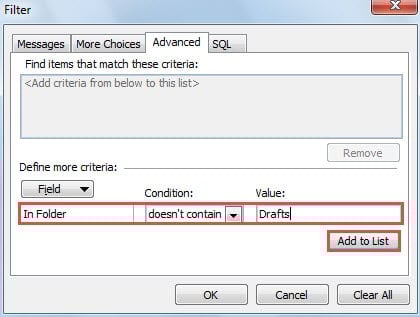
- Pertama, klik butang "Field" dan pilih "All Mail Fields"> "In Folder".
- Kemudian dalam kotak "Condition", pilih "tidak mengandung".
- Dan dalam kotak "Nilai", taipkan nama folder tertentu, seperti "Draf".
- Seterusnya tekan butang "Tambah ke Senarai".

- Ulangi langkah (3) dan (4) untuk menambahkan folder tertentu yang ingin anda kecualikan.
- Jika anda ingin mengecualikan item RSS, anda harus menetapkan “Field” kepada “Message Class”, “Condition” kepada “doesn't contain”. Dan dalam “Value”, masukkan “ipm.Post”.
- Selepas itu, klik "Tambah ke Senarai".

- Terakhir, klik satu siri "OK" sehingga semua kotak dialog ditutup sepenuhnya.
- Apabila anda kembali ke senarai hasil carian, anda akan dapati semua item dari folder tertentu akan dikeluarkan.

Catatan: Penapis pada paparan carian mesej kekal. Maksudnya, mulai sekarang, setiap kali anda melakukan pencarian luas untuk "Semua Item Mel", Outlook akan menyaring item dari folder tertentu secara automatik.
Pulihkan Data Berharga anda selepas Keruntuhan Outlook
Pada hakikatnya, Outlook boleh crash tanpa sebarang amaran. Oleh itu, adalah perlu untuk mengetahui bagaimana memulihkan data Outlook. Sekiranya anda mempunyai sandaran yang dikemas kini, pengambilan data Outlook akan lebih mudah. Sekiranya tidak ada sandaran, anda boleh mencuba membaiki PST fail oleh alat terbina dalam, Scanpst.exe. Namun, jika kedua-dua cara gagal, anda boleh menggunakan alat pembaikan profesional seperti DataNumen Outlook Repair.
Pengenalan Pengarang:
Shirley Zhang adalah pakar pemulihan data di DataNumen, Inc., yang merupakan pemimpin dunia dalam teknologi pemulihan data, termasuk pemulihan sql dan produk perisian pembaikan prospek. Untuk maklumat lebih lanjut, lawati www.datanumen.com