
Sekiranya anda mencari kaedah yang berguna untuk berkongsi banyak e-mel kepada orang lain di Outlook, artikel ini akan menjadi panduan terbaik untuk anda. Ia akan menawarkan 3 pendekatan.
Pada hakikatnya, apabila melibatkan perkongsian e-mel, anda mungkin menganggap penghantarannya sebagai lampiran. Cara ini sememangnya yang paling mudah. Tetapi jika anda mempunyai berbilang e-mel untuk dikongsi, penghantarannya secara individu dan manual akan menjadi tugas yang sukar. Sekarang saya akan memperkenalkan 3 cara kepada anda.
Kaedah 1: Kongsi dalam Persekitaran Exchange
Sekiranya anda dan penerima bekerja dalam persekitaran Exchange yang sama, berkongsi banyak e-mel akan menjadi tugas yang sangat mudah. Berikut adalah dua kaedah penyelesaian yang ada.
- Anda boleh membuat folder baharu dalam peti mel anda dan kemudian salin semua e-mel untuk dikongsi ke folder ini. Selepas itu, anda harus memberikan kebenaran akses kepada orang sasaran ke folder ini. Akhir sekali, mereka akan dapat melihat dan menyalin folder tersebut.
- Sama seperti petua yang dinyatakan di atas, dari perspektif orang sasaran, mereka boleh terlebih dahulu memberikan anda kebenaran akses kepada satu folder dalam peti mel mereka. Dalam kes ini, anda boleh menyalin e-mel dalam peti mel anda ke folder tersebut.
Namun, jika anda tidak berada dalam lingkungan pertukaran, pendekatan di atas mestilah tidak dapat diakses. Dua kaedah berikut akan menjadi pilihan yang lebih baik untuk anda.
Kaedah 2: Kongsi Pelbagai Fail MSG dalam Folder Berzip
- Untuk bermula, buka program Outlook.
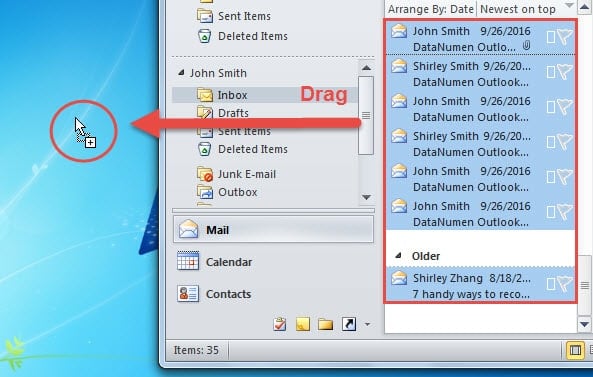
- Kemudian pilih semua e-mel yang ingin anda kongsi dengan orang lain.
- Setelah memilih, seret dan lepaskan ke Desktop pada PC anda.

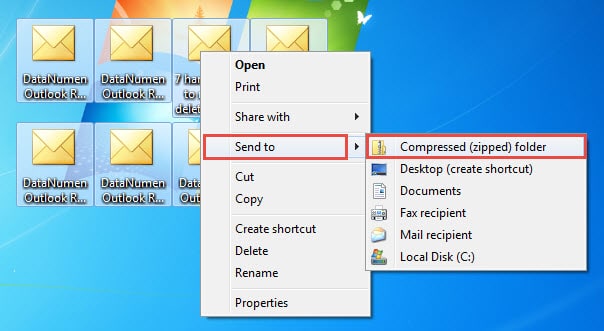
- Seterusnya anda akan mendapat berbilang fail MSG yang terletak di Desktop. Pilih kesemuanya, klik kanan padanya dan pilih “Hantar ke” > “Folder yang dimampatkan (zip)”.

- Sekarang anda akan mendapat folder berzip. Apa yang perlu anda lakukan seterusnya ialah menghantarnya sebagai lampiran e-mel. Cipta e-mel Outlook baharu dan lampirkan fail berzip tersebut. Tulis mesej seperti biasa dan akhir sekali hantarkannya.
Kaedah 3: Kongsi Fail PST
- Sebagai permulaan, cipta fail PST baharu dengan mengklik pada “Item Baharu” > “Lebih Banyak Item” > “Fail Data Outlook”.
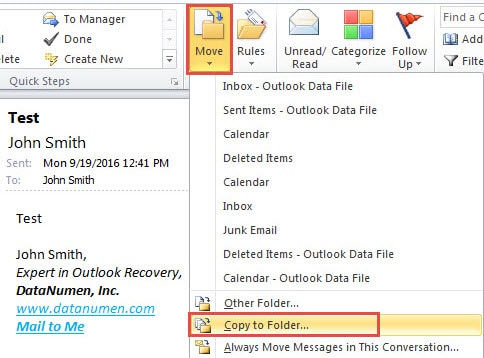
- Pilih e-mel sasaran. Kemudian klik butang “Pindah” di bawah tab “Laman Utama” dan pilih “Salin ke Folder Lain”.

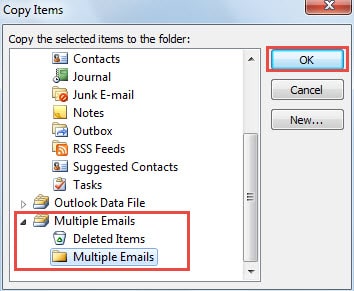
- Kemudian di kotak dialog baru "Salin Item", pilih satu folder dalam fail PST baru. Dan klik "OK".

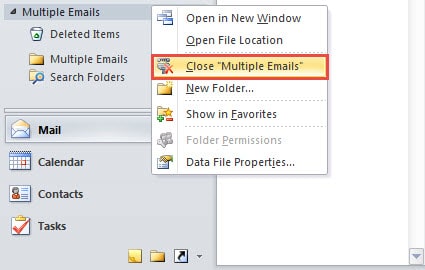
- Selepas itu, klik kanan pada fail PST baru dan pilih untuk menutupnya.

- Seterusnya cari fail di Windows Explorer. Klik kanan dan pilih untuk memampatkan fail.
- Akhirnya anda boleh menghantar folder berzip seperti biasa.
Ikuti Keselamatan Outlook
Pada masa kini, bahaya ada di sekitar. Berbagai virus dan perisian hasad bermaksud menyerang data kami, termasuk data Outlook. Oleh itu, adalah mustahak untuk menjaga semua risiko tersembunyi untuk melindungi Outlook dengan lebih berkesan. Di samping itu, mengekalkan kekuatan Pemulihan PST alat berdekatan, seperti DataNumen Outlook Repair adalah langkah melegakan sekiranya berlaku kerosakan di Outlook.
Pengenalan Pengarang:
Shirley Zhang adalah pakar pemulihan data di DataNumen, Inc., yang merupakan pemimpin dunia dalam teknologi pemulihan data, termasuk pemulihan sql dan produk perisian pembaikan prospek. Untuk maklumat lebih lanjut, lawati www.datanumen.com