
Mungkin menyusahkan dan sukar untuk menghapus dan mengubah janji temu berulang. Jadi mengapa tidak menukar semuanya menjadi yang berasingan? Artikel ini akan melihat masalah ini dan memberikan langkah terperinci kepada anda.
Outlook membolehkan kami membuat rangkaian janji temu dengan fitur "Kekambuhan". Tetapi apabila kami mendapati janji temu berulang telah memenuhi kalendar kami, kami berharap dapat mengubah siri ini menjadi individu dan kemudian menghapus yang tidak diingini. Sebenarnya 2 langkah mudah dapat mencapainya. Sila baca untuk mendapatkannya lebih jauh.
Langkah 1: Eksport Semua Pengulangan Janji Temu ke Fail CVS
- Pada mulanya, mulakan Outlook dan pergi ke anak tetingkap "Kalendar".
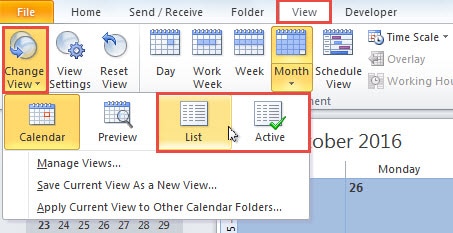
- Di panel Kalendar, Anda harus beralih ke tab "Lihat" dan klik butang "Ubah Tampilan". Dari senarai pop timbul, pilih "List" atau "Active".
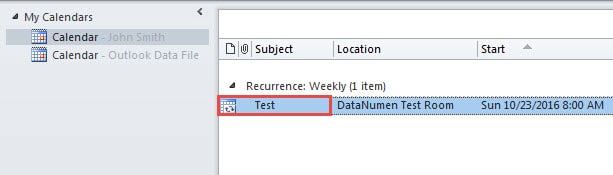
- Dalam senarai tugas, anda akan dapati, hanya satu janji temu yang muncul, yang benar-benar mengandungi satu siri.
- Kemudian pergi ke menu "Fail" dan beralih ke tab "Buka" pada mulanya.
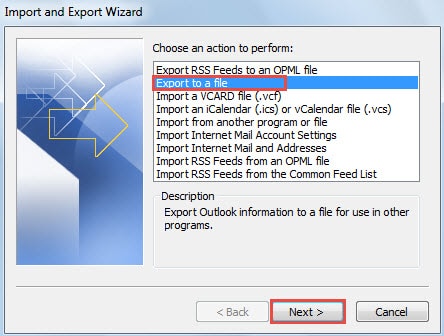
- Tekan butang "Import", yang akan mengeluarkan kotak dialog baru "Import dan Export Wizard". Di dalamnya, pilih "Eksport ke fail" dan klik "Next".

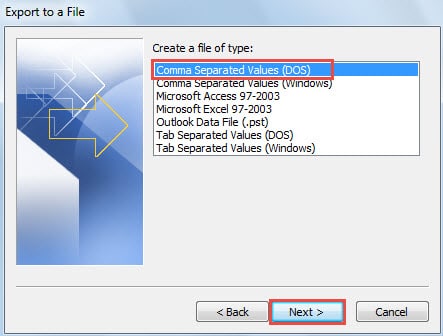
- Pada layar berikutnya, pilih "Nilai Terpisah Koma (DOS)" dan klik "Seterusnya".

- Pada antara muka yang terakhir, pilih kalendar yang betul yang merangkumi siri janji temu sumber. Dan klik butang "Seterusnya".
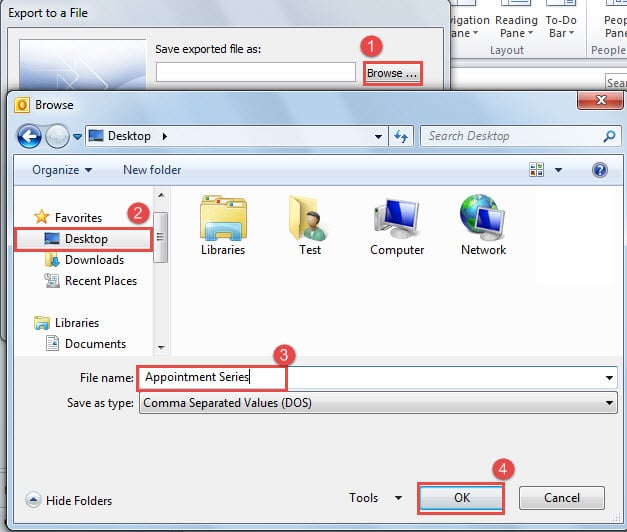
- Seterusnya anda harus menentukan "simpan fail yang dieksport sebagai", ikuti langkah-langkah di bawah:
- Pertama, klik butang “Browse”.
- Dan kemudian pilih folder simpanan tujuan, seperti "Desktop".
- Seterusnya tentukan nama untuk fail yang dieksport, seperti "Siri Temujanji".
- Terakhir, klik "OK".

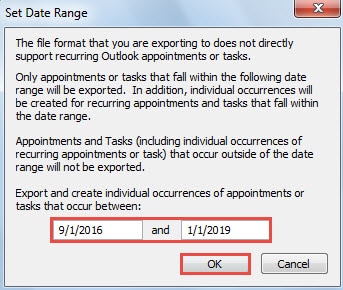
- Selepas itu, klik “seterusnya” dan kemudian “Selesai”. Tetapkan julat tarikh berdasarkan tarikh mula dan tamat siri temujanji.

- Akhir sekali klik butang "OK" untuk mula mengeksport kemajuan.
Langkah 2: Import Fail CVS ke Kalendar Outlook Anda
- Pada mulanya, pilih folder kalendar lain di Outlook. Sekiranya tidak, buat yang baru.
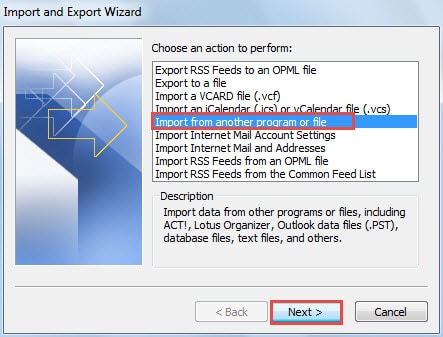
- Pergi ke "Fail"> "Buka"> "Import".
- Kemudian dalam dialog "Import and Export Wizard", pilih "Import dari program atau fail lain" dan tekan butang "Next".

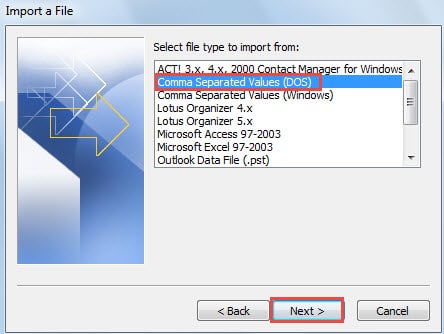
- Pada layar "Import file", pilih "Comma Separate Values (DOS)" dan tekan "Next".

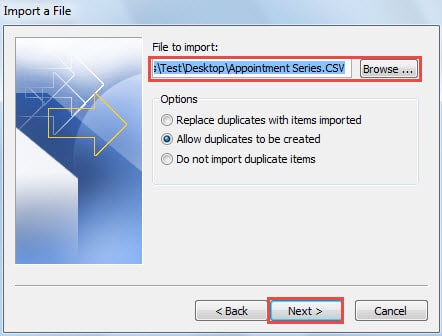
- Seterusnya anda harus memilih fail untuk diimport. Sebagai peraturan, Outlook akan memilih fail yang dieksport sebelumnya secara automatik. Jika tidak, klik butang "Browse" untuk mencari dan melemparkannya.

- Setelah mengklik "Next", pilih folder kalendar destinasi dan klik "Next".
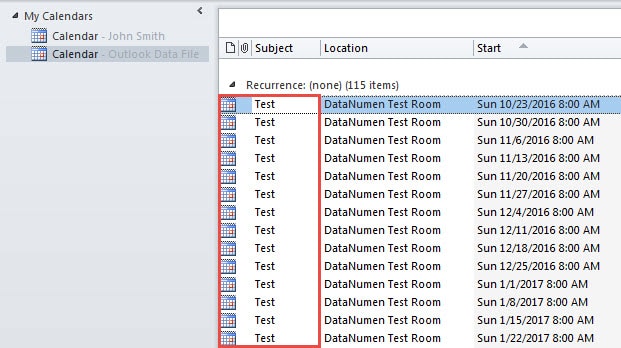
- Klik butang "Selesai". Outlook akan mula mengimportnya. Akhirnya anda akan mendapat janji masing-masing, ditunjukkan seperti tangkapan skrin berikut.

Mencegah Kerosakan Outlook
Seperti yang anda ketahui, Outlook terdedah. Oleh itu, agak sukar untuk mencegah rasuahnya. Tetapi langkah berjaga-jaga yang mencukupi dan berkesan dapat mengurangkan kemungkinan terjadinya, seperti membuat sandaran biasa, mengawasi semua risiko yang berpotensi dan memegang kuat Pembaikan PST alat berdekatan, seperti DataNumen Outlook Repair.
Pengenalan Pengarang:
Shirley Zhang adalah pakar pemulihan data di DataNumen, Inc., yang merupakan pemimpin dunia dalam teknologi pemulihan data, termasuk pemulihan sql dan produk perisian pembaikan prospek. Untuk maklumat lebih lanjut, lawati www.datanumen.com