
Beberapa manipulasi asas dalam Excel sangat bijak. Dan dalam artikel ini, kami akan memperkenalkan 3 kaedah untuk menggerakkan lembaran kerja.
Anda pasti akan bergerak di sekitar lembaran kerja untuk memeriksa beberapa data dan maklumat. Dan kecuali menggunakan roda tetikus, ada juga 3 cara untuk bergerak.
Kaedah 1: Gunakan Scroll Bar
Ini adalah kaedah yang sangat biasa di Excel. Tetapi ia sangat berguna dalam manipulasi sebenar anda. Terdapat dua bar tatal di antara muka lembaran kerja: bar tatal menegak dan bar tatal mendatar. Sekiranya anda perlu menggerakkan lembaran kerja, anda boleh menggunakan tetikus anda dan menyeret bar yang sesuai. Di samping itu, anda juga akan mendapati bahawa terdapat 2 anak panah kecil setiap bar tatal.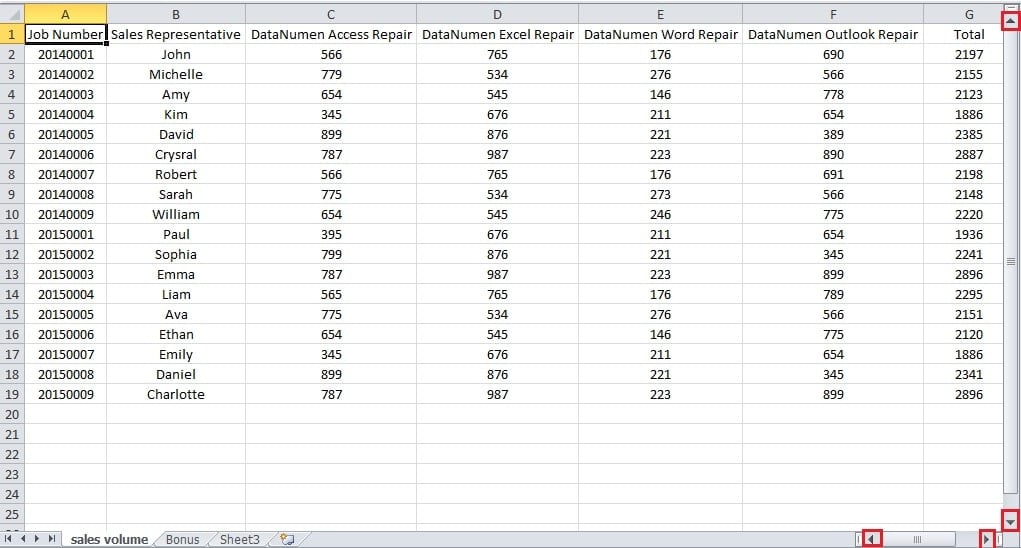
Anda juga boleh mengklik anak panah untuk memindahkan antara muka. Contohnya, jika anda mengklik butang bawah bar tatal menegak, lembaran kerja akan bergerak ke bawah dengan pergerakan sel. Oleh itu, jika anda sukar untuk menyeret bar ke kedudukan tertentu, anda juga boleh menggunakan butang tersebut. Dan sama untuk bar tatal mendatar.
Kaedah 2: Tekan Roda Tetikus
Apabila anda menekan roda tetikus, ia akan mengubah bentuk menjadi tanda asal.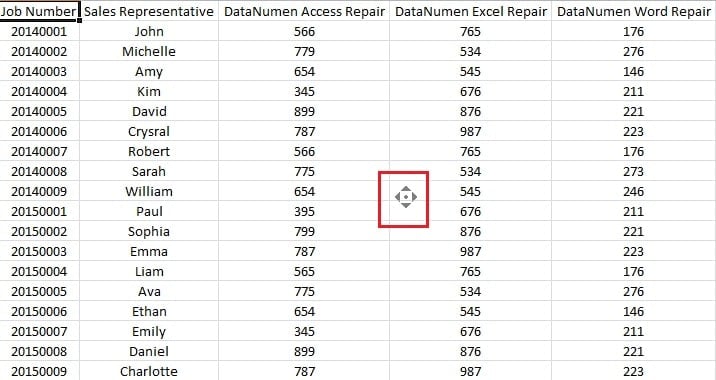
Dan sekarang jika anda ingin memindahkan helaian, seperti ke bawah, anda boleh menggerakkan tetikus anda ke arah. Semakin jauh dari tanda asal, semakin cepat lembaran kerja akan bergerak. Selain itu, jika tidak perlu bergerak, anda boleh mengklik tetikus atau menekan roda tetikus sekali lagi. Oleh itu, tanda akan hilang.
Kaedah 3: Kunci Tatal
Anda mungkin mendapati bahawa apabila anda menekan kekunci anak panah di papan kekunci, kedudukan hanya akan menggerakkan satu sel dan bukannya bergerak ke bawah atau ke arah lain. Dan jika anda perlu menggerakkan lembaran kerja, anda perlu menekan anak panah secara berterusan. Apabila kedudukan sampai ke akhir baris atau lajur yang ditunjukkan di antara muka, lembaran kerja akan bergerak. Oleh itu ini sangat menyusahkan. Untuk menyelesaikan masalah ini, anda dapat menekan butang “Scroll Lock” pada papan kekunci.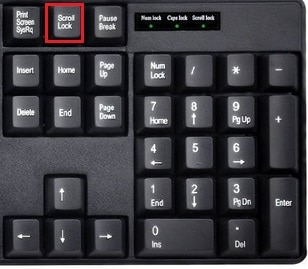
Dan penunjuk butang akan menyala. Sekarang, apabila menekan butang anak panah, anda akan melihat bahawa lembaran kerja akan bergerak. Apatah lagi jika anda menekan sekali, antara muka hanya akan bergerak untuk satu lajur atau baris. Oleh itu kaedah ini sangat praktikal.
Berurusan dengan Fail Excel yang rosak
Apabila anda menemui fail Excel yang rosak di komputer anda, anda perlu segera memperbaikinya. Jika tidak, anda tidak akan dapat menggunakan fail Excel yang lain. Dan sekarang yang canggih Pemulihan Excel Alat ini boleh berfungsi sebagai pembantu yang baik. Ia boleh menyelesaikan hampir semua masalah dalam Excel dan data anda pasti akan selamat.
Pengenalan Pengarang:
Anna Ma adalah pakar pemulihan data di DataNumen, Inc., yang merupakan pemimpin dunia dalam teknologi pemulihan data, termasuk pemulihan kata dan produk perisian pembaikan prospek. Untuk maklumat lebih lanjut, lawati www.datanumen.com