
Artikel ini akan melihat cara menggabungkan senarai dengan format yang berbeza serta kebaikan dan keburukan masing-masing.
Kemungkinannya adalah ketika anda menyalin teks yang berisi daftar bernombor dan menggabungkannya dengan yang lain, mungkin ada dua gaya atau tahap daftar bernombor yang berbeza. Pertanyaannya ialah bagaimana anda dapat menggabungkannya agar tidak merosakkan kandungan dokumen?
Mari kita ikuti gabungan dua senarai bertingkat sebagai contoh. Berikut adalah 4 kaedah yang berbeza untuk mencapai matlamat:
Kaedah 1: Gunakan Nombor yang Dibuat Secara Automatik
- Dalam senarai 1, letakkan kursor anda di hujung baris sebelum tempat yang anda mahu tampalkan senarai 2.
- Sekarang tekan "Enter" dan Word akan membuat nombor baru secara automatik.
- Kemudian salin senarai 2.
- Tampal di bawah senarai 1.
- Ulangi dari langkah 1 hingga langkah 4 untuk menyalin kandungannya satu persatu.
Berikut adalah tayangan video:
Kaedah 2: Salin Garis dari Senarai 1
- Pertama, salin satu baris dari senarai 1.
- Tampalkan pada kedudukan di mana kedua-dua senarai itu bersatu.
- Padamkan teks senarai yang baru anda salin, tetapi tetapkan format senarai.
- Ulangi langkah dalam kaedah 1 dari langkah 3 hingga langkah 5.
Berikut adalah tayangan video:
Kaedah 3: Gunakan Pilihan "Daftar Bertingkat"
- Salin teks dari senarai 2.
- Dalam senarai 1, klik kanan.
- Pilih 'Simpan Teks Sahaja' untuk menghapus nombornya.
- Seterusnya, pilih teks.
- Sekarang, klik "Rumah".
- Kemudian klik pilihan “Multilevel List” dalam kumpulan “Paragraph”.
- Pilih satu gaya senarai daripada “Pustaka Senarai”.
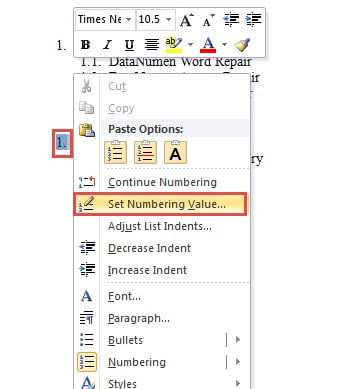
- Sekarang senarai 2 mula dinomborkan dari tahap 1. Dan anda juga boleh perhatikan bahawa kedua-dua senarai tersebut adalah bebas antara satu sama lain. Pilih nombor tahap 1 dalam senarai 2.
- Kemudian klik kanan.
- Pilih pilihan "Tetapkan nilai Penomboran" pada menu drop-down.

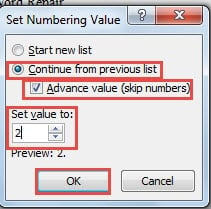
- Di tetingkap "Tetapkan Nilai Penomboran", pilih "Lanjutkan dari daftar sebelumnya".
- Kemudian tandakan kotak "Nilai pendahuluan".
- Seterusnya tetapkan nombor yang betul di kotak putaran "Tetapkan nilai ke".
- Ingatlah untuk mengklik "OK".

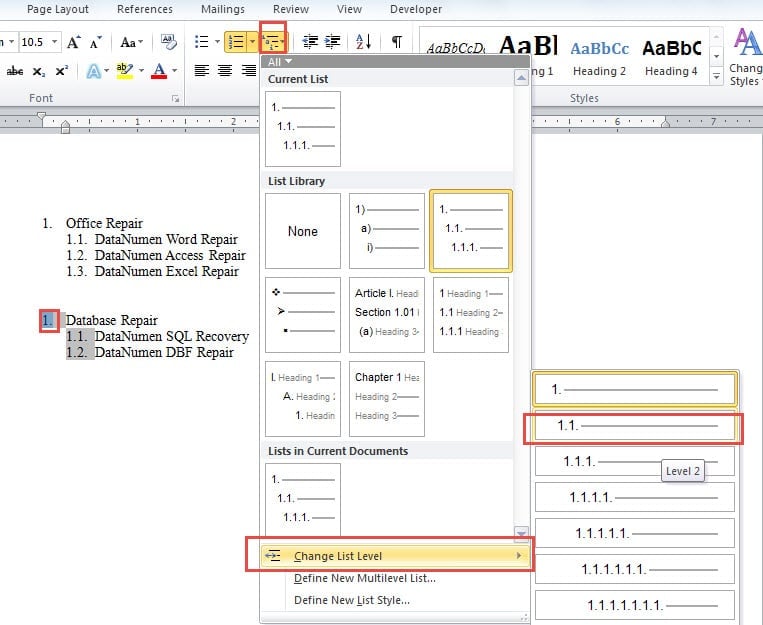
- Sekarang jika anda mahu senarai 2 mula menomborkan dari tahap 2, pilih nombor tahap 1 dalam senarai 2.
- Klik butang "Daftar Bertingkat".
- Kemudian pilih “Change List Level”.
- Dan terus memilih satu tahap yang anda perlukan. Katakan kita di sini memilih tahap 2.

- Ulangi di atas langkah 11 dan langkah 12.
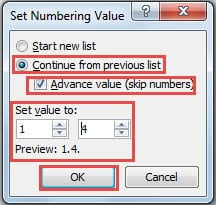
- Tetapkan nombor yang betul untuk kedua kotak putaran "Tetapkan nilai ke".
- Klik "OK".

Sekarang anda boleh mencapai kesan seperti di bawah: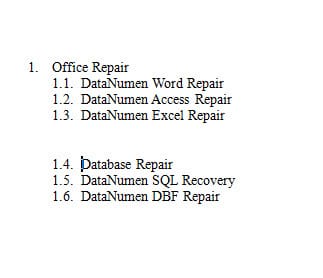
Kaedah 4: Gunakan Pilihan “Merge List”
- Salin senarai 2.
- Letakkan kursor anda pada kedudukan di mana kedua-dua senarai bergabung.
- Klik kanan.
- Pilih pilihan "Merge List".
- Akhirnya, tekan "Tab" untuk menyesuaikan nombor level jika perlu.
Berikut adalah demonstrasi:
Perbandingan 4 Kaedah
Persamaan 4 cara ini terletak pada setiap satunya yang boleh menggabungkan senarai dengan format yang berbeza dengan jayanya. Walau bagaimanapun, kaedah 1 dan kaedah 2 kedua-duanya memerlukan operasi berulang yang boleh memakan banyak masa; manakala kaedah 3 sukar untuk menggabungkan senarai dengan gaya tersuai. Oleh itu, kami sangat mengesyorkan kaedah 4 kerana kemudahannya.
Mesti Mengambil Sandaran
Untuk menggabungkan senarai dengan format yang berbeza memerlukan operasi yang kerap di Word. Oleh itu ia mempunyai risiko tinggi untuk menyebabkan kerosakan fail. Apabila fail anda rosak, anda boleh menggunakan alat untuk memulihkan perkataan. Tetapi, jika anda mengambil sandaran, anda selalu boleh menggunakan yang terbaru.
Pengenalan Pengarang:
Vera Chen adalah pakar pemulihan data di DataNumen, Inc., yang merupakan pemimpin dunia dalam teknologi pemulihan data, termasuk pemulihan yang cemerlang dan pdf membaiki produk perisian. Untuk maklumat lebih lanjut, lawati www.datanumen.com