
Artikel ini akan memperkenalkan anda cara mencipta pintasan Desktop ke folder yang kerap disemak dalam Outlook. Ia boleh membantu anda mengakses folder sasaran dengan cepat.
Sebelum memulakan kerja harian saya, saya sentiasa terbiasa menyemak tugasan Outlook saya. Bergantung pada tugasan ini, saya boleh membuat jadual selanjutnya untuk hari tersebut. Dalam situasi ini, saya banyak mencipta pintasan Desktop ke folder tugasan Outlook. Berikut adalah penyelesaian saya. Anda boleh merujuknya untuk mencipta pintasan ke folder lain juga.
Buat Pintasan Desktop ke Tugas Outlook
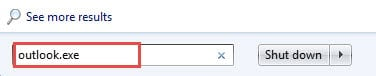
- Pada mulanya, anda perlu pergi ke Menu Mula Windows. Anda perlu menaip “Outlook.exe” dalam medan carian. Anda boleh melihat program Outlook.
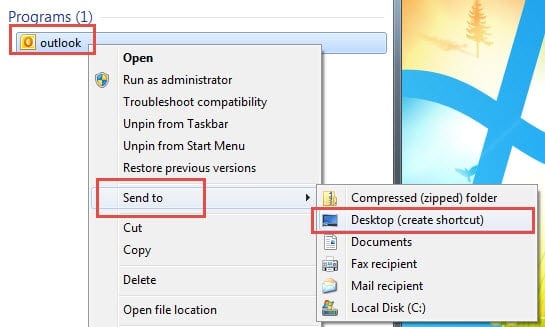
- Kemudian klik kanan dan pilih "Kirim ke" dan "Desktop (Buat Pintasan)".
- Pergi ke Windows Desktop. Klik kanan Pintasan dan pilih "Properties".
- Kotak dialog baharu akan muncul, di mana anda perlu mencari kotak "Sasaran" pada tab pintasan. Ia adalah laluan Outlook.exe.
- Anda harus menggerakkan kursor anda ke hujung jalan. Seterusnya tekan bar ruang di sana dan taip / pilih: tugas pandangan di belakangnya.

- Akhirnya klik "OK". Klik dua kali jalan pintas Outlook, dan Outlook akan terbuka di halaman "Tugas".
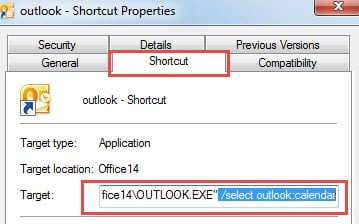
Menentukan folder melalui / pilih baris arahan sangat mudah. Berikut adalah beberapa peraturan umum untuknya.
- Sekiranya folder itu adalah folder utama, anda boleh menggunakannya / pilih: tugas pandangan
- Sekiranya nama folder terdiri daripada spasi, anda harus menggunakan tanda petik untuk memasukkan nama, seperti / pilih: "outlook Item Dihapus".
- Sekiranya folder itu adalah subfolder, anda boleh menggunakan garis miring, seperti / pilih: outlook / Uji pandangan.
Tukar Ikon Pintasan
Terlepas dari folder mana jalan pintas merujuk, ikonnya adalah logo Outlook sebagai lalai. Oleh itu, untuk membezakannya dengan program Outlook, lebih baik anda menukar ikonnya. Anda boleh mengikuti langkah-langkah di bawah.
- Untuk permulaan, klik kanan pintasan dan pilih "Properties".
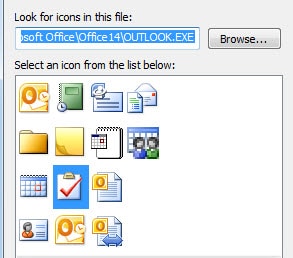
- Kemudian di tetingkap berikutnya, pada tab "Jalan pintas", anda harus mencari dan klik butang "Tukar Ikon".
- Seterusnya kotak dialog baru akan muncul. Anda dapat melihat semua ikon yang ada disenaraikan. Pilih salah satu mengikut kehendak anda.

- Akhirnya klik "OK".
Perhatikan Lebih Banyak Kesalahan Outlook
Sekiranya anda pengguna Outlook biasa dalam jangka masa yang lama, anda pasti menghadapi banyak kesalahan. Di hadapan mereka, lebih baik anda berusaha menyelesaikannya daripada memandang rendah. Tambahan pula, apabila anda mengalami rasuah yang teruk, anda harus menggunakan serba boleh Pemulihan Outlook alatan seperti DataNumen Outlook Repair. Ia dapat memperbaiki satu fail dan sekumpulan fail dalam masa yang cepat.
Pengenalan Pengarang:
Shirley Zhang adalah pakar pemulihan data di DataNumen, Inc., yang merupakan pemimpin dunia dalam teknologi pemulihan data, termasuk pemulihan sql dan produk perisian pembaikan prospek. Untuk maklumat lebih lanjut, lawati www.datanumen.com