
Excel boleh menjadi sangat kuat jika memanipulasikannya dengan bijak. Bukan sahaja dapat digunakan untuk menyimpan dan menganalisis data, tetapi juga Excel mempunyai banyak penggunaan lain. Oleh itu, hari ini kami melancarkan kaedah membuat soalan pilihan ganda dalam sel.
Anda mungkin telah menerima borang soal selidik dalam bentuk Excel. Dan ini adalah aplikasi Excel yang lain. Format Excel membolehkan antara muka menjadi lebih jelas. Lebih-lebih lagi, mudah bagi orang untuk mengumpulkan hasilnya. Di beberapa sel, terdapat beberapa pilihan umum yang boleh anda pilih. Dengan tetapan ini, anda tidak perlu memasukkan maklumat secara manual. Oleh itu hari ini kita akan meneroka fungsi membuat soalan pilihan ganda dalam sel Excel.
Contoh Memilih Tugas
Di sini kita menggunakan contoh memberi tugas kepada pelajar: menyiram tanaman, memotong rumput dan mengepel lantai. Anda perlu bertanya kepada pelajar anda projek mana yang ingin mereka lakukan. Dan anda menghantarnya fail Excel untuk diisi. Di ruangan tugas, klik anak panah kecil di sebelah kanan dan mereka boleh memilih mana-mana yang terdapat dalam senarai.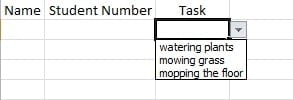
Langkah Menetapkan Pelbagai Pilihan
- Memilih sel sasaran tempat anda ingin membuat senarai.
- Di pita data, klik "Pengesahan Data". Kemudian tetingkap baru akan muncul.

- Dan kemudian di tetingkap baru, klik anak panah kecil di sebelah kanan kotak teks "Benarkan".
- Dalam senarai juntai bawah, pilih pilihan "Senarai".

- Setelah itu, di kotak teks "sumber", masukkan tiga tugas. Dan anda harus ingat untuk menggunakan koma untuk memisahkannya.

- Klik "OK". Kemudian anda dapat melihat bahawa ketiga-tiga tugas tersebut berada di menu lungsur.

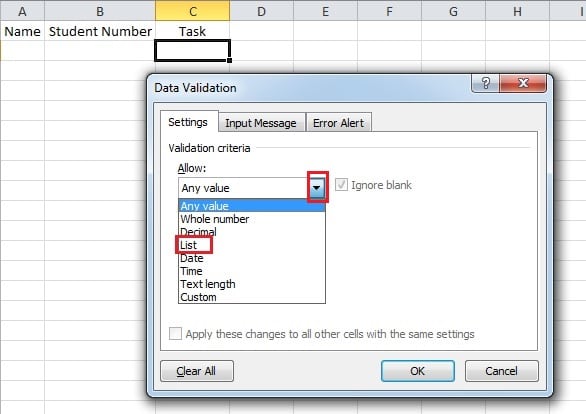
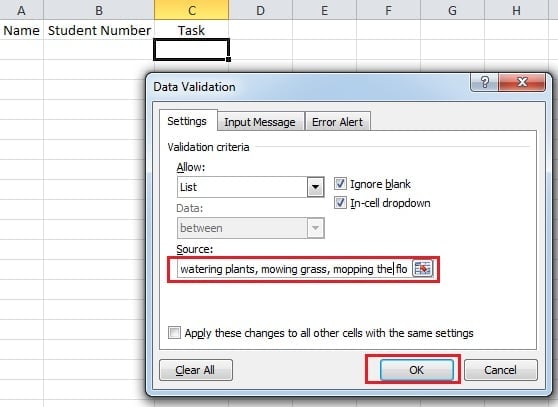
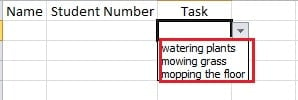
Di atas adalah langkah-langkah membuat soalan pilihan ganda dalam sel Excel. Dan langkahnya sangat mudah sehingga tujuan ini sangat mudah dicapai. Selepas semua tetapan, anda boleh menghantarnya kepada pelajar anda.
Kaedah yang Perlu diambil Apabila Berlaku Rasuah Excel
Tidak pernah mudah untuk diramalkan bila fail Excel akan rosak. Oleh itu, apabila kemalangan seperti itu berlaku, ia akan menimbulkan masalah besar kepada pekerjaan anda. Yang lebih teruk lagi, bencana data akan membawa anda kerugian besar sekiranya menangani dengan tidak betul. Oleh itu, anda pasti mahu membaiki fail anda dengan cara yang betul dan secepat mungkin. Oleh itu, kami mencadangkan agar anda boleh menggunakan perisian pihak ketiga untuk betulkan ExcelAlat ini sangat berkesan dan boleh mendapatkan semula data yang hilang pada tahap maksimum.
Pengenalan Pengarang:
Anna Ma adalah pakar pemulihan data di DataNumen, Inc., yang merupakan pemimpin dunia dalam teknologi pemulihan data, termasuk pemulihan kata dan produk perisian pembaikan prospek. Untuk maklumat lebih lanjut, lawati www.datanumen.com