
Secara amnya, semasa membalas e-mel, kita terbiasa menambahkan ucapan. Malah ada yang berharap agar Outlook dapat menambahkan ucapan secara automatik bergantung pada nama penerima. Sebenarnya ia dapat direalisasikan dengan Outlook VBA. Artikel ini akan memperkenalkannya secara terperinci.
Seperti biasa, apabila kami membalas e-mel, kami akan selalu menulis beberapa ucapan di awal badan mesej. Anda mungkin merasa agak membebankan kerana anda tidak mahu menaip baris ucapan yang sama setiap masa. Pada hakikatnya, anda dapat menghindarinya melalui fitur "Bahagian Pantas" Outlook, yang membolehkan anda menyimpan ucapan yang sama dengan Bahagian Pantas. Sejak itu, anda boleh memasukkannya secara langsung tanpa perlu menaip secara manual.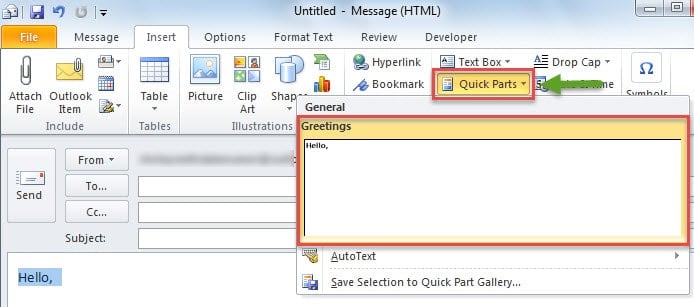
Namun, fungsi ini tidak dapat mengenali penerima secara automatik, jadi tidak dapat menambahkan ucapan yang diperibadikan, termasuk nama penerima. Juga, sebilangan pengguna masih mahu menjadikannya automatik sepenuhnya tanpa mereka memasukkan secara manual. Berfokus pada keperluan seperti ini, berikut adalah kaedah cepat untuk mencapainya melalui Outlook VBA.
Tambah Ucapan Auto untuk Membalas Mesej
- Di tempat pertama, lancarkan Outlook dan beralih ke tab "Pembangun".
- Kemudian anda perlu mengklik butang "Visual Basic".
- Selepas itu, tetingkap baru akan muncul. Kemudian di dalamnya, anda harus membuka modul kosong atau memasukkan modul baru.
- Seterusnya dalam modul baru, anda boleh menyalin dan menampal kod VBA berikut ke dalamnya.
Sub AutoAddGreetingtoReply()
    Dim oMail As MailItem
    Dim oReply As MailItem
    Dim GreetTime As String

    Select Case Application.ActiveWindow.Class
           Case olInspector
                Set oMail = ActiveInspector.CurrentItem
           Case olExplorer
                Set oMail = ActiveExplorer.Selection.Item(1)
    End Select

    Select Case Time
           Case 0.3 To 0.5
                GreetTime = "Good morning!"
           Case 0.5 To 0.75
                GreetTime = "Good afternoon!"
           Case Else
                GreetTime = "Good evening!"
    End Select

    Set oReply = oMail.Reply

    With oReply
         .HTMLBody = "<HTML><Body>Dear " & oMail.SenderName & ", </HTML></Body>" & GreetTime & .HTMLBody
         .Display
    End With
End Sub
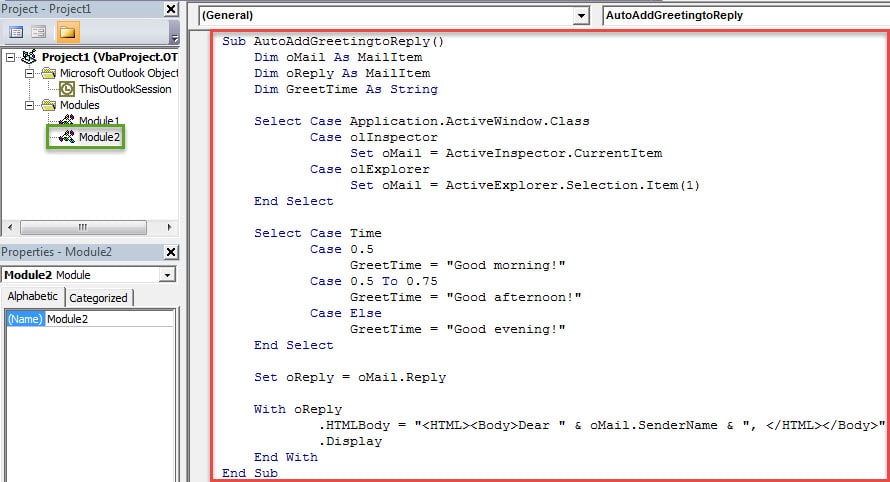
- Selepas itu, anda boleh keluar dari tetingkap semasa dan mengubah tetapan makro anda. Klik pada butang "Macro Security" dan kemudian tetapkan tahap makro menjadi rendah.
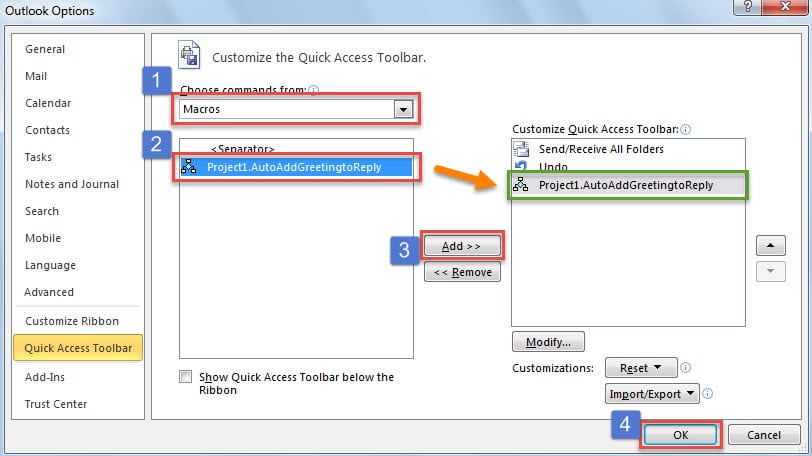
- Kemudian anda perlu menambahkan projek VBA baru ke pita atau Bar Alat Akses Pantas. Di sini kita akan mengambil Bar Alat Akses Pantas sebagai contoh.
- Pertama, klik anak panah ke bawah di Bar Alat Akses Pantas dan pilih "Lebih banyak Perintah".
- Kemudian di tetingkap pop timbul, tambahkan makro baru ke Bar Alat Akses Pantas dengan mengikuti langkah-langkah yang ditunjukkan dalam gambar di bawah.

- Akhirnya, anda boleh mencuba.
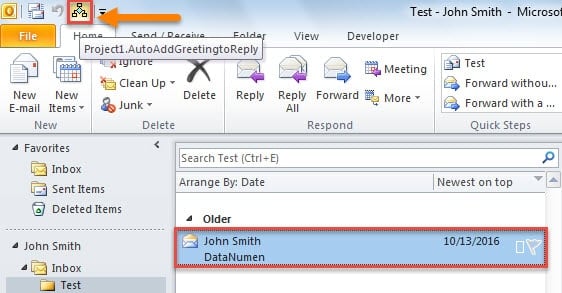
- Pertama, pilih e-mel dan tekan butang makro di Bar Alat Akses Pantas.

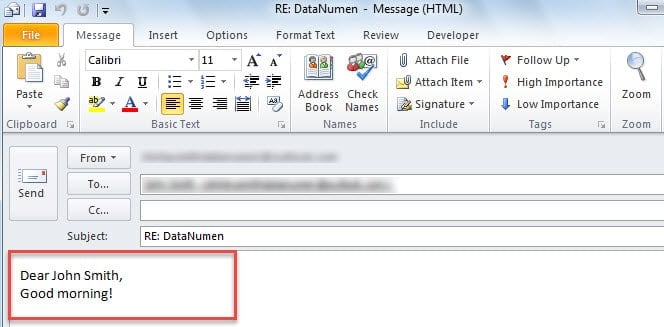
- Kemudian mesej balasan baru akan muncul. Salam telah ditambahkan ke badan mesej secara automatik, seperti gambar berikut.

Jaga Outlook Anda dengan Terlindung
Oleh kerana Outlook rentan, pengguna biasa pasti menghadapi banyak masalah. Sekiranya berhadapan dengan kesalahan yang menjengkelkan ini, maka kita dapat menggunakan alat pembaikan terpasang dengan bijak, scanpst.exe, yang dapat mengatasi masalah kecil. Sekiranya anda menghadapi masalah serius, seperti Kerosakan mel Outlook, alat peti masuk tidak akan banyak membantu. Anda akan diminta menggunakan alat yang lebih berpengalaman dan pintar, seperti DataNumen Outlook Repair.
Pengenalan Pengarang:
Shirley Zhang adalah pakar pemulihan data di DataNumen, Inc., yang merupakan pemimpin dunia dalam teknologi pemulihan data, termasuk membaiki fail mdf SQL yang rosak dan produk perisian pembaikan prospek. Untuk maklumat lebih lanjut, lawati www.datanumen.com