
Untuk melindungi privasi anda, anda mungkin lebih suka membuat janji temu secara peribadi. Mengubah kepekaan janji satu persatu akan membebankan. Oleh itu, dalam artikel ini, kami akan memperkenalkan 2 trik untuk mencapainya dengan cepat.
Sekiranya anda menggunakan akaun pertukaran di Outlook dan berkongsi kalendar anda dengan orang lain, mereka akan dapat mengakses janji temu anda di Outlook lain dengan sesuka hati. Anda mesti mempunyai janji temu peribadi yang anda tidak mahu orang lain membacanya. Dalam kes seperti itu, mengapa tidak membuat janji temu secara peribadi? Sekiranya anda ingin membuat janji temu secara peribadi, anda boleh menggunakan 2 kaedah yang diperkenalkan selepas ini untuk mewujudkan secara berkumpulan.
Petua 1: Kumpulan Buat Temujanji sebagai Peribadi oleh Bidang "Peribadi"
- Di tempat pertama, pergi ke panel Kalendar dan buka folder kalendar yang betul.
- Kemudian ubah tampilan saat ini menjadi "List" dengan beralih ke tab "View" dan pilih "Change View"> "List".
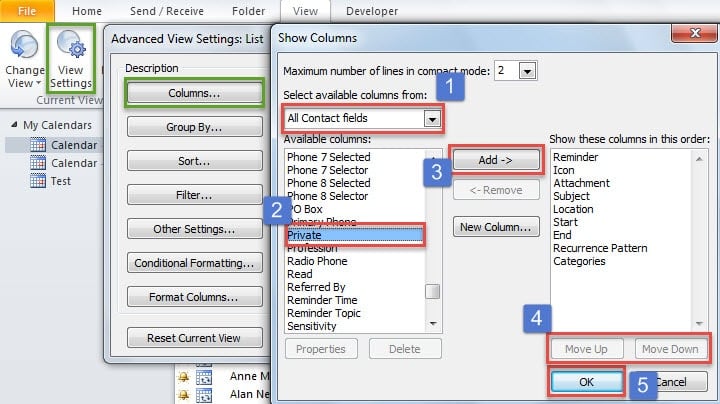
- Selanjutnya Anda dapat mengklik "Lihat Tetapan", yang akan membuka kotak dialog baru. Di dalamnya, tekan butang "Lajur".
- Di kotak dialog seterusnya, ambil langkah di bawah:
- Pilih "Semua medan kenalan" dari senarai "Pilih lajur yang tersedia dari".
- Cari dan pilih "Peribadi" dari kotak "Lajur yang tersedia".
- Tekan butang "Tambah".
- Sebagai pilihan, gunakan "Move Up" dan "Move Down" untuk mengubah susunannya.
- Terakhir tekan siri "OK" sehingga semua kotak dialog ditutup.
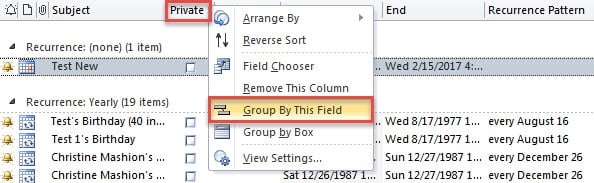
- Selepas itu, kembali ke senarai janji temu. Klik kanan lajur "Peribadi" dan pilih "Kumpulan Mengikut Bidang Ini".

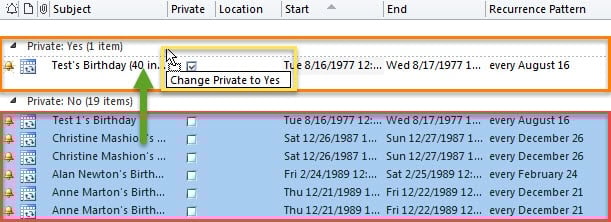
- Kemudian anda perlu membuat temu janji secara manual. Kemudian pilih semua janji temu yang ingin anda buat secara peribadi dan seret dan lepaskan ke kumpulan "Ya Ya", seperti tangkapan skrin berikut:

- Akhirnya, janji temu yang dipilih akan ditandai sebagai kumpulan secara peribadi.
Petua 2: Buat Janji Temu Bersendirian dengan Outlook VBA
- Pada awalnya, tekan butang kekunci "Alt + F11" untuk membuka editor VBA.
- Di tetingkap baru, anda harus membuka modul baru dan menyalin kod VBA berikut ke dalamnya.
Sub BatchMakeApptsPrivate()
    Dim olSel As Selection
    Dim obj As Object
    Dim olAppt As AppointmentItem

    Set olSel = Outlook.Application.ActiveExplorer.Selection

    For Each obj In olSel
        If TypeOf obj Is AppointmentItem Then
           Set olAppt = obj
           With olAppt
               .Sensitivity = olPrivate
               .Save
           End With
        End If
    Next
End Sub
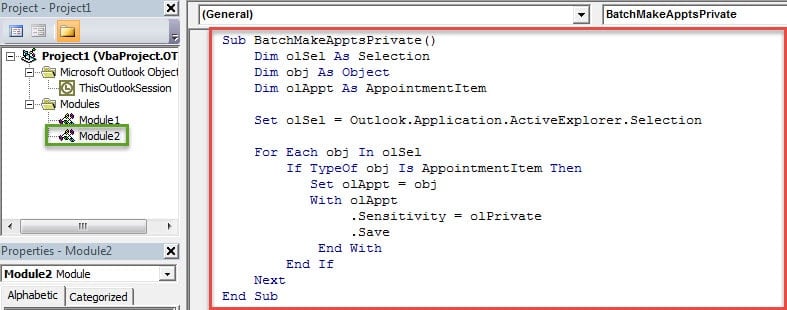
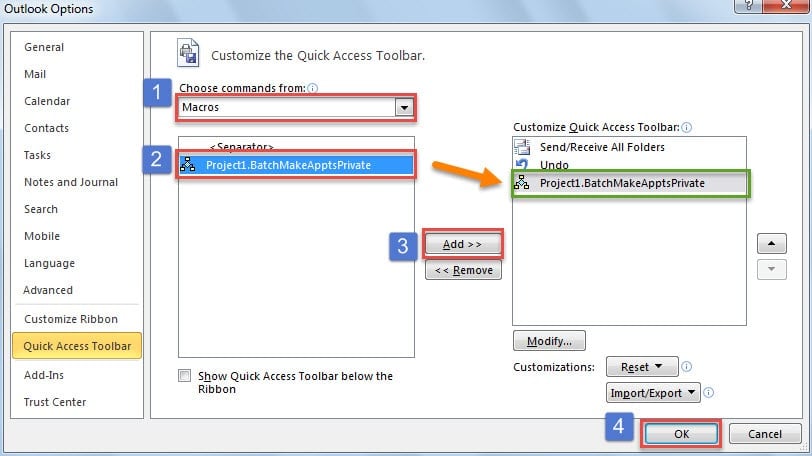
- Selepas itu, anda boleh keluar dari editor VBA dan menambahkan makro baru ke Quick Access Toolbar seperti biasa.

- Akhirnya anda boleh pergi ke senarai kalendar dan memilih janji temu yang diinginkan untuk ditandai sebagai peribadi dan seterusnya tekan butang makro di Quick Access Toolbar. Sekali gus, mereka akan menjadi peribadi.
Perhatikan Semua Keburukan di Tinjauan Anda
Walaupun mempunyai pelbagai ciri, Outlook juga rentan terhadap banyak faktor. Oleh itu, sebagai pengguna biasa, anda harus berhati-hati dengan semua risiko yang berpotensi, terutamanya e-mel jahat yang penuh dengan virus. Juga, sangat digalakkan untuk mendapatkan Alat pemulihan ralat data Outlook, seperti DataNumen Outlook Repair, yang akan sangat berguna jika data Outlook anda rosak.
Pengenalan Pengarang:
Shirley Zhang adalah pakar pemulihan data di DataNumen, Inc., yang merupakan pemimpin dunia dalam teknologi pemulihan data, termasuk membaiki data mdf SQL yang rosak dan produk perisian pembaikan prospek. Untuk maklumat lebih lanjut, lawati www.datanumen.com