
Dalam artikel ini, kami bermaksud memperkenalkan 4 cara cepat dan berkesan untuk memastikan program Word tetap terbuka sambil menutup satu-satunya dokumen yang aktif.
Biasanya, untuk menumpukan perhatian pada tugas, kita cenderung hanya membuka satu dokumen di Word. Walau bagaimanapun, setelah menyunting atau menyemak semula, ada masalah untuk menutup dokumen sambil memastikan program tetap berjalan. Tepatnya, ini adalah masalah yang mungkin dihadapi oleh pengguna Word 2010, kerana di Word 2003, terdapat butang "Tutup Jendela" di kiri atas yang membolehkan anda menutup dokumen sahaja. 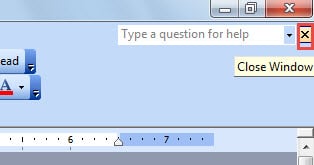
Oleh itu, kandungan di bawah melibatkan 4 kaedah untuk anda pilih.
Kaedah 1: Mendedahkan Butang "Tutup Tetingkap"
Seperti disebutkan di atas, di Word 2010, tidak ada butang "Tutup Jendela" untuk satu dokumen. Walaupun begitu, kita dapat membuatnya muncul.
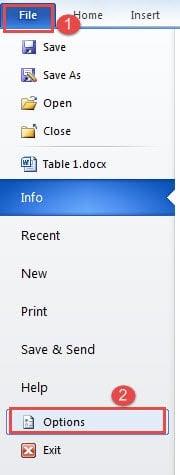
- Pertama, klik tab "Fail".
- Kemudian klik "Pilihan" untuk mencetuskan kotak dialog "Pilihan Kata".
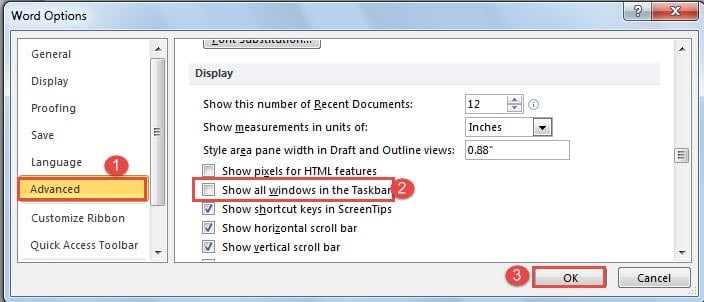
- Klik seterusnya "Lanjutan".
- Terus menatal ke bawah ke "Paparan" dan hapus centang pada kotak "Tunjukkan semua tetingkap di Taskbar".
- Terakhir, klik "OK" untuk menyimpan perubahan.

Sekarang anda dapat melihat butang "Tutup Tetingkap" tersedia, seperti di bawah: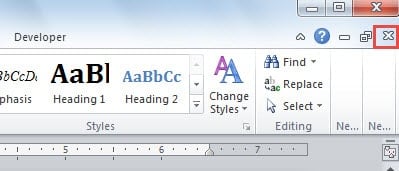
Inilah kesannya: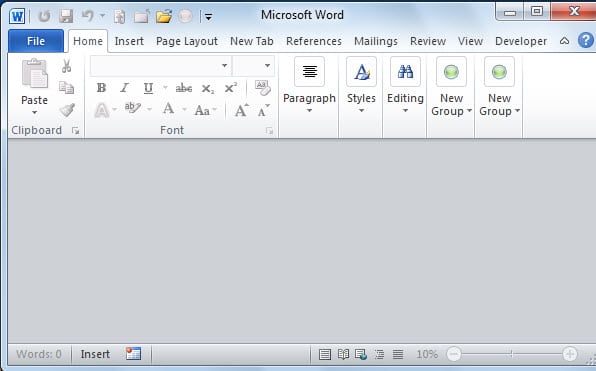
Kaedah 2: Tutup Fail dan bukannya Word
- Pertama, klik tab "Fail" juga.
- Klik seterusnya "Tutup".

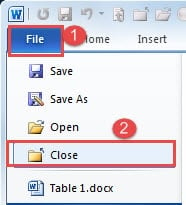
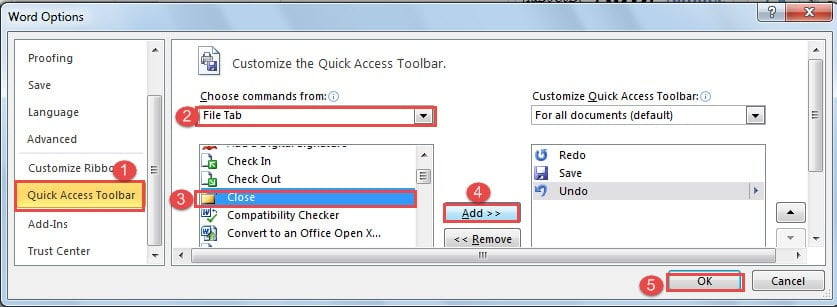
Atau Anda dapat memilih untuk menambahkan perintah "Tutup" ke "Bar Alat Akses Pantas" untuk penggunaan cepat.
- Pergi ke kotak dialog "Pilihan Kata" mengambil langkah-langkah dalam kaedah 1.
- Kemudian klik "Quick Access Toolbar" kali ini.
- Seterusnya pilih "Tab Fail" untuk kategori.
- Cari dan pilih perintah "Tutup".
- Seterusnya, klik butang "Tambah".
- Akhirnya, klik "OK".

Kaedah 3: Gunakan Pintasan Papan Kekunci
Sudah tentu, sekiranya anda lebih suka menggunakan pintasan papan kekunci daripada klik, anda boleh menekan "Ctrl + W" atau "Ctrl + F4". Salah satu daripadanya hanya boleh menutup dokumen.
Kaedah 4: Jalankan Makro
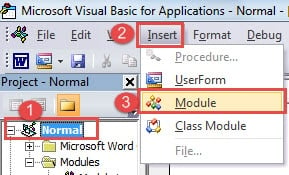
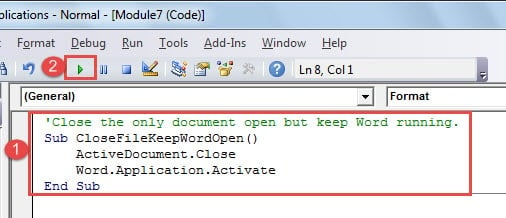
- Untuk bermula, klik tab "Pembangun" kemudian "Visual Basic" untuk membuka editor VBA.

- Klik seterusnya "Normal" dan "Insert".
- Pilih "Modul" kemudian.

- Klik dua kali pada modul baru untuk memaparkan kawasan penyuntingan.
- Kemudian tampal kod berikut:

'Close the only document open but keep Word running.
Sub CloseFileKeepWordOpen()
  ActiveDocument.Close
  Word.Application.Activate
End Sub
- Akhirnya, tekan butang "Run".

Sebaiknya tetapkan butang atau papan kekunci ke makro agar mudah digunakan. Untuk maklumat terperinci, anda boleh melihat artikel ini: Cara Menghapus Pemformatan Teks Tampal dengan Makro dan VBA di Word Anda
Alat untuk Memperbaiki Dokumen Word yang Rosak
Sudah diketahui oleh semua bahawa kehilangan fail dapat menghapuskan segala-galanya atau sekurang-kurangnya sesuatu yang kritikal. Saya menganggap apa yang terlintas di fikiran setelah kehilangan fail adalah cara untuk mengembalikan data. Maka cara terbaik adalah dengan memperoleh a Produk memperbaiki kerosakan data perkataan.
Pengenalan Pengarang:
Vera Chen adalah pakar pemulihan data di DataNumen, Inc., yang merupakan pemimpin dunia dalam teknologi pemulihan data, termasuk alat pemulihan data xls yang rosak dan pdf membaiki produk perisian. Untuk maklumat lebih lanjut, lawati www.datanumen.com