
Dalam artikel ini, kami merancang untuk menunjukkan kepada anda 5 kaedah yang berguna untuk menghilangkan sorotan atau bayangan dengan cepat dalam dokumen Word anda.
Adakah anda bingung dengan menonjolkan dan mengorek dokumen Word? Mereka kelihatan serupa sehingga sukar bagi kita untuk membezakan mereka antara satu sama lain. Oleh itu, kami membuat perbandingan antara mereka:
| Kesamaan | Beza | ||
| Shading | Menyoroti | Shading | Menyoroti |
| Kedua-duanya dapat menyerlahkan isi untuk menjadikannya menarik. | 1. Bayangan boleh digunakan pada kedua-dua jadual dan teks.
2. Bayangan boleh menjadi bahagian gaya. 3. Lebih banyak pilihan warna untuk teduhan 4. Anda tidak dapat mencari bayangan dengan menggunakan fitur "Cari". |
1. Sorotan boleh digunakan untuk teks sahaja.
2. Menonjolkan bukan bahagian gaya. 3. Pilihan warna yang kurang 4. Anda boleh mendapatkan sorotan dengan menggunakan fitur "Cari". |
|
2 Kaedah untuk Menghilangkan Sorotan Teks
Sekarang mari kita lihat bagaimana membersihkannya masing-masing.
Sekiranya anda mengetahui teks-teks tersebut disorot, anda boleh menggunakan kaedah berikut.
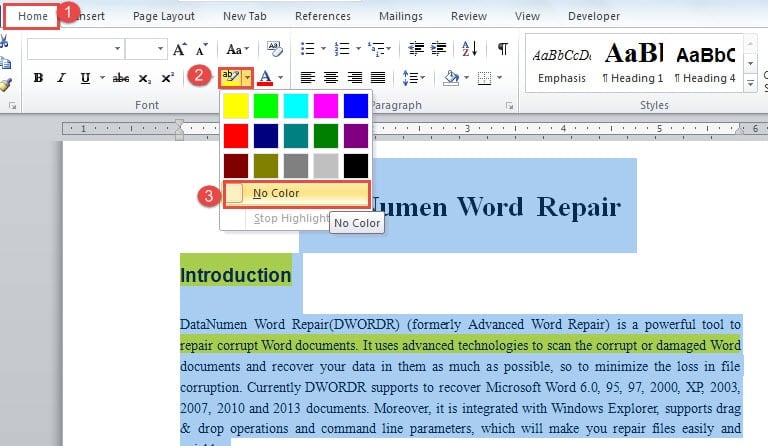
Kaedah 1: Pilih Tanpa Warna untuk Sorotan
- Pertama, pilih teks dalam sorotan.
- Kemudian klik "Warna Sorotan Teks" dalam kumpulan "Font" di bawah tab "Beranda".
- Pada menu lungsur turun, pilih "Tanpa Warna".

Kaedah 2: Gunakan "Cari dan Ganti" Ciri
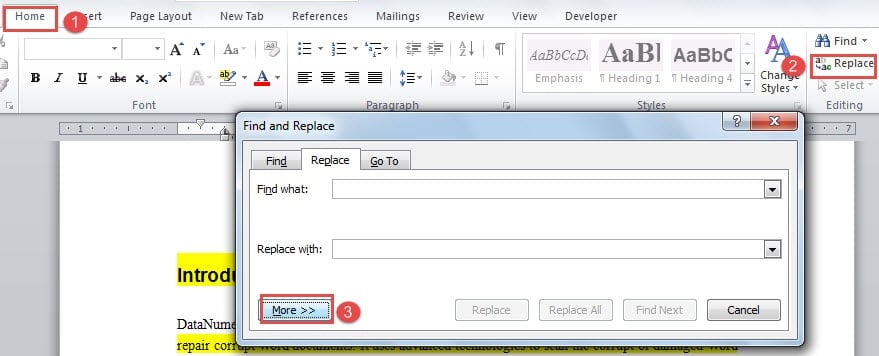
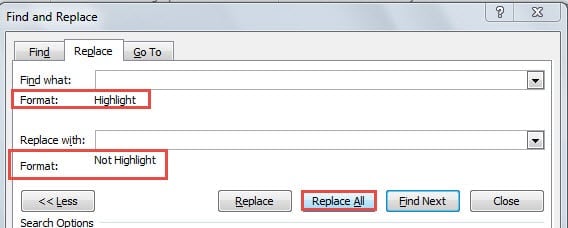
- Pertama, klik "Rumah", kemudian "Ganti" untuk membuka kotak dialog "Cari dan Ganti".
- Kemudian pastikan tab "Ganti" dihidupkan. Letakkan kursor di kotak teks "Cari apa" dan klik "Lagi".

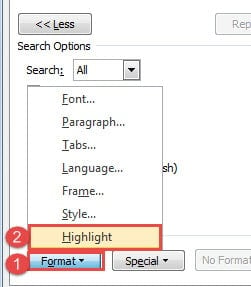
- Seterusnya, klik "Format".
- Kemudian klik "Sorotan".

- Sekarang letakkan kursor di kotak teks "Ganti dengan".
- Ulangi langkah 3 dan 4 seterusnya dua kali.
- Terakhir, klik "Ganti Semua".

2 Kaedah Menghilangkan Bayangan
Sekiranya anda pasti kata-kata dalam bayangan, berikut adalah cara untuk membersihkan.
Kaedah 1: Pilih Tanpa Warna untuk Bayangan
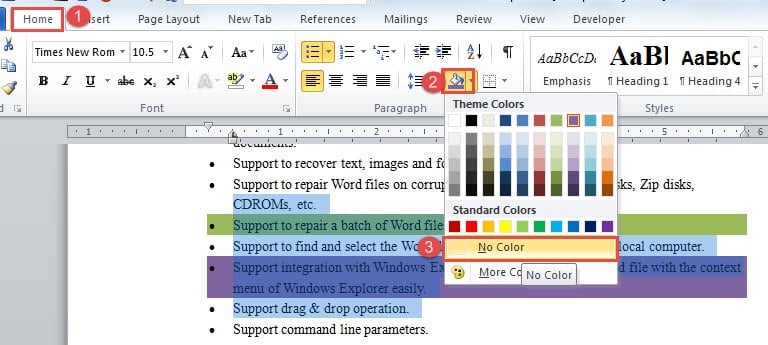
- Untuk bermula, pilih teks dalam bayang-bayang.
- Kemudian klik "Shading" dalam kumpulan "Paragraf" di bawah tab "Home".
- Seterusnya pilih "Tanpa Warna". Kemudian semua teduhan hilang.

Kaedah 2: Gunakan Jalan pintas
Sebelumnya, kami baru saja menyebut bahawa bayangan boleh menjadi bahagian gaya. Oleh itu, anda boleh menghapusnya dengan menekan "Ctrl + Q". Sudah tentu, anda mesti memilihnya terlebih dahulu. Ngomong-ngomong, ia dapat menghilangkan format lain, seperti menukar senarai bernombor automatik ke teks biasa.
2 Kaedah untuk Menghilangkan Sorotan dan Bayangan
Kaedah 1: Tampal sebagai Teks Tidak Berformat
- Untuk bermula, pilih teks sasaran dan tekan "Ctrl + X" untuk memotongnya dari dokumen.
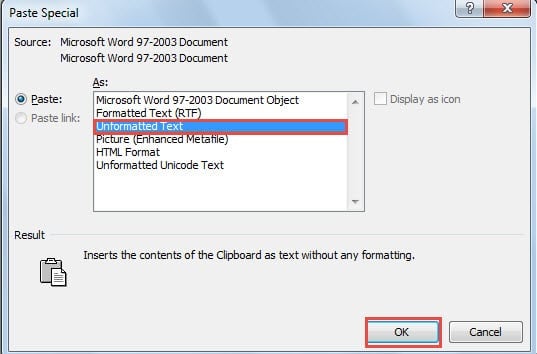
- Kemudian klik "Paste Special" pada menu drop-down "Paste" pilihan untuk membuka kotak dialog nama yang sama di mana anda harus memilih "Unformatted Text".
- Seterusnya cukup klik "OK" akan cukup.

Kaedah 2: Kod VBA
- Mula-mula tekan "Alt + F11" untuk membuka editor VBA.
- Seterusnya tampal kod berikut dan klik "Jalankan" untuk menghilangkan sorotan dan bayangan:
Sub RemoveShadingandHighlights()
  Selection.Font.Shading.Texture = wdTextureNone
  Selection.Shading.BackgroundPatternColor = wdColorWhite
  Selection.Shading.ForegroundPatternColor = wdColorWhite
  Selection.Range.HighlightColorIndex = wdNoHighlight
End Sub
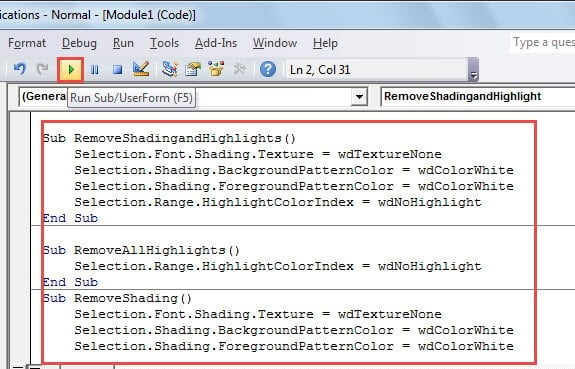 Nota: Sebelum anda menekan butang “Run”, anda perlu memilih teks sasaran terlebih dahulu. Anda boleh menekan “Ctrl+ A” untuk memilih keseluruhan dokumen.
Sekiranya anda ingin menentukan sama ada anda mempunyai teks dalam penyorotan atau bayangan, anda boleh menggunakan kod untuk memeriksanya.
Kod untuk menghilangkan sorotan adalah:
Sub RemoveAllHighlights()
  Selection.Range.HighlightColorIndex = wdNoHighlight
End Sub
Sementara kod untuk menghilangkan bayangan adalah:
Sub RemoveShading()
  Selection.Font.Shading.Texture = wdTextureNone
  Selection.Shading.BackgroundPatternColor = wdColorWhite
  Selection.Shading.ForegroundPatternColor = wdColorWhite
End Sub
Sekiranya salah satu daripada 2 set kod tersebut berfungsi, anda dapat mengetahui apa itu kod tersebut.
Ekstrak dari Fail Word yang rosak
Secara jujur, Word boleh runtuh, dan fail kami dapat dikompromikan. Tetapi anda harus tahu bahawa data yang tidak dapat diganti ini mempunyai kemungkinan besar untuk diambil. Oleh itu, anda harus memilih yang mahir dan maju dari segi teknologi alat memperbaiki data docx.
Pengenalan Pengarang:
Vera Chen adalah pakar pemulihan data di DataNumen, Inc., yang merupakan pemimpin dunia dalam teknologi pemulihan data, termasuk alat pembaikan data xls yang rosak dan pdf membaiki produk perisian. Untuk maklumat lebih lanjut, lawati www.datanumen.com