
Sekiranya anda menerima senarai pengedaran di Outlook, adakah anda ingin menyimpan dan menukarnya ke kenalan individu, bukannya kumpulan? Artikel ini akan memperkenalkan kaedah yang berkesan dan cekap kepada anda.
Apabila saya menerima senarai pengedaran, saya lebih suka mengembangkan kumpulan dalam mesej dan kemudian menambahkannya secara berasingan ke folder kenalan saya. Sejujurnya, saya memerlukan banyak masa. Saya mengharapkan pendekatan yang lebih mudah dan pantas.
Langkah 1: Simpan Senarai Pengedaran sebagai Fail Teks ke Desktop Anda
- Sebagai permulaan, seret kumpulan kenalan yang diterima daripada mesej ke ikon Kenalan dalam anak tetingkap navigasi, simpannya ke folder Kenalan anda.
- Kemudian tekan kumpulan dalam folder Kenalan. Dan pergi ke "Fail"> "Simpan sebagai".
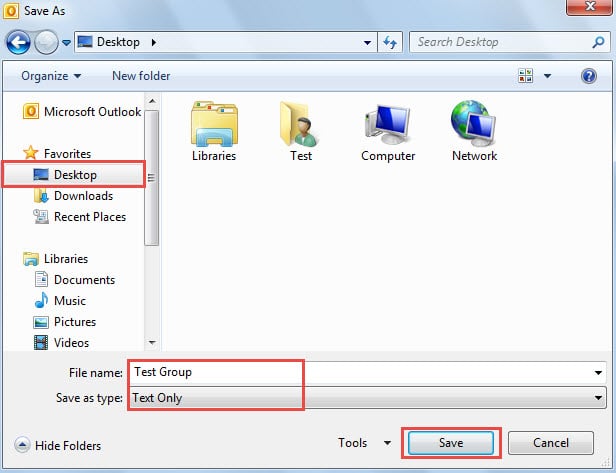
- Selanjutnya di tetingkap pop timbul, ubah "Simpan sebagai jenis" menjadi "Hanya teks", dan pilih "Desktop" sebagai tujuan menyimpan.
- Terakhir, klik butang "simpan".
Langkah 2: Pindahkan Kenalan ke dalam Fail Excel
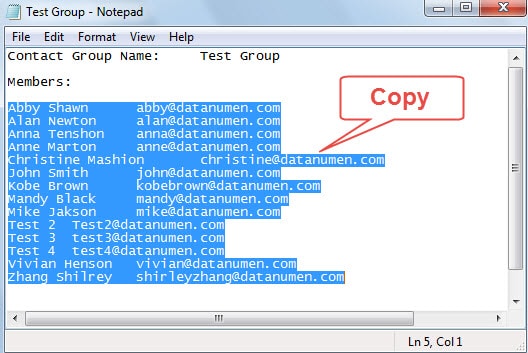
- Untuk bermula, buka fail teks yang disimpan sebelum ini menggunakan notepad.
- Kemudian salin semua baris dengan nama dan alamat e-mel dengan jalan pintas kekunci "Ctrl + C".

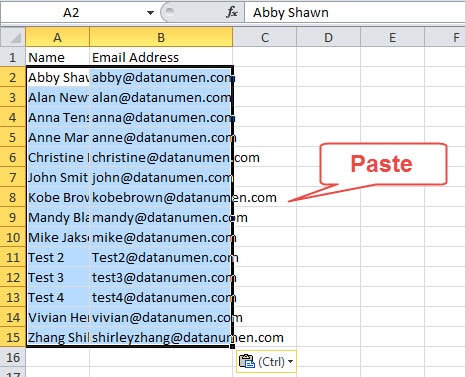
- Seterusnya buka aplikasi MS Excel. Di sel A1, ketik "Nama". Dan di sel B1, masukkan "Alamat E-mel".
- Setelah itu, letakkan kursor pada sel A2 dan tekan "Ctrl + V" untuk menampal garis.

- Kemudian pergi ke "Fail"> "Simpan Sebagai".
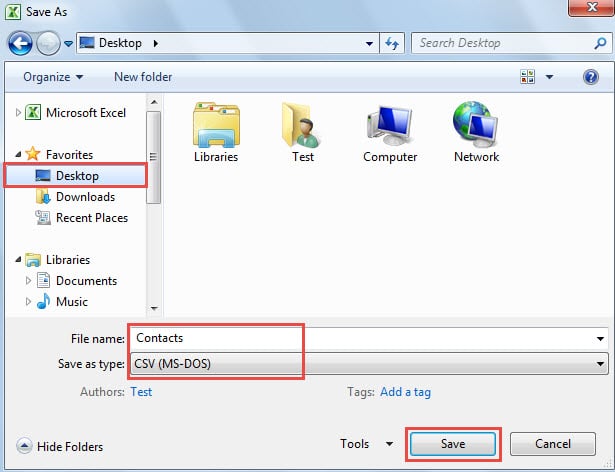
- Di jendela "Save As" yang muncul, pilih "Desktop" sebagai lokasi penyimpanan. Dan kemudian tentukan nama untuk fail ini, seperti "Kenalan".
- Pilih "CSV (MS-DOS)" di bidang "Simpan sebagai jenis". Dan akhirnya, tekan butang "Simpan".

Langkah 3: Pastikan Nama dan Alamat E-mel Dipisahkan dengan Koma
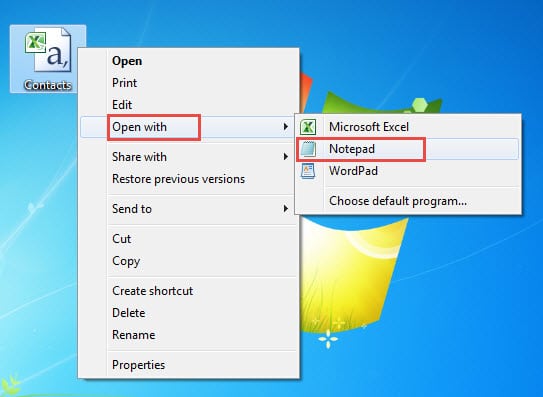
- Setelah kembali ke Desktop, klik kanan fail CSV dan pilih "Buka dengan"> "Notepad".

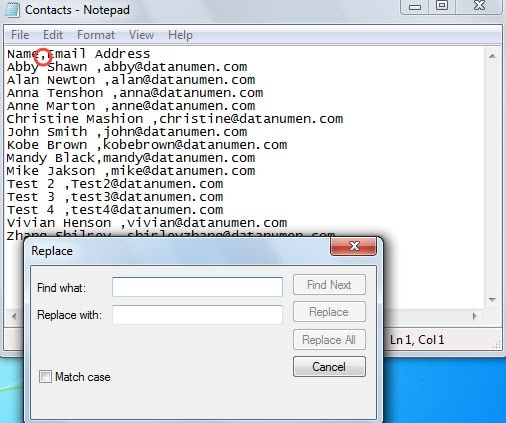
- Kemudian periksa sama ada nama dan alamat e-mel yang berkaitan dipisahkan dengan koma. Jika tidak, anda dapat menggunakan fitur bawaan - "Ganti" untuk berubah menjadi koma secara berkelompok.

Langkah 4: Import Fail CSV ke Folder Kenalan Outlook
- Pada awalnya, buka Outlook dan pergi ke "File"> "Open"> "Import".
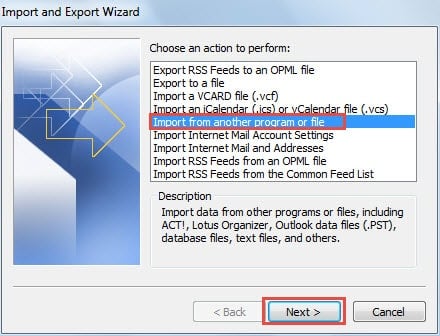
- Di kotak dialog yang timbul dari "Import and Export Wizard", pilih "Import dari program atau fail lain" dan klik butang "Next".

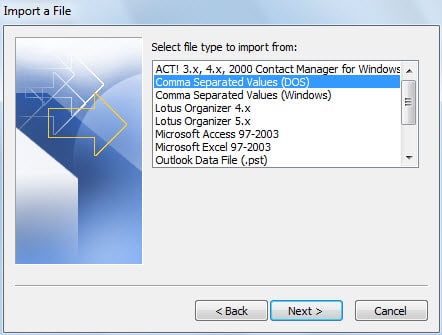
- Kemudian di layar berikutnya "Import a File", pilih "Comma Separated Values (DOS)" dan klik "Next".

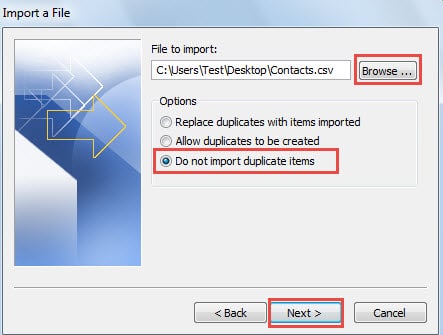
- Selanjutnya klik butang "Browse" untuk memilih file CSV sumber, dan periksa "Jangan impor item pendua". Klik "Seterusnya".

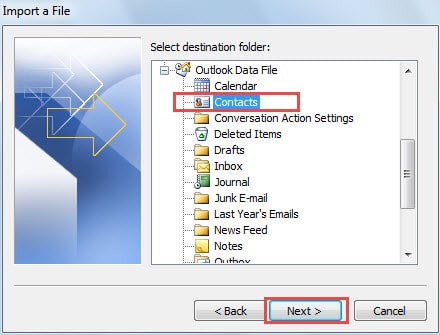
- Pilih folder kenalan sasaran untuk mengimport kenalan individu. Dan tekan “Seterusnya”.

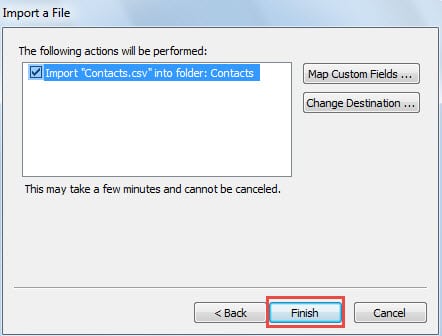
- Pada skrin terakhir "Import File", klik butang "Selesai".

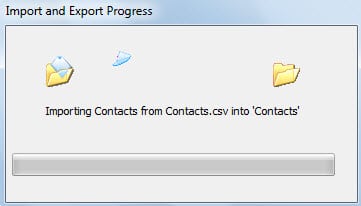
- Akhirnya setelah proses pengimportan, kenalan individu akan ditambahkan ke folder kenalan anda secara berkumpulan.

Selamatkan Data Outlook Anda selepas Keretakan
Bahkan pakar dalam Outlook tidak dapat meramalkan kapan Outlook dapat crash, apalagi kita pengguna biasa. Tetapi kita harus tahu bagaimana baiki Outlook untuk menyelamatkan data sekiranya berlaku kemalangan. Kami boleh mencuba pemulihan dengan ScanPST pada mulanya. Sekiranya gagal, memanggil alat yang kuat seperti DataNumen Outlook Repair adalah jalan terakhir.
Pengenalan Pengarang:
Shirley Zhang adalah pakar pemulihan data di DataNumen, Inc., yang merupakan pemimpin dunia dalam teknologi pemulihan data, termasuk pemulihan sql dan produk perisian pembaikan prospek. Untuk maklumat lebih lanjut, lawati www.datanumen.com