
Lembaran kerja yang dilindungi dapat melindungi keselamatan data dengan baik. Sebagai tambahan, kami akan menunjukkan kepada anda cara mengedit julat tertentu dalam lembaran kerja yang dilindungi.
Dalam artikel sebelumnya, kami telah membincangkan tentang melindungi lembaran kerja. Dan anda boleh merujuknya untuk melihat cara kerjanya: Cara Melindungi Lembaran Kerja Excel Anda dengan Kata Laluan. Tetapi kadang-kadang anda perlu menghantar fail ini kepada orang lain, dan mereka akan mengubah kawasan tertentu. Contohnya, dalam fail ini, anda memerlukan wakil penjualan tersebut untuk memeriksa jumlah penjualan mereka.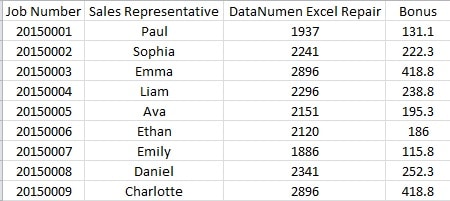
Jumlahnya betul kecuali Paul dan Sophia, dan mereka perlu mengubah jumlah penjualan mereka. Jadi di sini anda boleh membuat beberapa tetapan tambahan untuk membolehkan mereka mengubah jumlah penjualan mereka sendiri.
Tetapkan Kata Laluan untuk Julat Tertentu
Sebelum melindungi lembaran kerja, anda boleh mengikuti langkah-langkah di bawah.
- Klik julat sasaran. Dan di sini kita klik C2.
- Dan kemudian klik tab "Ulasan".

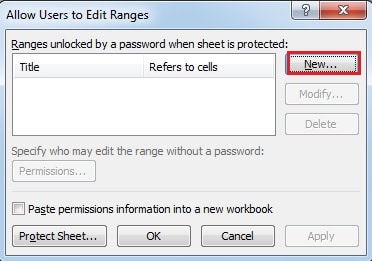
- Di bawah tab ini, klik butang "Benarkan Pengguna Mengedit Rentang".
- Dan kemudian di tetingkap baru, klik butang "Baru".

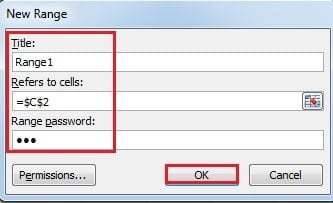
- Sekarang masukkan nama tertentu ke dalam "Judul". Di sini kita memasukkan "Paul".
- Dalam bahagian “Merujuk kepada Sel”, kandungan akan sedia ada kerana anda telah memilih kawasan sasaran sebelum ini. Dan jika anda perlu menukar, anda juga boleh menukar di sini.
- Masukkan kata laluan ke dalam kotak teks "Range password".

- Klik seterusnya "OK".
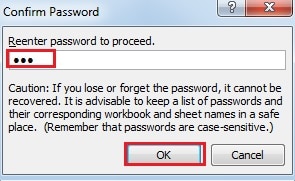
- Di tetingkap "Confirm Password", masukkan kata laluan sekali lagi.

- Dan kemudian klik "OK".
- Sekiranya anda ingin meninggalkan kebenaran dalam lembaran kerja baru sekiranya anda terlupa, anda boleh menyemak pilihan "Tampal maklumat kebenaran ke dalam buku kerja baru".
- Dan kemudian klik butang "Terapkan".

- Klik seterusnya "OK".
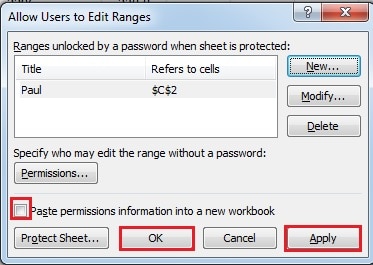
Oleh itu, anda telah selesai menetapkan sel sasaran. Anda juga boleh mengulangi langkah-langkah untuk menetapkan kata laluan bagi jumlah jualan Sophia. Di samping itu, anda juga boleh menetapkan kedua-dua sel tersebut bersama-sama. Semua tetapan hendaklah dilaraskan mengikut keperluan sebenar anda.
- Dan kemudian anda dapat melindungi lembaran kerja dengan kata laluan yang lain.
Edit Julat Tertentu
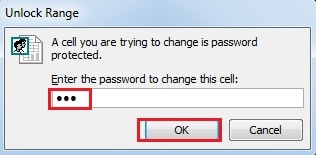
Sekarang anda telah menghantar fail dan kata laluan yang sesuai kepada Paul. Dan jika John perlu mengubah nombor, dia mungkin memasukkan kata laluan terlebih dahulu.
- Klik dua kali sel.
- Kemudian masukkan kata laluan ke dalam kotak teks.

- Klik seterusnya "OK". Oleh itu, sel ini dapat diedit. Namun, tanpa kata laluan lembaran kerja atau kata laluan julat lain, Paul tidak dapat mengubah sel lain.
Bencana Excel boleh merosakkan Kata Laluan anda
Walaupun anda telah menetapkan kata laluan ke lembaran kerja Excel anda, ia juga boleh rosak dalam bencana data. Akibatnya, data dan maklumat penting anda akan bocor. Untuk mengelakkan kemalangan seperti itu, pihak ketiga Pemulihan Excel Alat ini boleh membantu anda. Ia boleh mendapatkan semula hampir semua maklumat dalam fail anda dalam beberapa minit.
Pengenalan Pengarang:
Anna Ma adalah pakar pemulihan data di DataNumen, Inc., yang merupakan pemimpin dunia dalam teknologi pemulihan data, termasuk pemulihan kata dan produk perisian pembaikan prospek. Untuk maklumat lebih lanjut, lawati www.datanumen.com