
Dalam artikel berikut, kami akan memberi anda dua cara untuk memasukkan nombor atau watak yang dilingkari dalam dokumen Word.
Kadang kala semasa anda memproses dokumen Word, perlu menandakan nombor atau watak tertentu untuk menarik perhatian. Sebenarnya, ia akan menjadikan dokumen anda mudah dibaca. Juga, pembaca akan lebih senang melihat dokumen dengan simbol yang pelbagai.
Oleh itu, kami akan menunjukkan kepada anda dua kaedah yang mudah dan cekap untuk memasukkan nombor atau watak yang dilingkari dalam dokumen Word anda. Ikuti petua ini langkah demi langkah.
Petua 1: Nombor Bulatan antara 1 hingga 20
- Pertama, buka dokumen Word anda.
- Nombor input "2460".
- Klik dua kali nombor untuk memilihnya.
- Kemudian tekan "Alt + X". Secara lalai, Word akan menukar nombor menjadi "①" secara automatik.
Secara semula jadi, tip yang sama berlaku untuk mengelilingi nombor antara 1 hingga 20. Contohnya, jika anda memasukkan nombor "2461", dan mengikuti langkah tepat di atas, anda akan mendapat "②". Namun, apabila jumlahnya berjumlah "2473", Anda dapat memperoleh "⑳" tetapi tidak lebih banyak bilangannya.
Petua 2: Nombor Bulatan Lebih Besar daripada 20 atau Watak Lain
- Pertama, masukkan nombor yang lebih besar daripada 20 atau watak lain, seperti nombor "22".
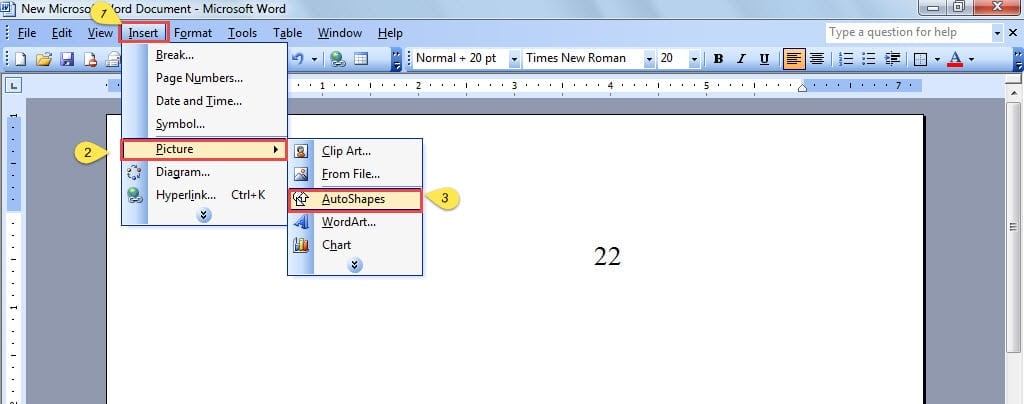
- Klik "Sisipkan" pada pilihan "Bar Alat".
- Pilih "Gambar" pada senarai juntai bawah.
- Klik seterusnya "AutoShape".

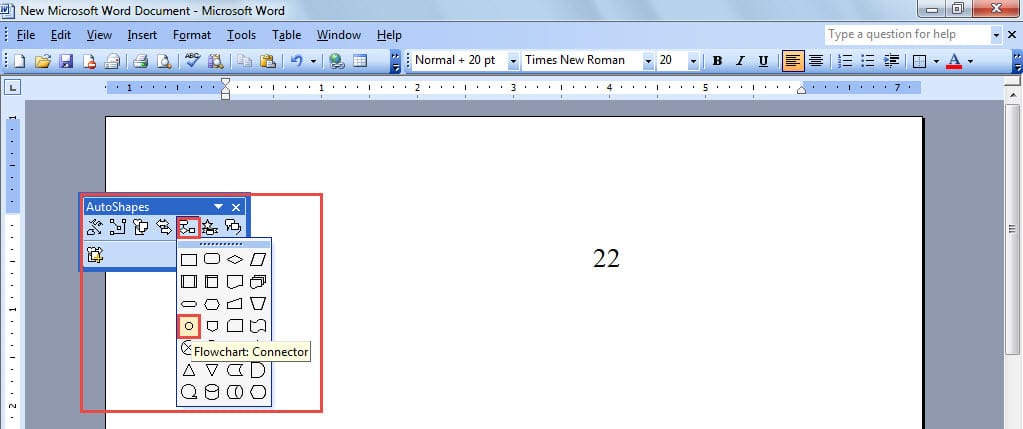
- Klik pilihan "Flowchart".
- Kemudian terus klik ikon "Penyambung". Sekarang penunjuk tetikus anda akan berubah menjadi garis silang sehingga anda boleh menyeretnya untuk melukis bulatan di sekitar angka tersebut.

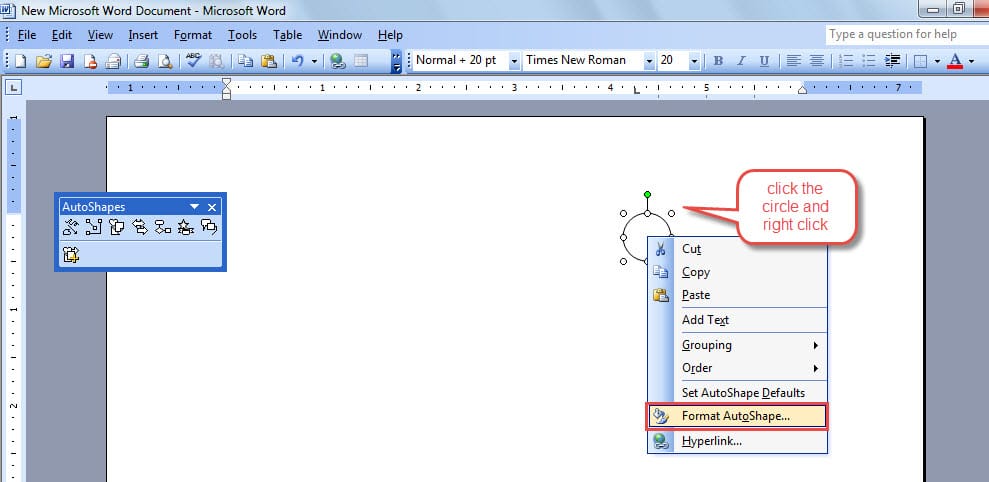
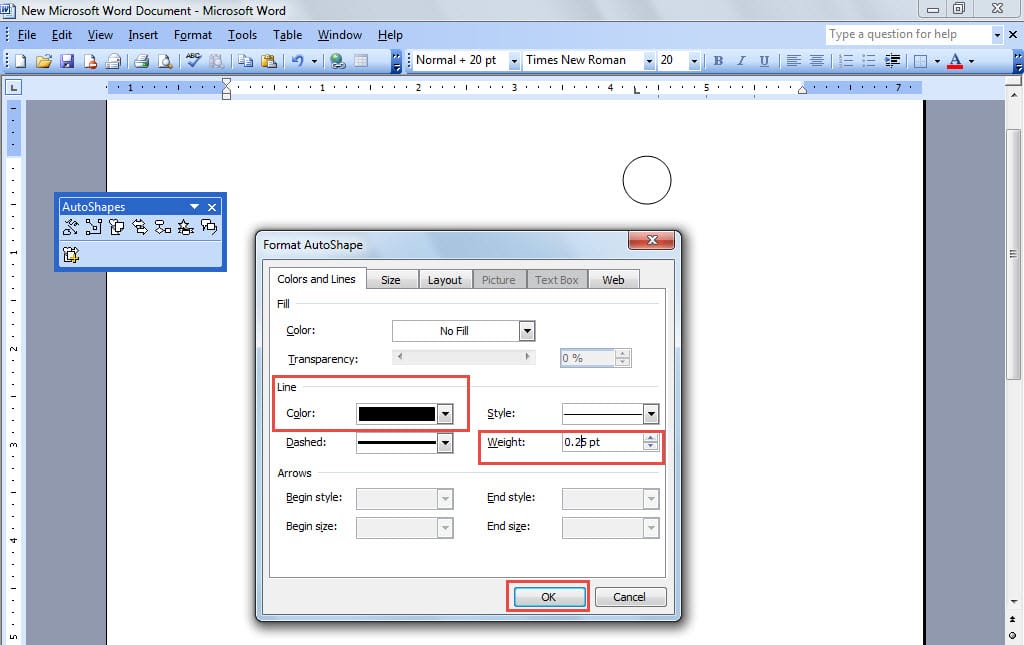
- Anda mungkin mendapati bahawa nombor itu dilindungi dan anda tidak dapat melihatnya. Jadi klik kanan bulatan untuk memilih "Format AutoShape".

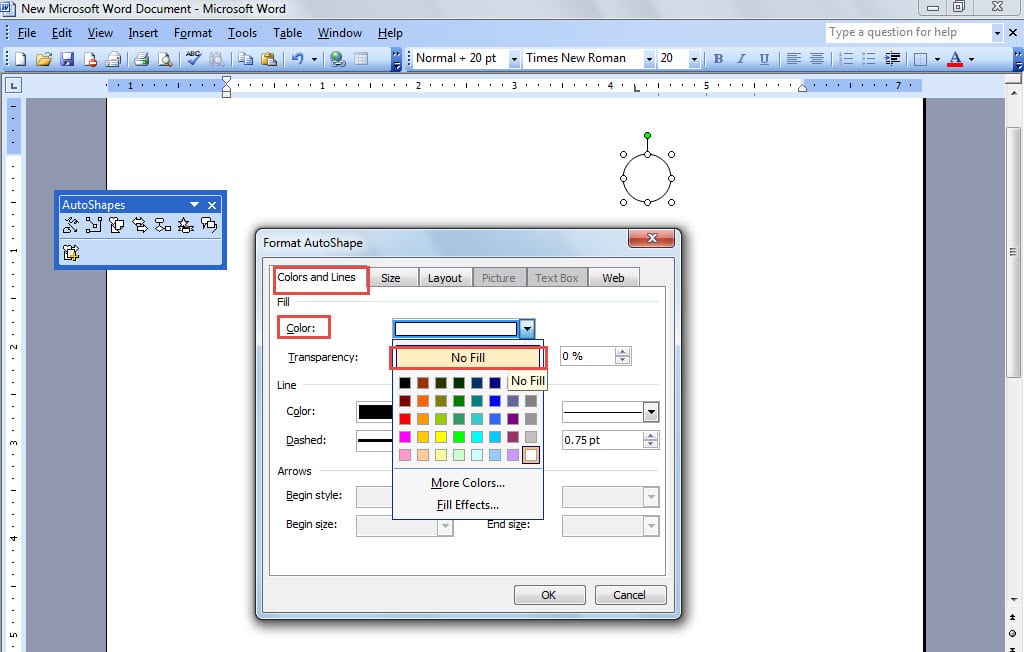
- Pada tetingkap Properti yang ditunjukkan, pilih "Tanpa Isi" pada daftar drop-down untuk "Warna" di bawah kawasan "Isi".

- Di kawasan "Garis" berikut, pilih hitam untuk warnanya.
- Tetapkan nombor dalam "Berat" sebagai 0.25.
- Seterusnya, klik "OK".

- Sekarang anda boleh menyesuaikan ukuran bulatan mengikut keperluan anda.
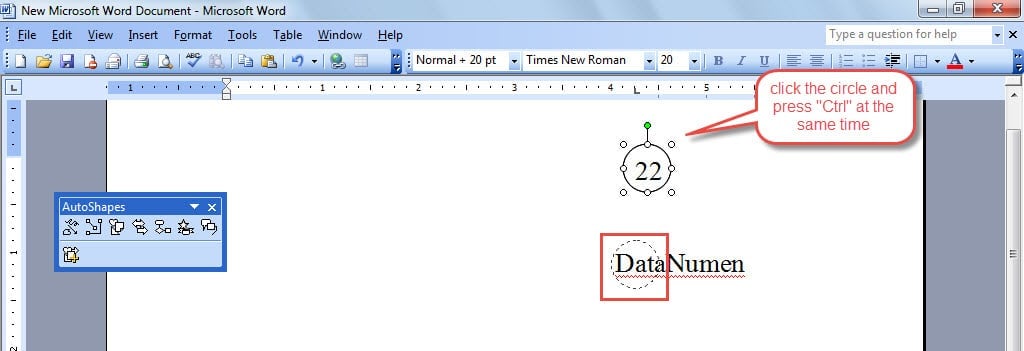
- Sekiranya anda perlu melingkari nombor atau watak lain, cukup klik bulatan dan sementara itu tekan "Ctrl". Anda akan melihat salib kecil di sebelah penunjuk tetikus.

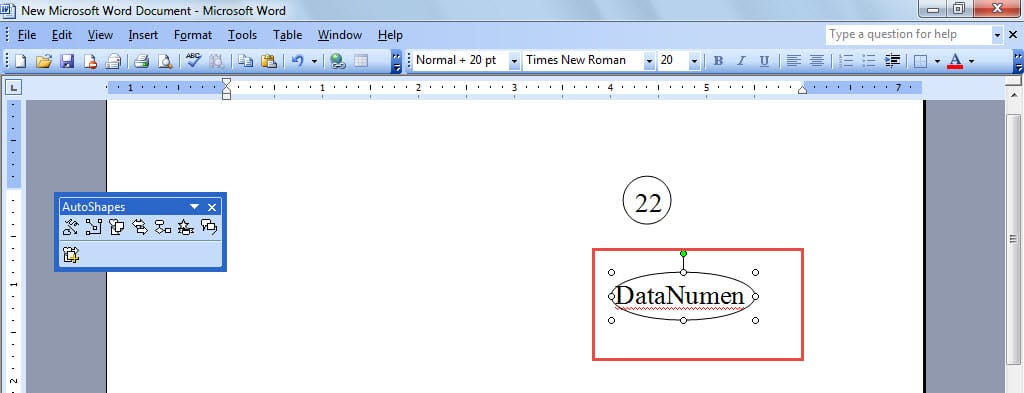
- Kemudian anda dapat menduplikasi bulatan dengan menyeret bulatan ke tempat lain dan mengubah ukurannya dengan sewajarnya.

Sudah tentu, dua petua yang dinyatakan di atas akan memenuhi keperluan anda untuk melingkari nombor atau watak dalam dokumen Word. Masih ada muslihat lain untuk mencapai kesan yang sama. Tetapi hanya boleh berfungsi dalam Word apabila sekurang-kurangnya satu bahasa Asia Timur diaktifkan. Oleh itu, mari kita langkau sekarang.
Tangani Kerosakan Fail Word
Nampaknya Word mampu melakukan segalanya. Oleh itu, kita hanya dapat membayangkan bahawa jika Word dimatikan secara tidak normal, dokumen anda akan rosak. Untuk mengatasi masalah ini, kita dapat memanfaatkan fungsi pembaikan terpasang di Word dengan baik. Selain itu, ada pihak ketiga yang sangat baik pemulihan kata alat.
Pengenalan Pengarang:
Vera Chen adalah pakar pemulihan data di DataNumen, Inc., yang merupakan pemimpin dunia dalam teknologi pemulihan data, termasuk pemulihan yang cemerlang dan pdf membaiki produk perisian. Untuk maklumat lebih lanjut, lawati www.datanumen.com