
Seseorang berpendapat bahawa tempoh amaran desktop mel baru Outlook terlalu pendek. Dalam artikel ini, kami akan mendedahkan 4 pendekatan berkesan untuk membuat siaga agar lebih lama.
Secara lalai, amaran desktop mel baru Outlook akan bertahan selama 7 saat sahaja. Dengan kata lain, amaran akan hilang selepas 7 saat secara automatik. Oleh itu, jika anda tidak berada di samping komputer, anda mungkin terlepas amaran dan juga kehilangan e-mel penting. Sekiranya anda ingin mengubah tempoh amaran, berikut adalah 4 kaedah berguna untuk anda.
Kaedah 1: Ubah Tetapan Makluman Desktop dalam Pilihan Outlook
- Untuk memulai, pergi ke menu "File" dan pilih "Options".
- Kemudian di "Opsyen Outlook", beralih ke tab "Mail".
- Seterusnya cari dan klik pada butang "Desktop Alert Settings".
- Kemudian di "Tetapan Makluman Desktop", anda boleh mengubah durasinya. Secara lalai, ia adalah "7 saat". Anda dibenarkan mengubahnya menjadi maksimum "30 saat".
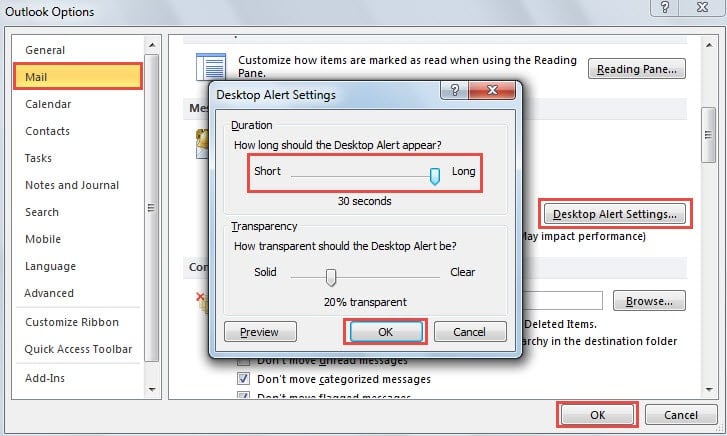
- Terakhir, setelah membuat perubahan, klik dua "OK".
Kaedah 2: Ubah Tetapan Pemberitahuan Windows di Panel Kawalan
- Pertama sekali, pergi ke "Menu Mula" dan klik pada "Panel Kawalan".
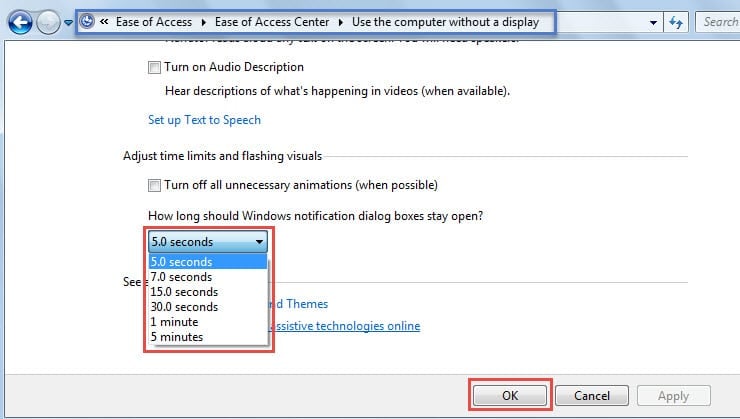
- Kemudian di "Panel Kontrol", pilih "Kemudahan Akses", pilih "Kemudahan Pusat Akses" dan klik pada pautan "Gunakan komputer tanpa paparan".
- Pada antara muka seterusnya, klik butang "5.0 saat" dan pilih jangka masa yang anda inginkan dari senarai juntai bawah. Di sini menawarkan maksimum "5 minit".

- Akhirnya, klik "OK" untuk menyimpan perubahan dan menutup tetingkap.
Kaedah 3: Ubah Nilai Pendaftaran Tempoh Mesej
- Pertama sekali, cari "regedit" dalam "Menu Mula" dan tekan butang kekunci "Enter" selepas program yang sepadan muncul.
- Pada kotak dialog "Kawalan Akaun Pengguna" berikutnya, tekan butang "Ya".
- Kemudian di Registry Editor, semak kekunci ini: "HKEY_CURRENT_USER"> "Panel Kawalan"> "Kebolehcapaian".
- Selanjutnya di panel kanan, klik dua kali nilai "Tempoh Mesej".
- Dalam "Edit Nilai DWORD", ubah dasar menjadi "Desimal". Dan kemudian di medan "Nilai Data", anda harus memasukkan nombor tertentu dalam beberapa saat.

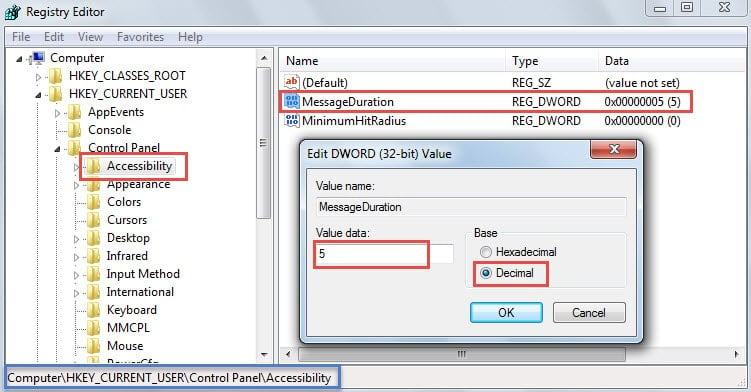
Catatan: Secara lalai, maksimum 300 detik, yaitu "5 menit".
- Akhirnya setelah menentukan data nilai, klik "OK" dan keluar dari Registry Editor.
Kaedah 4: Tambah Nilai Pendaftaran TimeOn
- Pada awalnya, ulangi Langkah 1 hingga 2 dalam Kaedah 3.
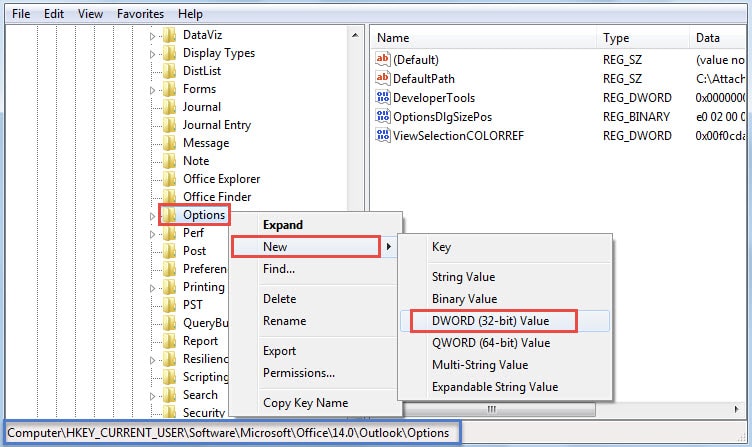
- Setelah masuk ke Registry Editor, anda harus melihat kunci berikut: "HKEY_CURRENT_USER"> "Perisian"> "Microsoft"> "Pejabat"> " ">" Biasa ">" DesertAlerts ".
Catatan: " Kunci bergantung pada versi Outlook anda. Sebagai contoh, jika anda menggunakan Outlook 2010, anda harus mencari kunci "14.0".
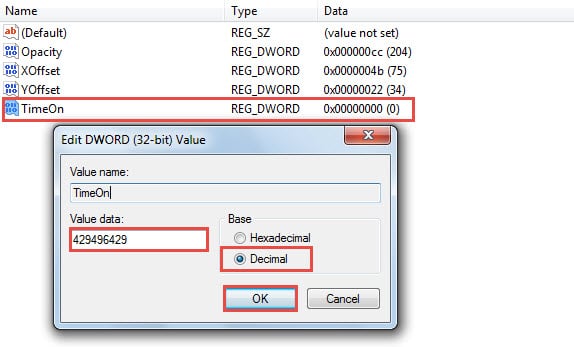
- Kemudian anda perlu mengesahkan sama ada terdapat nilai pendaftaran yang disebut "TimeOn". Sekiranya tidak, buat sekarang. Klik kanan pada "DesktopAlerts" dan pilih "Baru"> "Nilai DWORD".

- Klik dua kali pada nilai "TimeOn". Seterusnya anda dapat memasukkan nilai perpuluhan antara "0" dan "4294964295" dalam milisaat. 4294964295 milisaat adalah sekitar 50 hari. Maksudnya, anda boleh membuat amaran desktop baru Outlook agar kekal selama hampir 50 hari.

- Akhirnya, klik "OK" untuk menyimpan perubahan dan tutup Registry Editor.
Melindungi Data Outlook dengan cekap
Meskipun memiliki banyak fungsi, Outlook tidak dapat menyingkirkan ralat atau kerosakan. Oleh itu, sangat penting bagi pengguna biasa untuk mempelajari cara melindungi data Outlook mereka. Langkah pertama mestilah membuat cadangan yang konsisten dan terkini. Selanjutnya berhati-hati dengan tingkah laku dalam talian peribadi, seperti berhati-hati dengan virus yang ditanggung oleh e-mel. Keperluan terakhir tetapi tidak mustahak adalah untuk mendapatkan alat yang telah terbukti, seperti DataNumen Outlook Repair. Ia mampu membaiki data PST seperti angin.
Pengenalan Pengarang:
Shirley Zhang adalah pakar pemulihan data di DataNumen, Inc., yang merupakan pemimpin dunia dalam teknologi pemulihan data, termasuk pembaikan SQL Server dan produk perisian pembaikan prospek. Untuk maklumat lebih lanjut, lawati www.datanumen.com