
Artikel ini dikhaskan untuk menunjukkan kepada anda 2 penyelesaian untuk menjadikan dokumen perkataan anda kelihatan sama pada komputer yang berbeza.
Ada kalanya anda membuat dokumen perkataan dalam satu komputer dan menggunakan fon yang sangat unik untuknya. Jadi fail anda akan kelihatan menarik. Namun, bagaimana jika anda membuka fail Word di komputer lain yang tidak ada jenis fon seperti yang anda gunakan? Tidak diragukan lagi, rupa fail anda mungkin kurang diingini.
Jadi bagaimana anda boleh memastikan dokumen Word anda kelihatan sama pada komputer yang berbeza? Tidak mengapa untuk memuat turun jenis fon yang tepat. Tetapi kebanyakan masa kita akan bersusah payah memuat turun fon tertentu hanya untuk satu dokumen. Oleh itu, kami menawarkan 2 penyelesaian berbeza di sini untuk menangani isu ini.
Penyelesaian 1: Benamkan Font dalam Fail Anda
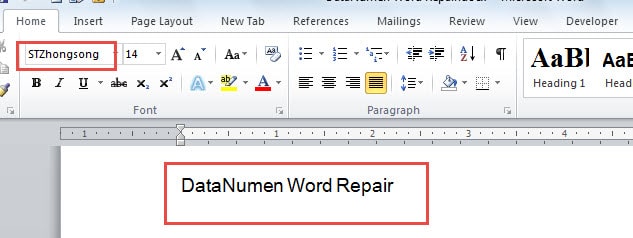
Sebagai contoh, kami di sini membuat contoh file dengan font "STZhongsong", seperti di bawah: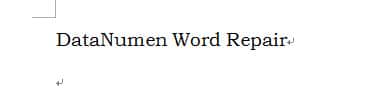
- Sebagai permulaan, klik tab "Fail" apabila anda menyelesaikan fail Word.
- Kemudian pilih "Pilihan".
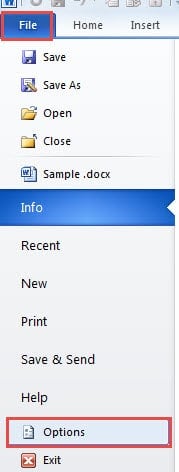
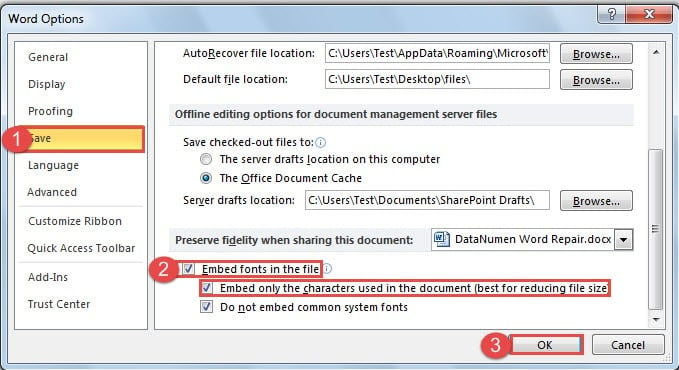
- Di kotak dialog "Pilihan Kata" terbuka, klik pilihan "Simpan" di sebelah kiri terlebih dahulu.
- Selanjutnya, pindah ke bahagian bawah di sebelah kanan untuk mencentang kotak "Benamkan fon dalam fail".
- Jika fail yang dikirimkan tidak memerlukan pengeditan lagi, Anda juga dapat memilih untuk mencentang kotak "Masukkan hanya karakter yang digunakan dalam dokumen (terbaik untuk mengurangi ukuran file)".
- Akhirnya, klik butang "OK" untuk menyimpan perubahan anda.

Sekarang jika kita membuka fail di komputer lain, kita akan mendapat kesan berikut: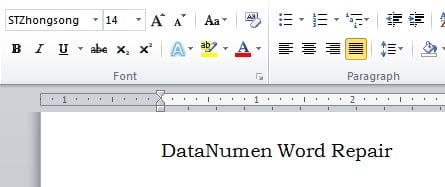
Penyelesaian 2: Pilih Fon Ganti
Penyelesaian ini paling baik digunakan apabila anda terlupa jenis fon yang tepat atau tidak mahu memuat turunnya. Berikut adalah langkah terperinci:
- Pertama, buka fail Word. Masih kita menggunakan contoh fail dalam penyelesaian 1 sebagai contoh. Dan anda akan melihat perubahan fon dokumen, walaupun masih mempunyai nama fon yang sama.

- Kemudian klik tab "Fail".
- Klik seterusnya "Pilihan" juga.
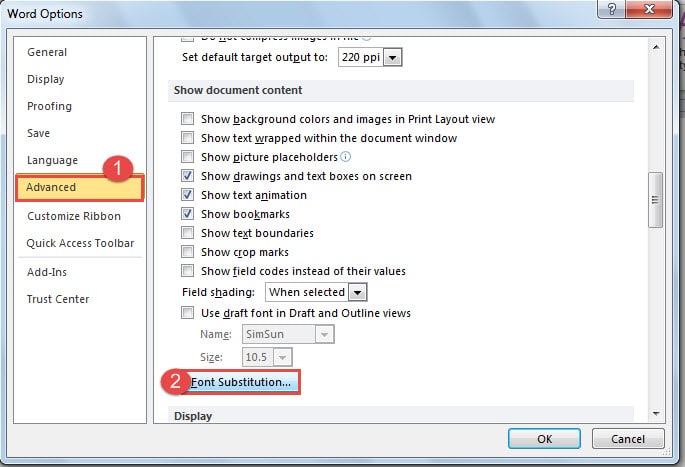
- Hanya pada kotak dialog "Pilihan Kata", anda mengklik "Lanjutan" kali ini.
- Kemudian tatal ke bawah ke halaman "Tunjukkan kandungan dokumen".
- Klik seterusnya butang "Penggantian Font".

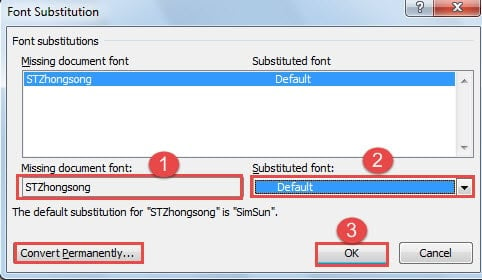
- Sekarang kotak dialog "Font Substitusi" akan muncul. Mula-mula anda memilih fon dokumen rindu.
- Kedua, anda perlu memilih pengganti dari kotak senarai "Fon pengganti". Di sini kita akan memilih "Default".
- Kemudian klik "OK".

- Dan ingat juga untuk mengklik "OK" di kotak dialog "Pilihan Kata".
Sekarang anda dapat melihat teks dengan fon pengganti seperti di bawah: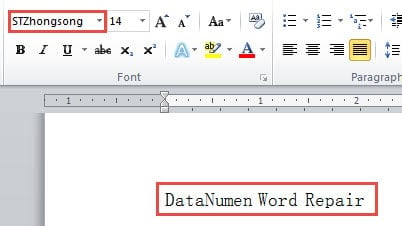
Anda juga mungkin menyedari bahawa nama fon belum diubah. Sekiranya anda ingin mengubahnya, anda dapat mengklik butang "Convert Permanently" di kotak dialog "Font Substitusi".
Perbandingan 2 Penyelesaian
| Penyelesaian | kelebihan | Kekurangan |
| Benamkan Font dalam Fail Anda | 1. Dokumen anda akan kelihatan sama persis pada komputer lain tanpa fon sasaran yang dibenamkan.
2. Ada pilihan yang membolehkan anda mengurangkan ukuran fail. 3. Apabila membuka fail di komputer lain tanpa fon tertentu dipasang, anda masih boleh terus menggunakan fon tersebut. 4. Anda tidak perlu memuat turun fon. |
1. Fon yang anda masukkan mestilah TrueType atau OpenType.
2. File dengan font yang disisipkan dapat berukuran lebih besar. |
| Pilih Fon Ganti | 1. Anda boleh menjadikan fon dokumen seperti yang asli seperti yang anda boleh tanpa perlu memuat turun fon.
2. Anda tidak perlu bimbang tentang ukuran file kerana fon yang diganti tidak akan mengubah ukurannya. 3. Anda tidak perlu memuat turun fon. 4. Anda dapat menukar fon ke fon lain secara kekal. |
Anda mungkin gagal menemui fon pengganti yang serupa dengan huruf yang hilang, yang boleh menjejaskan hasilnya. |
Selamatkan Fail Anda Yang Rosak
Tidak tahu apa yang perlu dilakukan untuk menyelamatkan fail yang rosak? Apa yang anda perlukan adalah khusus dan hebat pembaikan fail doc alat. Dengan alat seperti ini, anda akan dapat memulihkan fail anda dengan berkesan dan berkesan.
Pengenalan Pengarang:
Vera Chen adalah pakar pemulihan data di DataNumen, Inc., yang merupakan pemimpin dunia dalam teknologi pemulihan data, termasuk pembaikan fail xls dan pdf membaiki produk perisian. Untuk maklumat lebih lanjut, lawati www.datanumen.com