
Dalam teks berikut, terdapat 4 cara berkesan yang membolehkan anda memilih dan mengelompokkan banyak objek dalam dokumen Word dengan cepat.
Tidak biasa bagi anda untuk membuat dokumen Word dengan banyak bentuk, kotak teks, dan gambar, dan lain-lain. Dan ada juga ketika anda harus memilihnya untuk dikelompokkan sehingga anda dapat menggerakkannya bersama-sama daripada mengoperasikan satu persatu . Tidak diragukan lagi, persoalannya terletak pada bagaimana memilih banyak objek. Oleh itu, kami akan mengambil contoh memilih beberapa bentuk carta alir untuk menunjukkan kepada anda 4 kaedah.
Kaedah 1: Kumpulan Objek dengan Memilihnya Satu demi Satu
Jelas sekali, anda boleh memilih bilangan objek satu persatu.
- Pertama, andaikan kita mempunyai contoh seperti di bawah:

Tekan "Ctrl" atau "Shift".
- Kemudian bentuk klik kiri untuk dikelompokkan satu persatu.
- Klik kanan seterusnya.
- Klik pilihan "Kumpulan" pada menu senarai.
- Dan sekali lagi klik "Kumpulan" pada menu senarai lanjutan.

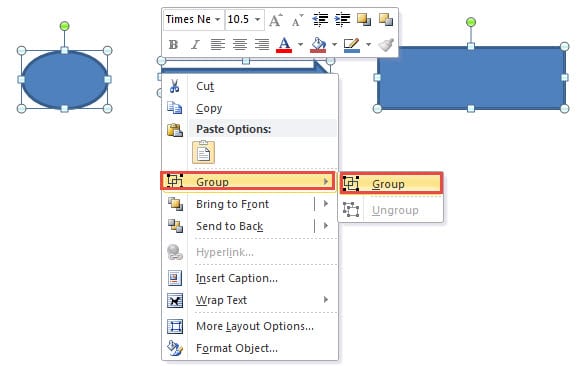
Sekarang anda berjaya mengumpulkan objek-objek ini, dan anda boleh menggerakkannya secara keseluruhan.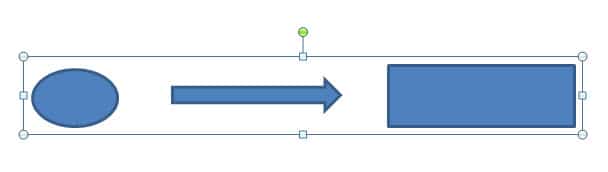
Kaedah 2: Kelompokkan Objek dengan Memilihnya di "Selection Pane"
- Kali ini klik tab “Layout Halaman” terlebih dahulu.
- Kemudian klik "Selection Pane" dalam kumpulan "Susun".

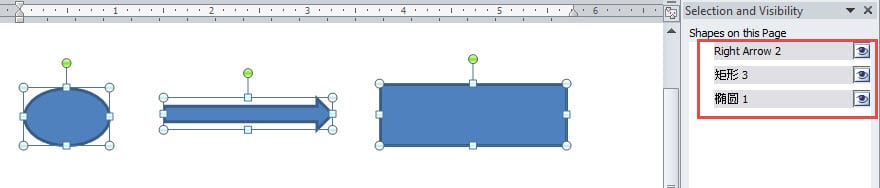
- Selanjutnya di sebelah kanan dokumen, akan ada "Selection Pane" di mana anda dapat melihat semua bentuk pada halaman tertentu. Tekan "Ctrl" dan tahan.
- Dan klik nama bentuk pada panel satu persatu. Anda dapat melihat bentuk di halaman dokumen yang telah dipilih.

- Kemudian ulangi dari langkah 3 hingga langkah 5 dalam kaedah 1.

Kaedah 3: Kumpulan Objek dengan Menggunakan Pilihan "Objek Objek" di Word 2010
Inilah yang perlu anda ketahui bahawa anda tidak dapat menggunakan pilihan "Pilih Objek" di Word 2010 secara langsung tetapi memasukkan "Kanvas Lukisan Baru" ke dalam dokumen Word terlebih dahulu sebelum anda memasukkan semua bentuk.
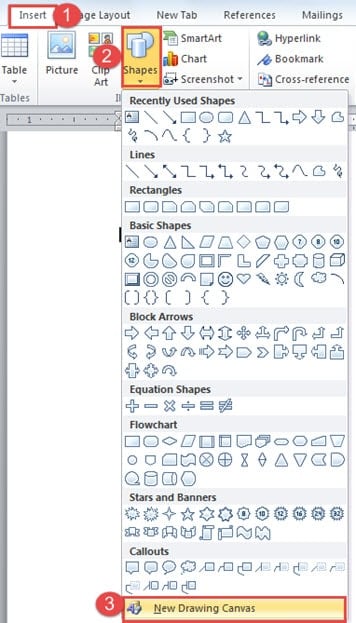
- Sebagai permulaan, klik tab "Masukkan".
- Kemudian pilih "Bentuk" dalam kumpulan "Ilustrasi".
- Klik seterusnya "Kanvas Lukisan Baru".

- Kemudian masukkan bentuk yang anda perlukan di kanvas lukisan.
- Seterusnya, klik tab "Rumah".
- Dan pergi untuk mengklik pilihan "Pilih" dalam kumpulan "Mengedit".
- Pilih "Pilih Objek" pada menu senarai.

- Sekarang anda dapat melihat petunjuk di sudut kiri bawah halaman dokumen, seperti di bawah:


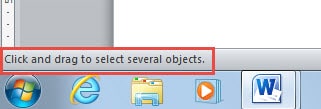
Cukup ikuti petunjuknya, dan klik dan seret untuk melukis kawasan termasuk semua objek di kanvas untuk memilihnya.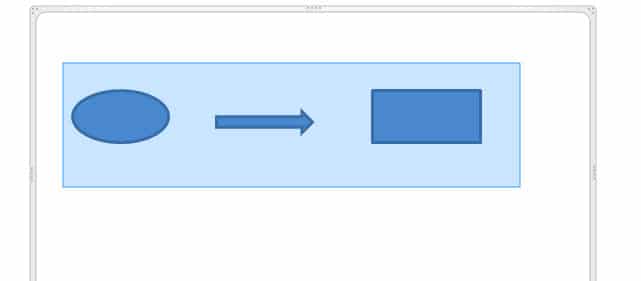
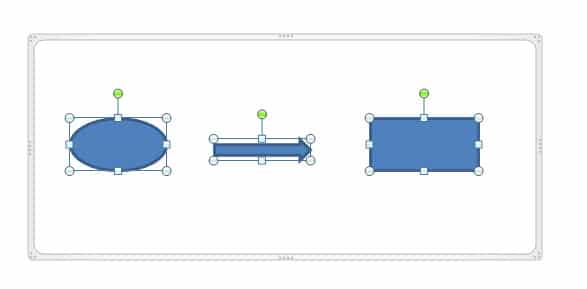
- Sekali lagi ulangi dari langkah 3 hingga langkah 5 dalam kaedah 1.
Kaedah 4: Kumpulan Objek dengan Menggunakan Pilihan "Objek Objek" dalam Versi Kata Lain
Sebenarnya, dalam semua versi Word kecuali Word 2010, Anda dapat menggunakan opsi "Pilih Objek" secara langsung untuk memilih dan mengelompokkan objek tanpa memasukkan kanvas terlebih dahulu. Apa yang perlu anda lakukan adalah ikuti dari langkah 5 hingga langkah 9 dalam kaedah 3.
Anda juga boleh menyimpan fail .docxs sebagai fail .doc supaya anda dapat memilih objek pada dokumen secara langsung.
Dan jika anda cuba mengelompokkan gambar, maka anda harus mengubah gaya "Text Wrapping" gambar menjadi yang lain tetapi "Selaras dengan teks".
perbandingan
| Kaedah | kelebihan | Kekurangan |
| Kaedah 1: Kumpulan Objek dengan Memilihnya Satu demi Satu | 1. Ini adalah kaedah yang mudah dan senang.
2. Anda boleh menggunakan kaedah ini tidak kira apa versi Word yang anda gunakan. |
1. Anda mesti memilih objek satu persatu.
2. Anda boleh kehilangan beberapa benda kecil kerana terlalu banyak. |
| Kaedah 2: Kelompokkan Objek dengan Memilihnya di "Selection Pane" | 1. Ini adalah kaedah yang mudah dan senang.
2. Anda tidak akan ketinggalan objek kerana ia disenaraikan di panel. 3. Anda boleh menggunakan kaedah ini tidak kira apa versi Word yang anda gunakan. |
Anda mesti memilih objek satu persatu.
|
| Kaedah 3: Kumpulan Objek dengan Menggunakan Pilihan "Objek Objek" di Word 2010
& Kaedah 4: Kelompokkan Objek dengan Menggunakan Pilihan "Pilih Objek" dalam Versi Kata Lain |
1. Anda boleh memilih beberapa objek dalam satu masa.
2. Anda kurang terlepas beberapa objek. 3. Sekiranya anda tidak menggunakan Word 2010, anda boleh memilih banyak objek secara langsung dengan melukis kawasan untuk memasukkannya. |
1. Untuk pengguna Word 2010, anda harus memasukkan kanvas lukisan sebelum memasukkan bentuk ke dalam dokumen sehingga dapat memilihnya berlipat ganda.
2. Untuk pengguna Word 2010, anda mungkin perlu menyimpan fail .docx sebagai fail .doc agar dapat memilih objek secara langsung. |
Tetap Gunakan Alat Pemulihan Berkecekapan Tinggi
Pada dasarnya, dalam amalan perniagaan moden, masa adalah wang. Oleh itu, tidak ada banyak masa untuk anda memikirkan apa yang harus dilakukan sebaik sahaja fail rosak. Oleh itu, kaedah terbaik adalah menjaga fungsi yang baik Alat pembaikan fail perkataan di tempat supaya anda dapat mengatasi masalah rasuah dengan cekap.
Pengenalan Pengarang:
Vera Chen adalah pakar pemulihan data di DataNumen, Inc., yang merupakan pemimpin dunia dalam teknologi pemulihan data, termasuk pembaikan fail Excel yang rosak dan pdf membaiki produk perisian. Untuk maklumat lebih lanjut, lawati www.datanumen.com