
Dalam artikel ini, kami akan menunjukkan kepada anda 3 cara cepat untuk menukar jadual menjadi gambar dalam dokumen perkataan anda.
Mengapa anda perlu menukar jadual Word menjadi gambar?
Berikut adalah 3 sebab utama untuk soalan ini.
- Untuk mengelakkan daripada menukar saiz sel secara tidak sengaja. Menyimpan jadual Word sebagai gambar dapat membantu anda memastikan format jadual anda tidak akan berubah lagi, jadi keseluruhan dokumen akan tetap seperti dulu. Oleh itu, anda tidak perlu menyesuaikannya sepanjang masa.
- Untuk melindungi integriti data. Tukar jadual menjadi gambar boleh menghalang orang lain daripada mengubah data secara tidak sengaja dalam jadual anda.
- Untuk berkongsi data jadual dengan lebih mudah. Jelas sekali, lebih senang menghantar gambar daripada keseluruhan dokumen sekiranya berlaku perkongsian fail. Tambahan pula, ketika menggunakan peranti mudah alih, beberapa orang tidak memasang Word.
Kemudian mari kita lihat bagaimana 3 cara ini berfungsi.
Kaedah 1: Ambil Tangkapan Skrin Jadual
- Pertama sekali, buka perkataan yang mengandungi jadual.
- Kemudian jika anda telah memasang perisian tangkapan skrin di komputer, anda boleh menggunakannya untuk mengambil tangkapan skrin dan menyimpannya sebagai gambar.
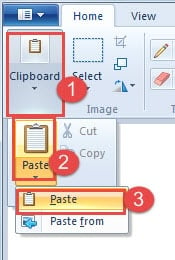
- Atau anda boleh menggunakan "Cat" bawaan untuk melakukan tugas tersebut. Pertama, tekan kekunci "Print Screen".
- Seterusnya, buka "Cat".
- Klik "Papan Keratan".
- Kemudian klik pilihan "Tampal".
- Sekali lagi klik "Tampal" pada menu senarai.

- Seterusnya anda boleh memilih untuk memotong gambar sehingga hanya menyimpan jadual.
- Klik butang "Simpan" dan pilih lokasi penyimpanan.

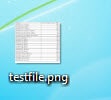
Sekiranya jadual sangat panjang, anda mungkin perlu mengulangi langkah tangkapan skrin beberapa kali dan menampalnya sebagai satu gambar.
Kaedah 2: Tukar Dokumen ke PDF
- Pertama, buka dokumen Word.
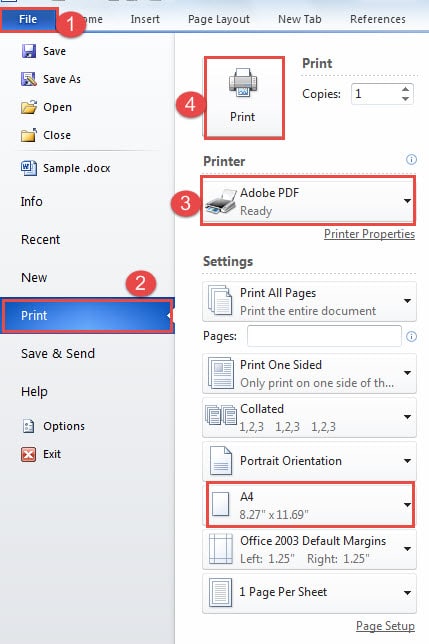
- Kemudian klik tab "Fail".
- Klik seterusnya "Cetak".
- Dan pilih “Adobe PDF” untuk “Pencetak”.
- Kemudian klik butang "Cetak".

- Sekarang dokumen akan disimpan PDF format. Buka PDF fail.
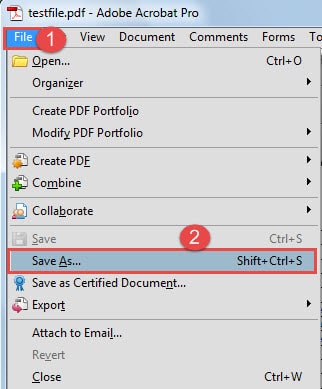
- Klik tab "Fail".
- Kemudian klik "Simpan Sebagai".
- Dalam kotak dialog "Simpan Sebagai", pilih format gambar untuk jenis simpan.
- Kemudian klik "Simpan".


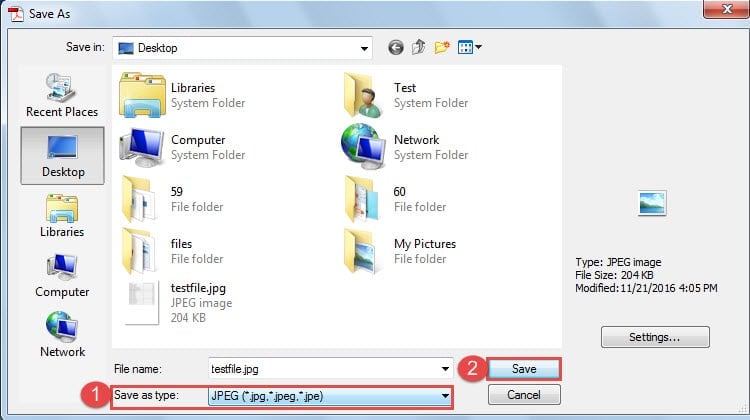

Sudah tentu, anda boleh menggunakan "Paint" untuk memotong gambar.
Sekiranya anda mempunyai meja panjang yang merangkumi lebih dari satu halaman, anda boleh memilih untuk mengatur ukuran kertas. Contohnya, anda boleh memilih "A3" atau yang lebih besar lagi.
Kaedah 3: Masukkan Objek
- Pertama, salin dan tampal jadual pada dokumen baru.
- Kemudian simpan dokumen dan tutup.
- Sekarang buka dokumen baru yang lain.
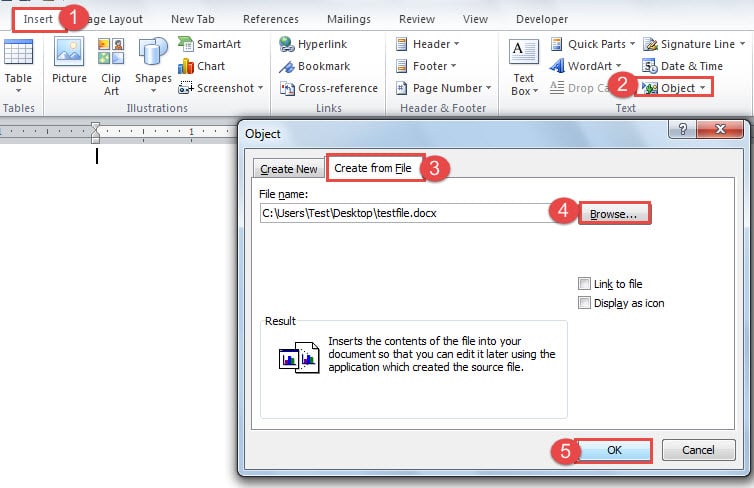
- Klik pertama tab "Masukkan".
- Kemudian klik "Objek".
- Selanjutnya klik "Buat dari File" di kotak dialog "Objek".
- Kemudian pergi untuk mengklik "Browse".
- Seterusnya, pilih fail yang mengandungi jadual anda.
- Klik "OK" di kotak dialog "Objek".

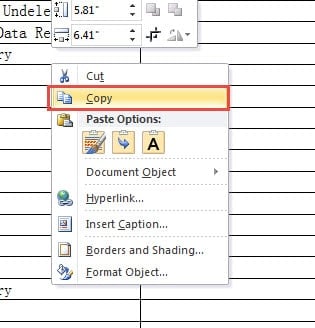
- Sekarang jadual akan dipaparkan pada dokumen. Klik.
- Kemudian klik kanan.
- Dan pilih "Salin".

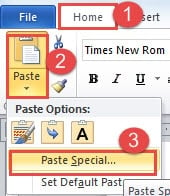
- Seterusnya klik tab "Laman Utama".
- Dan klik segitiga terbalik pada pilihan "Tampal".
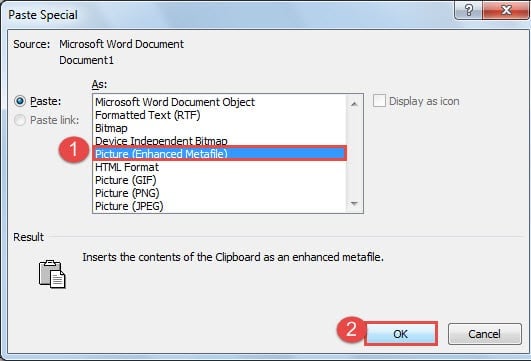
- Pada senarai — menu, klik "Tampal Istimewa".

- Sekarang di kotak dialog "Tampal", pilih format gambar, seperti "Gambar (Metafile yang Disempurnakan)". Tetapi anda tidak dapat memilih "Gambar (JPEG)", kerana anda akan mendapat meja hitam di mana anda tidak dapat melihat data.
- Kemudian klik "OK".

- Ingatlah untuk menyimpan dokumen.
Walaupun jadualnya panjang, anda boleh mengikuti langkah-langkah berikut untuk mengatur halaman sebelum menukar jadual menjadi gambar.
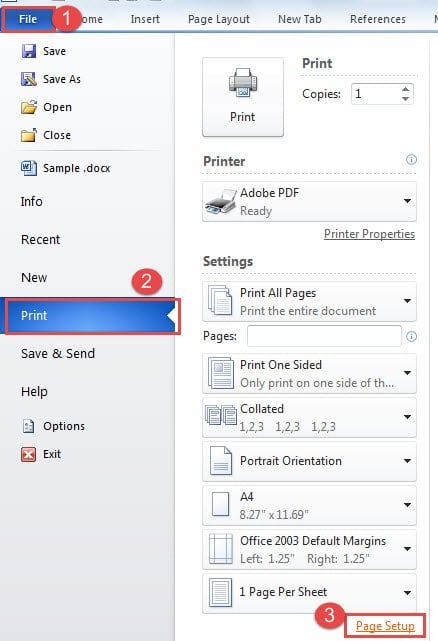
- Klik "Fail".
- Kemudian pergi ke "Cetak".
- Klik seterusnya "Penyediaan Halaman".

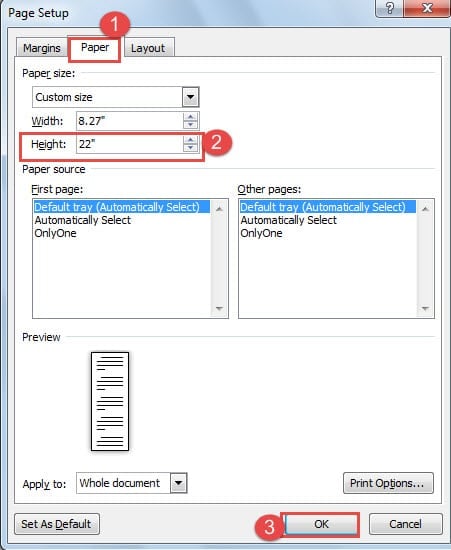
- Dalam kotak dialog "Penyediaan Halaman", klik "Kertas" terlebih dahulu.
- Kemudian di kotak putar di belakang "Tinggi", anda boleh memilih nombor terbesar.
- Klik seterusnya "OK".

Perbandingan 3 Kaedah
| Kaedah | kelebihan | Kekurangan |
| Ikuti Tangkapan Skrin Jadual | Ini adalah kaedah cepat dan sederhana untuk menukar jadual menjadi gambar. | 1. Untuk jangka masa panjang, anda perlu mengambil beberapa tangkapan skrin dan menyisipkan gambar untuk mendapatkannya.
2. Anda hanya boleh mempunyai satu gambar sahaja. |
| Tukar Dokumen kepada PDF | 1. Anda boleh menukar jadual panjang menjadi gambar dalam satu halaman.
2. Anda boleh menukar beberapa jadual menjadi gambar pada masa yang sama. |
1. Anda harus menggunakan alat gambar untuk menghilangkan teks yang tidak digunakan.
2. Anda tidak perlu menampal beberapa gambar menjadi satu untuk mendapatkan gambar meja panjang. |
| Masukkan Objek | Anda boleh mendapatkan gambar meja panjang yang jelas. | 1. Anda hanya dapat satu gambar sekali sahaja.
2. Anda tidak perlu menampal beberapa gambar menjadi satu untuk mendapatkan gambar meja panjang. |
Perhatikan Pemulihan Fail
Kita semua tahu Word mempunyai fungsi pembaikan fail terbina dalam. Namun ia berfungsi jauh kurang memuaskan. Oleh itu, khusus alat pembaikan fail doc yang rosak boleh menjadi pertolongan besar dalam masa yang anda perlukan. Sudah tiba masanya anda memperhatikan pemulihan fail.
Pengenalan Pengarang:
Vera Chen adalah pakar pemulihan data di DataNumen, Inc., yang merupakan pemimpin dunia dalam teknologi pemulihan data, termasuk pemulihan fail Excel yang rosak dan pdf membaiki produk perisian. Untuk maklumat lebih lanjut, lawati www.datanumen.com