
Dalam artikel ini, kami dengan senang hati memberikan anda 4 cara mudah untuk mencari teks tersembunyi dalam dokumen Word anda.
Kadangkala kita ingin menyembunyikan beberapa teks agar tidak kelihatan kerana perlu melindungi maklumat sensitif dan sulit. Walau bagaimanapun, seiring berjalannya waktu, kita mudah melupakan kewujudannya. Oleh itu, kita perlu mencari teks tersembunyi agar tidak menulis ganti teks tersebut secara tidak sengaja. Catatan ini akan menunjukkan kepada anda 4 cara untuk melakukannya.
Kaedah 1: Tunjukkan Semua Teks Tersembunyi dalam Dokumen
- Buka dokumen dan klik tab "Rumah".
- Dan dalam kelompok "Perenggan", ada perintah "Tunjukkan / Sembunyikan". Klik untuk melihat semua teks tersembunyi dalam dokumen.

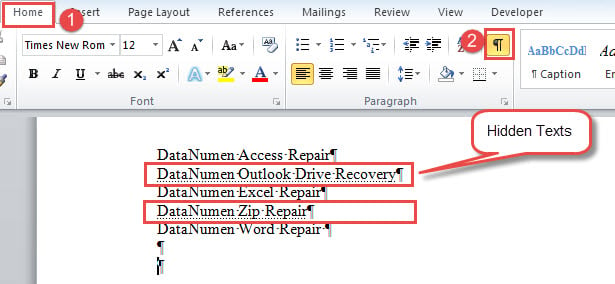
Perkataan dengan titik bertitik adalah teks tersembunyi. Anda harus tahu bahawa perintah ini juga menunjukkan semua tanda dan simbol tersembunyi lain dalam dokumen, seperti tanda perenggan.
Kaedah 2: Tunjukkan Teks Tersembunyi Sahaja
- Pertama sekali, klik tab "Fail".
- Kemudian klik "Pilihan" untuk membuka kotak dialog "Pilihan Kata".
- Klik seterusnya "Paparan".
- Tatal ke bawah ke bahagian "Sentiasa tunjukkan tanda pemformatan ini di layar", tandakan kotak "Teks tersembunyi".
- Akhirnya, klik "OK" untuk menyimpan tetapan.

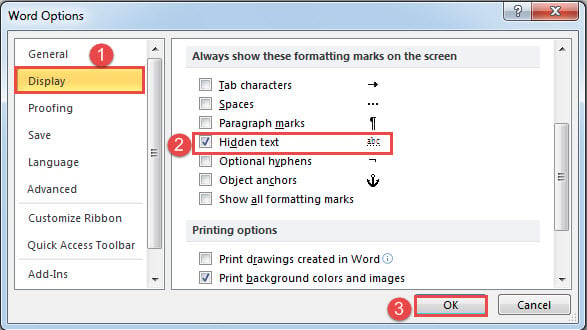
Dengan pendekatan ini diterapkan, perintah "Tunjukkan / Sembunyikan" akan kehilangan kendali atas teks tersembunyi. Kaedah ini menunjukkan semua teks tersembunyi dalam dokumen, tetapi tidak akan menunjukkan simbol tersembunyi lain seperti tanda perenggan. Dengan demikian dokumen anda dapat dilihat lebih ringkas.
Kaedah 3: Gunakan Ciri "Cari Lanjutan"
- Sebagai permulaan, anda perlu mengklik perintah "Show / Hide" untuk mendedahkan semua tanda tersembunyi,
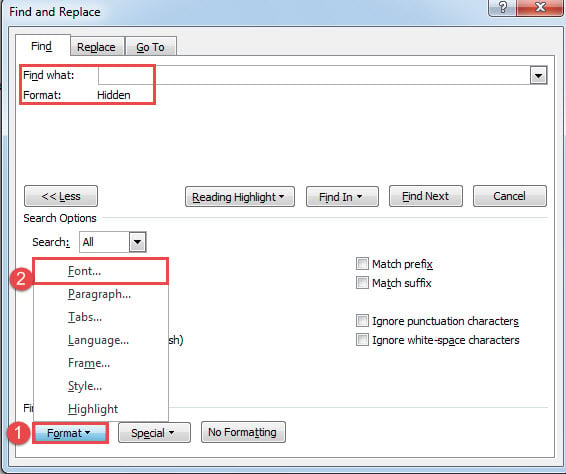
- Kedua, klik butang drop-down pada perintah "Cari" dan pilih "Cari Lanjutan".
- Seterusnya masukkan penunjuk sisipan di dalam kotak teks "Cari apa".
- Kemudian klik tab "Format" dan pilih "Font".

- Dalam kotak "Cari Font" terbuka, centang kotak "Tersembunyi" dan klik "OK".
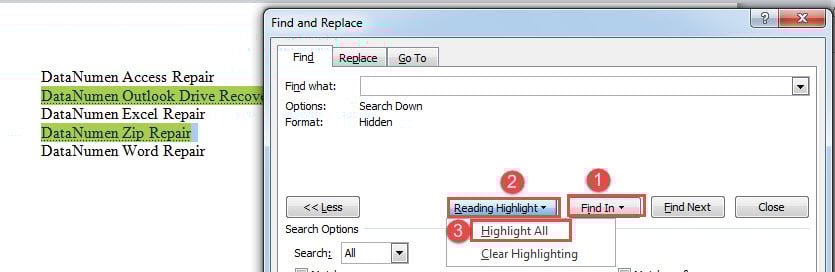
- Sekarang kembali ke kotak "Cari dan Ganti", klik "Cari Di" dan pilih "Dokumen Utama".
- Semua teks tersembunyi ada dalam pilihan. Dalam kotak "Cari dan Ganti", klik tab "Sorotan Membaca" dan pilih "Sorot Semua" untuk menyorot teks tersembunyi yang dijumpai.

Nota:
Anda mesti mengklik perintah "Show / Hide" untuk menunjukkan semua tanda tersembunyi pada langkah pertama, atau Word gagal menemui teks tersembunyi.
Kaedah 4: Jalankan Makro Word untuk Mencari dan Menyoroti Teks Tersembunyi
- Pertama, tekan "Alt + F11" untuk membuka editor VBA.
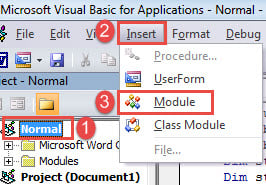
- Klik seterusnya "Normal" di panel kiri.
- Dan klik tab "Masukkan".
- Kemudian pilih "Modul".

- Buka modul dengan klik dua kali dan tampal kod berikut di sana:
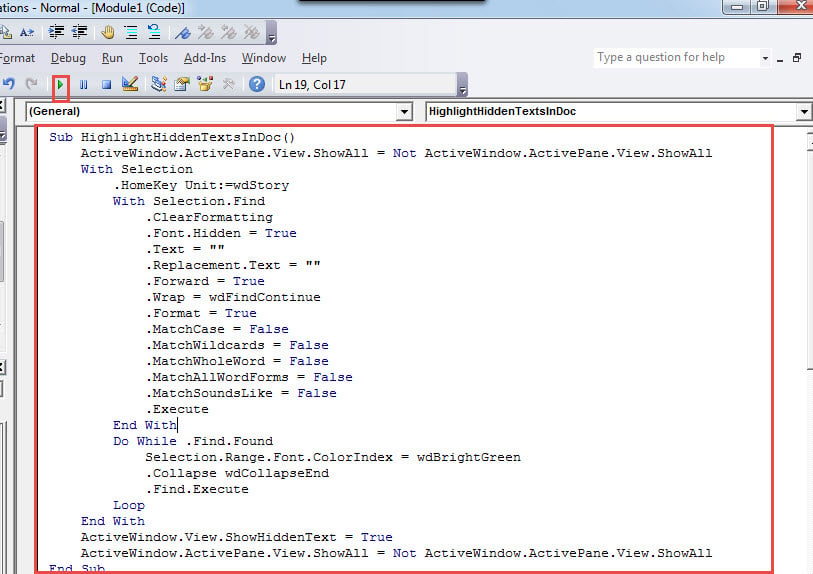
Sub HighlightHiddenTextsInDoc()
  ActiveWindow.ActivePane.View.ShowAll = Not ActiveWindow.ActivePane.View.ShowAll
  With Selection
    .HomeKey Unit:=wdStory
    With Selection.Find
      .ClearFormatting
      .Font.Hidden = True
      .Text = ""
      .Replacement.Text = ""
      .Forward = True
      .Wrap = wdFindContinue
      .Format = True
      .MatchCase = False
      .MatchWildcards = False
      .MatchWholeWord = False
      .MatchAllWordForms = False
      .MatchSoundsLike = False
      .Execute
    End With
    Do While .Find.Found
      Selection.Range.Font.ColorIndex = wdBrightGreen
      .Collapse wdCollapseEnd
      .Find.Execute
    Loop
  End With
  ActiveWindow.View.ShowHiddenText = True
  ActiveWindow.ActivePane.View.ShowAll = Not ActiveWindow.ActivePane.View.ShowAll
End Sub
- Pastikan kursor anda berada di dalam makro dan tekan "F5" untuk menjalankan kod.

Anda akan mendapat kesan akhir seperti ini: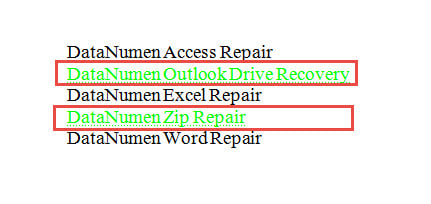
Perbandingan 4 Kaedah
| Kaedah | kelebihan | Kekurangan |
| Kaedah 1: Tunjukkan Semua Tanda Tersembunyi dalam Dokumen | Kaedah terpantas dan senang dikendalikan | 1. Ia menunjukkan semua tanda dan simbol tersembunyi dalam dokumen, yang menjadikannya tidak kemas.
2. Teks tersembunyi tidak mudah dikenali. |
| Kaedah 2: Tunjukkan Teks Tersembunyi Sahaja | Ia hanya menunjukkan teks tersembunyi tetapi tidak akan memperlihatkan simbol tersembunyi lain seperti tanda perenggan. | Teks tersembunyi tidak mudah dikenali. |
| Kaedah 3: Gunakan Ciri "Cari Lanjutan" | Ia akan mengetengahkan semua teks tersembunyi untuk menonjolkannya. | 1. Anda mesti menunjukkan semua tanda tersembunyi terlebih dahulu sebelum menggunakan ciri "Carian Lanjutan".
2. Anda akan dapat melihat tanda dan simbol tersembunyi yang lain. |
| Kaedah 4: Jalankan Makro Word untuk Mencari dan Menyoroti Teks Tersembunyi | 1. Ini akan menyoroti semua teks tersembunyi untuk menonjolkannya.
2. Tiada tanda tersembunyi yang lain akan dinyatakan. |
Word akan selalu menunjukkan teks tersembunyi di skrin, jadi anda mungkin perlu mematikan ciri ini secara manual jika perlu. |
Baiki Firman Anda
Kadangkala, anda mungkin mendapati Word tidak berfungsi dengan betul. Kadangkala, permulaan semula yang mudah boleh menyelesaikan masalah tersebut. Namun, pada masa lain, anda perlu menggunakan fungsi terbina dalam untuk membaiki Word. Yang lebih teruk lagi, jika itu tidak berfungsi, anda hanya akan bergantung kepada alat pihak ketiga.
Pengenalan Pengarang:
Vera Chen adalah pakar pemulihan data di DataNumen, Inc., yang merupakan pemimpin dunia dalam teknologi pemulihan data, termasuk pemulihan xls dan pdf membaiki produk perisian. Untuk maklumat lebih lanjut, lawati www.datanumen.com