
Dalam catatan ini, kami akan menunjukkan kepada anda 3 cara cepat untuk memasukkan tarikh yang dibuat atau diubah suai terakhir ke dalam dokumen Word anda.
Setiap kali kami membuat dokumen, ia mengandungi banyak maklumat, seperti tarikh dibuat dan tarikh terakhir diubah. Perincian ini memberi kami jejak yang baik mengenai bagaimana kami mengedit dokumen. Jadi hari ini, kami akan menunjukkan kaedah untuk membolehkan anda memasukkan tarikh yang dibuat atau terakhir diubah suai ke dalam dokumen.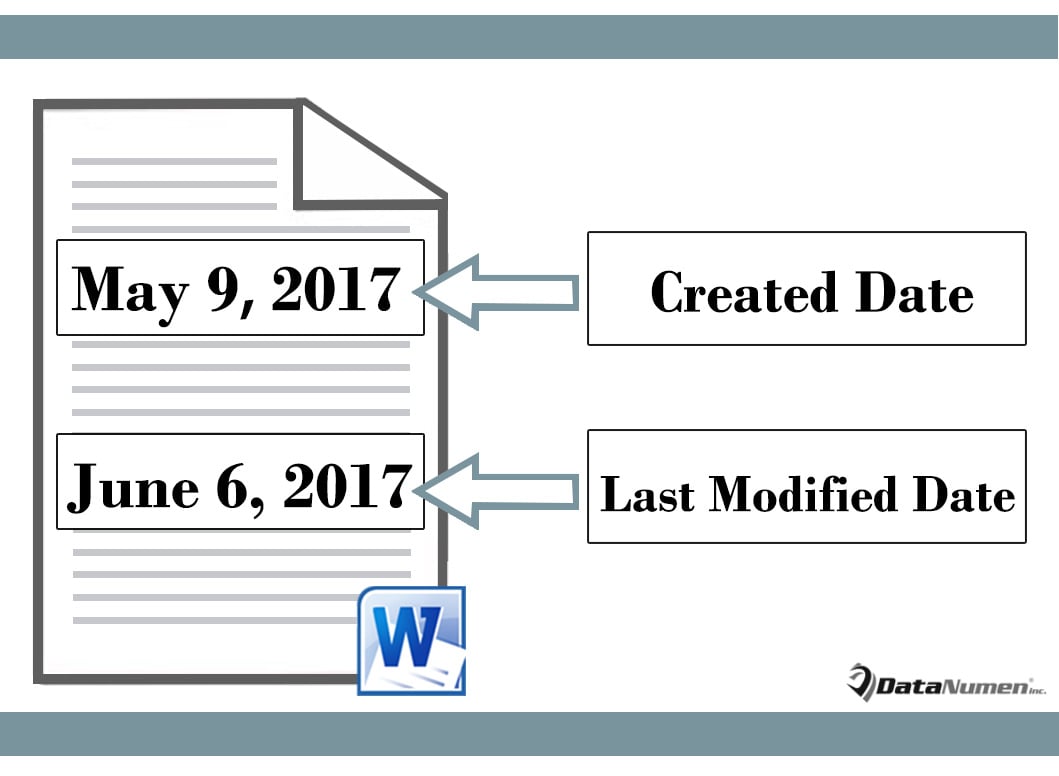
Nota:
Sebelum semua, setelah anda menyelesaikan draf dokumen, simpan terlebih dahulu. Jadi anda boleh mendapatkan versi terkini. Kemudian anda boleh memasukkan tarikh yang berkaitan ke dalam dokumen dengan arahan berikut.
Kaedah 1: Masukkan Tarikh Secara Manual
Di Word, anda dapat melihat tarikh yang dibuat dan terakhir diubah jika anda beralih ke latar belakang. Namun, anda tidak dapat menyalin maklumat tersebut secara langsung. Sebaliknya anda harus mengikuti langkah-langkah ini.
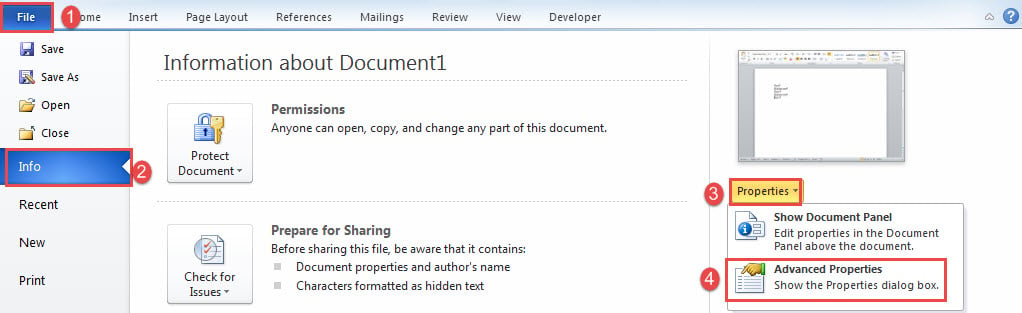
- Pertama, di Word, klik tab "Fail".
- Selanjutnya klik pilihan "Info" dan pada lajur paling kanan, klik "Properties".
- Kemudian pada menu lungsur turun, pilih "Properties Lanjutan".

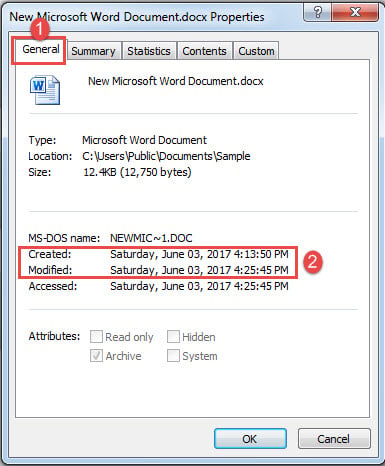
- Dan pada tetingkap yang terbuka, klik tab "Umum".
- Sekarang anda boleh menyalin dan menampal maklumat yang relevan ke dalam dokumen.

Kaedah 2: Masukkan Medan
- Pertama, letakkan penunjuk sisipan dengan betul dan klik tab "Masukkan".
- Kemudian klik "Bahagian Pantas" dan pilih "Medan".

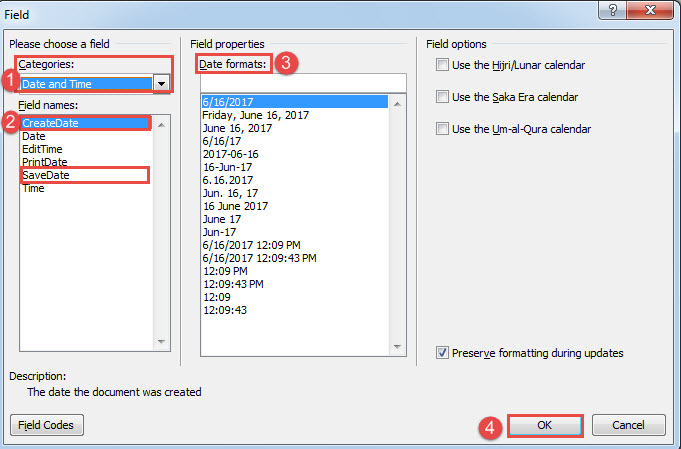
- Dalam kotak "Medan", pilih "Tarikh dan Waktu" untuk kategori.
- Seterusnya, untuk memasukkan tarikh dibuat, pilih nama bidang "CreateDate". Dan untuk memasukkan tarikh terakhir yang diubah, pilih "SaveDate" sebagai gantinya.
- Kemudian pilih format tarikh jika perlu.
- Terakhir, klik "OK". Anda akan memasukkan tarikh yang dimasukkan dalam pilihan.


Kaedah 3: Jalankan Kod VBA untuk Memasukkan Tarikh Diubahsuai dan Terakhir Diubah
- Pertama sekali, letakkan kursor pada kedudukan tarikh.
- Kemudian tekan "Alt + F11" untuk membuka editor VBA.
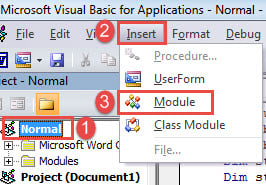
- Di panel "Projek", klik "Normal".
- Klik seterusnya "Masukkan" tab.
- Pilih "Modul".

- Klik dua kali untuk membuka modul.
- Tampal kod berikut di sana:
Function GetDocDates(strDocPath) As String
  Dim objFileSystem As Object
  Dim objFile As Object
  Dim strDates As String

  Set objFileSystem = CreateObject("Scripting.FileSystemObject")
  Set objFile = objFileSystem.GetFile(strDocPath)

  strDates = "Created Date: " & objFile.DateCreated & vbNewLine & _
             "Last Modified Date: " & objFile.DateLastModified
  GetDocDates = strDates

  Set objFile = Nothing
  Set objFileSystem = Nothing
End Function

' Call Function GetDocDates
Sub InsertDocDates()
  ' Insert dates at selection point.
  Selection.InsertAfter GetDocDates(ActiveDocument.FullName)
End Sub
- Masukkan kursor di dalam makro "InsertDocDates" dan klik butang "Jalankan" untuk menjalankannya.

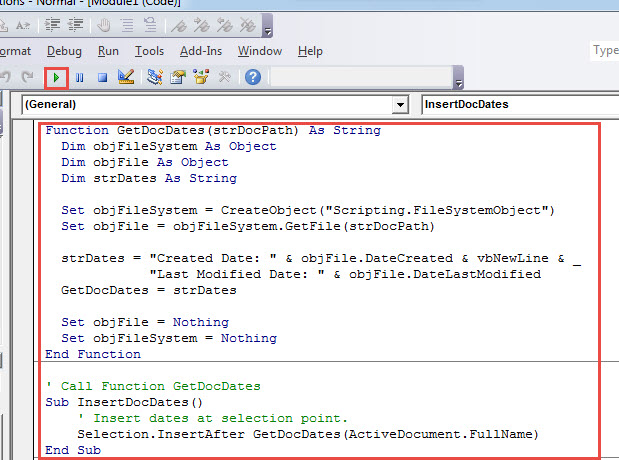
Anda akan memasukkan tarikh dimasukkan ke dalam dokumen seperti ini:
Tangani Masalah Kehilangan Data
Kehilangan data telah menjadi topik yang cukup besar hari ini. Semua jenis maklumat kini menjadi digital. Ini bermakna kita harus bersedia sepenuhnya untuk bencana data terlebih dahulu. Dan korupsi dokumen Word adalah masalah yang mudah kita hadapi. Oleh itu, kami mencadangkan anda mendapatkan Pembaikan perkataan alat di tangan.
Pengenalan Pengarang:
Vera Chen adalah pakar pemulihan data di DataNumen, Inc., yang merupakan pemimpin dunia dalam teknologi pemulihan data, termasuk baiki xls dan pdf membaiki produk perisian. Untuk maklumat lebih lanjut, lawati www.datanumen.com