
Dalam catatan ini, kami gembira untuk berkongsi dengan anda 3 cara berguna untuk menukar teks yang diulas dalam dokumen Word anda.
Ia adalah perkara biasa dan mudah untuk membuat semakan dengan mengulas pada teks yang dipilih. Walau bagaimanapun, ada kalanya anda perlu mengembangkan atau mengecilkan teks yang dipilih. Sebagai contoh, anda mungkin perlu memasukkan atau mengecualikan satu atau lebih perkataan dalam pilihan. Malangnya, tiada cara terbina dalam untuk menukar teks yang diulas sambil mengekalkan kandungan ulasan yang sama.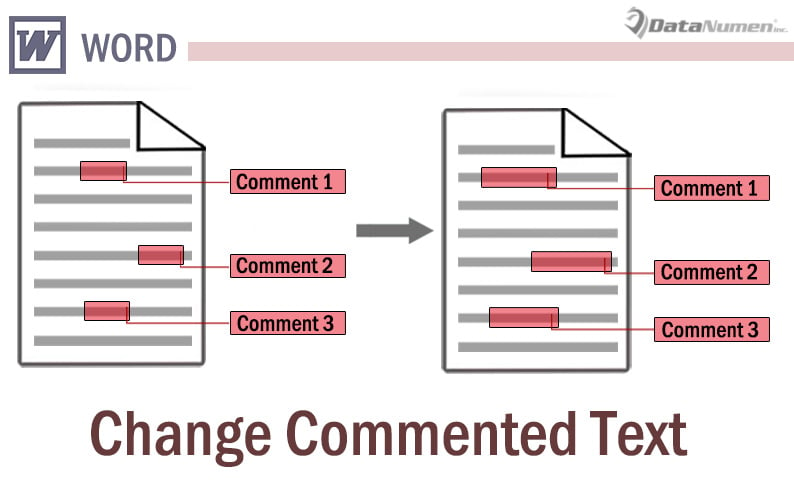
Beruntung bagi kami, kami dapat mencari 3 penyelesaian.
Kaedah 1: Padam dan Sisipkan Ulasan Lagi
- Pertama sekali, pilih dan salin kandungan ulasan ke papan keratan.
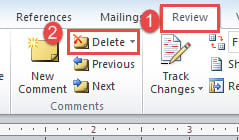
- Seterusnya klik tab "Semak".
- Kemudian klik "Padam". Ini memadamkan ulasan.

- Pilih julat teks baharu.
- Klik "Semak" dan "Ulasan Baharu".
- Tekan “Ctrl+ V” untuk menampal kandungan yang disalin.

Kaedah 2: Tukar Teks dalam Pandangan "Draf".
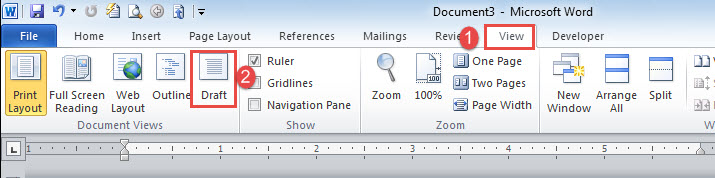
- Pada mulanya, klik tab "Lihat".
- Kemudian pilih "Draf".

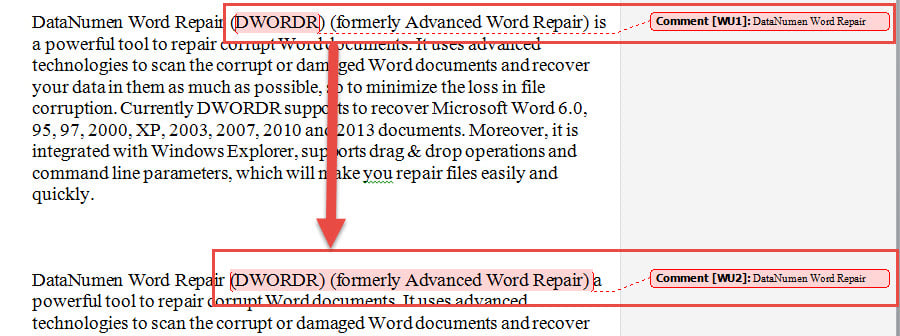
- Sekarang katakan anda perlu memasukkan satu atau lebih perkataan sebelum atau selepas teks yang diulas. Dan letakkan penuding sisipan selepas huruf pertama atau sebelum huruf terakhir dalam teks yang diulas.
- Seterusnya taip huruf pertama atau terakhir.
- Kemudian potong dan tampal perkataan yang hendak ditambah di antara 2 huruf pendua.
- Akhir sekali, padamkan surat yang tidak perlu.
Lebih mudah untuk mengecilkan teks yang diulas.
- Mula-mula ulang 2 langkah pertama.
- Seterusnya potong perkataan yang tidak diingini dan tampalkannya di lokasi yang betul.
Kaedah 3: Jalankan Makro Word
Berikut ialah cara ketiga untuk membesarkan teks yang diulas, iaitu menjalankan makro untuk menyelesaikan kerja.
- Pertama sekali, pilih julat teks baharu yang mesti merangkumi teks asal yang diulas.
- Klik "Pembangun" dan kemudian "Visual Basic" untuk mencetuskan editor VBA dalam Word. Atau tekan "Alt+ F11" sebaliknya jika tab "Pembangun" tidak tersedia dalam Reben anda.

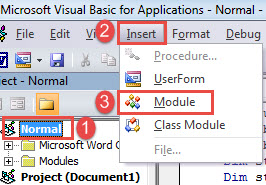
- Seterusnya masukkan modul baharu dengan mengklik pada “Normal” di lajur kiri.
- Kemudian klik "Masukkan" pada bar menu.
- Pilih "Modul" pada menu lungsur.

- Dan buka modul baharu untuk menyediakan ruang suntingan dengan mengklik dua kali padanya.
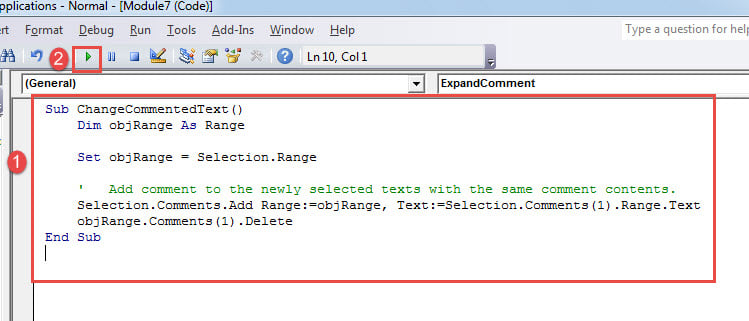
- Sekarang tampal makro berikut di sana:

Sub ChangeCommentedText()
  Dim objRange As Range

  Set objRange = Selection.Range

  '  Add comment to the newly selected texts with the same comment contents.
  Selection.Comments.Add Range:=objRange, Text:=Selection.Comments(1).Range.Text
  objRange.Comments(1).Delete
End Sub
- Akhir sekali, klik "Run" atau tekan "F5" untuk memulakan makro.

Berhati-hati dengan Dokumen Anda
Tidak salah untuk terlalu berhati-hati dengan dokumen Word anda. Dokumen yang disimpan pada peranti digital anda patut disemak semula kerana ia boleh rosak dengan mudah disebabkan pelbagai jenis ralat. Oleh itu, docx betulkan alat tidak pernah lebih membantu dalam kerja harian.
Pengenalan Pengarang:
Vera Chen adalah pakar pemulihan data di DataNumen, Inc., yang merupakan pemimpin dunia dalam teknologi pemulihan data, termasuk Pembaikan Excel dan pdf membaiki produk perisian. Untuk maklumat lebih lanjut, lawati www.datanumen.com