
Dalam artikel berikut, kami akan menekankan untuk membincangkan 3 cara mudah dan boleh dikendalikan untuk mengekstrak gambar dari dokumen Word.
Kadang-kadang ada kalanya anda perlu menyimpan semua gambar dari dokumen Word. Hasilnya, di sini kami menawarkan 3 cara cepat untuk mengekstrak gambar dengan resolusi asal. Teruskan membaca untuk mengetahui lebih banyak maklumat.
Kaedah 1: Simpan sebagai Gambar
- Pertama, buka dokumen Word yang mengandungi gambar.
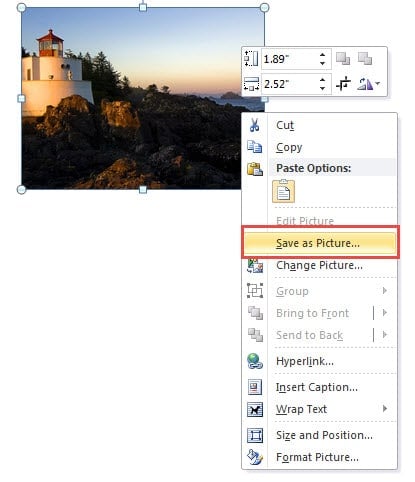
- Kedua, klik kanan gambar untuk disimpan.
- Seterusnya pilih pilihan "Simpan sebagai Gambar" pada menu drop-down.
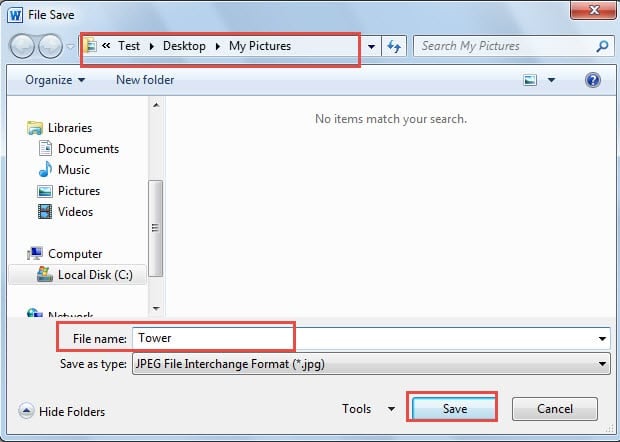
- Di tetingkap "Simpan Fail", pilih lokasi untuk gambar.
- Ingat untuk menamakan gambar.
- Kemudian klik "Simpan".

- Namun, untuk mengekstrak semua gambar, anda harus mengulangi dari langkah 2 hingga langkah 6 sehingga anda dapat menyimpannya satu persatu.
Kaedah 2: Simpan sebagai Halaman Web
- Begitu juga, buka dokumen Word terlebih dahulu.
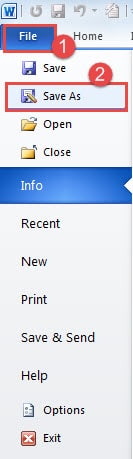
- Kemudian klik "Fail".
- Selanjutnya pergi untuk mengklik pilihan "Simpan Sebagai" untuk membuka tetingkap "Simpan Sebagai".

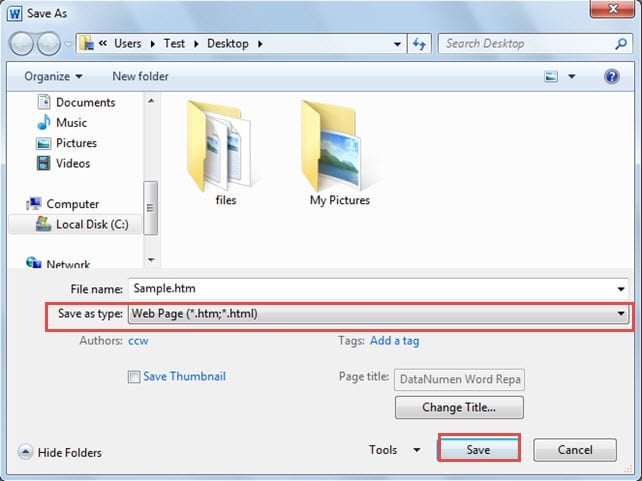
- Pilih lokasi untuk dokumen terlebih dahulu.
- Kali ini, pilih "Halaman Web" di kotak daftar "Simpan sebagai jenis".
- Klik "Simpan". Sekarang anda akan melihat dokumen tersebut berada pada tampilan "Tata Letak Web".

- Pindah ke tempat di mana anda menyimpan dokumen.
- Cari pemegang fail dengan nama dokumen.
- Klik dua kali seterusnya untuk membukanya.
- Kemudian anda dapat mencari semua gambar dalam resolusi asli dan Word intrinsik.
Kaedah 3: Tukar Nama Sambungan Fail daripada “.docx” kepada “.zip"
Sekiranya anda memutuskan untuk menggunakan cara ini untuk mengekstrak gambar, maka anda harus memastikan peluasan fail anda ditunjukkan terlebih dahulu.
Paparkan Sambungan Fail
Berikut adalah langkah-langkah untuk memaparkan peluasan fail:
- Untuk bermula, klik "Mula".
- Kemudian klik "Komputer".
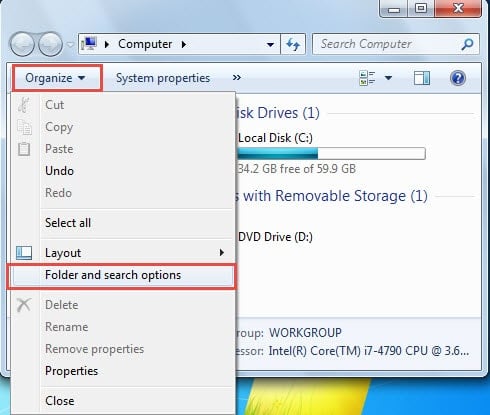
- Di tetingkap, klik "Atur" terlebih dahulu.
- Seterusnya, klik "Pilihan folder dan carian".

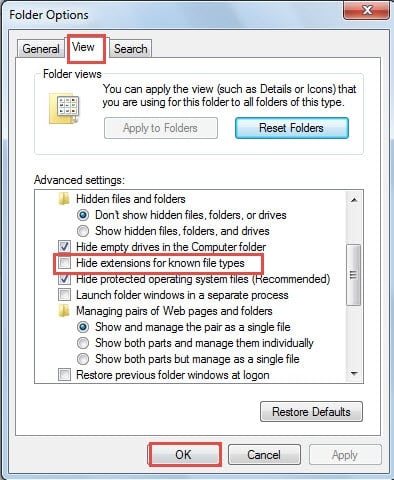
- Sekarang tetingkap "Folder Options" akan muncul. Pertama, klik "Lihat".
- Kemudian, dalam kotak kumpulan di bawah "Tetapan lanjutan", hapus tanda centang di kotak "Sembunyikan pelanjutan untuk jenis fail yang diketahui".
- Kemudian klik "OK".

Langkah Mengekstrak Gambar
- Pada awalnya, kami sarankan anda mengambil sandaran fail anda terlebih dahulu sekiranya fail anda rosak.
- Seterusnya klik kanan dokumen.
- Kemudian pilih "Namakan semula".
- Tukar sahaja “.docx” kepada “.zip".
- Dan tekan "Enter".
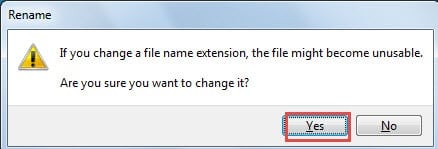
- Sekarang di skrin anda akan ada pesan peringatan. Klik "Ya".

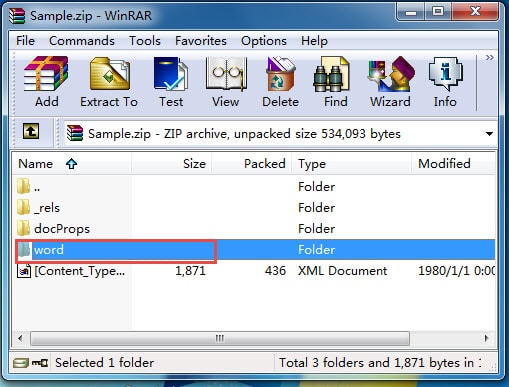
- Anda boleh melihat dokumen itu bertukar menjadi folder berzip. Klik dua kali untuk membukanya.
- Kemudian klik dua kali folder dengan nama "word".

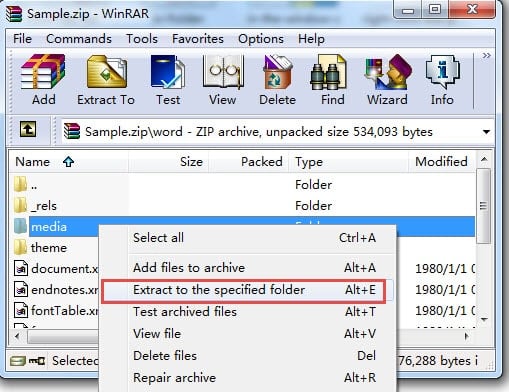
- Dan sekarang anda dapat melihat folder dengan nama "media". Klik dua kali untuk melihat semua gambar dalam resolusi asal.
- Sebelah kanan klik folder "media".
- Pilih "Ekstrak ke folder yang ditentukan".

- Akhirnya pilih lokasi untuk menyimpan semua gambar.
perbandingan
| Kaedah | Kesamaan | kelebihan | Kekurangan |
| Simpan sebagai Gambar | Ketiga-tiga cara ini membolehkan anda mengekstrak gambar dalam resolusi asal. | Mudah | 1. Mengambil masa apabila dokumen mempunyai banyak gambar
2. Hanya berfungsi dalam Word 2010 dan versi yang lebih tinggi. |
|
Simpan sebagai Halaman Web |
1. Ringkas
2. Anda juga boleh mendapatkan gambar dalam resolusi intrinsik Word. 3. Anda boleh mengekstrak semua gambar dalam satu masa. 4. Berfungsi untuk semua versi Word |
Tiada |
|
|
Tukar Sambungan daripada “.docx” kepada “.zip" |
Anda boleh mengekstrak semua gambar dalam satu masa. |
1. Dapatkan gambar dalam resolusi asal sahaja.
2. Hanya berfungsi untuk dokumen .docx yang dihasilkan oleh Word 2007 dan versi yang lebih tinggi
|
Ingatlah untuk Sandarkan Fail Anda
Ringkasnya, kami menyebutkan perubahan jenis dokumen dan pelanjutannya. Diakui, operasi ini benar-benar mengancam keselamatan fail anda. Oleh itu jika anda tidak mahu menghabiskan masa di pemulihan kata, anda harus meluangkan masa untuk membuat sandaran fail anda sebelum setiap langkah berbahaya. Dalam jangka masa panjang, membuat sandaran hanya akan memakan masa beberapa minit tetapi boleh menjimatkan masa anda yang jauh lebih berharga.
Pengenalan Pengarang:
Vera Chen adalah pakar pemulihan data di DataNumen, Inc., yang merupakan pemimpin dunia dalam teknologi pemulihan data, termasuk pemulihan yang cemerlang dan pdf membaiki produk perisian. Untuk maklumat lebih lanjut, lawati www.datanumen.com